
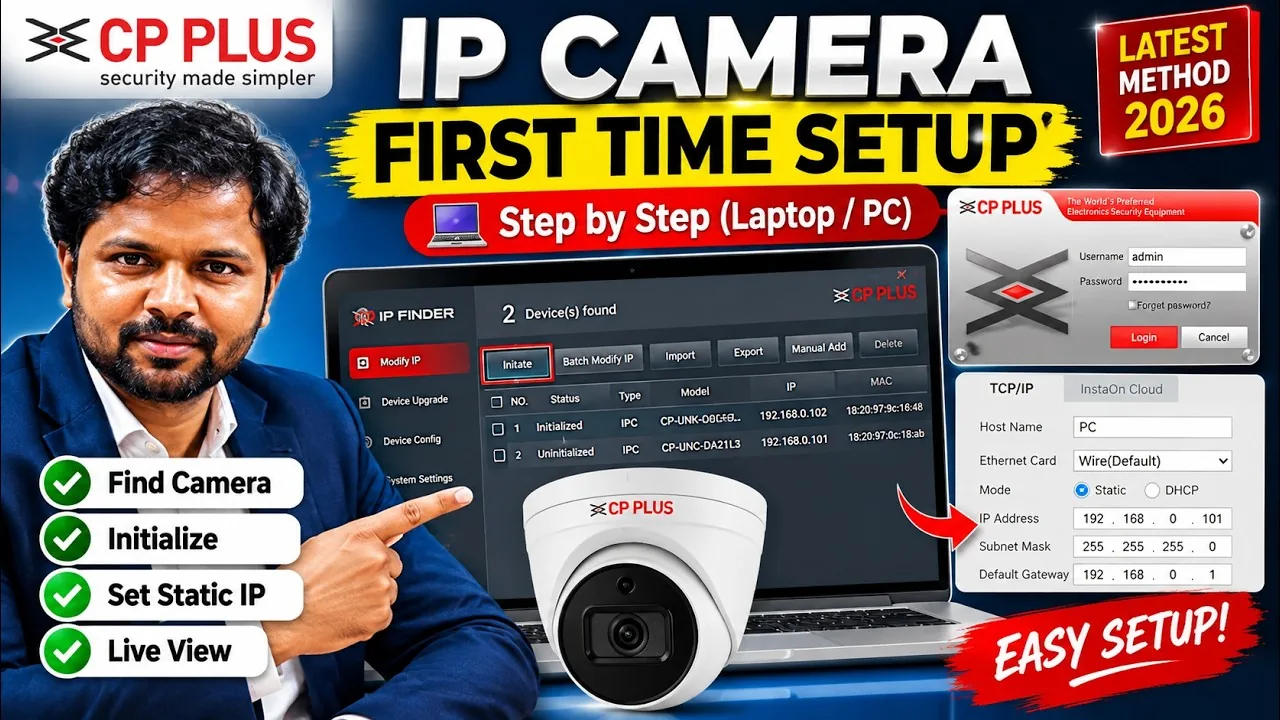
Основные выводы
- Для настройки IP-камеры CP PLUS необходимо установить программу IP Finder.
- IP-камера и компьютер должны быть подключены к одной сети.
- При инициализации камеры требуется задать сложный пароль и адрес электронной почты для восстановления.
- После инициализации камера получает IP-адрес по DHCP, который можно изменить на статический через веб-интерфейс.
- Для доступа к веб-интерфейсу камеры нужно ввести её IP-адрес в браузере, затем авторизоваться.
Установка IP Finder
Первым шагом скачайте IP FinderIP FinderПрограмма от CP PLUS для обнаружения IP-камер в локальной сети и настройки их сетевых параметров. по ссылке в описании. После загрузки запустите установщик. В окне установщика нажмите Next, чтобы продолжить. Затем примите условия, выбрав I Agree, и снова нажмите Next. Эти действия последовательно продвигают вас по шагам мастера установки: сначала вы подтверждаете переход к следующему экрану, затем принимаете лицензионное соглашение, после чего снова подтверждаете продолжение, что необходимо для перехода к непосредственной установке программы.
После этого дождитесь завершения установки. Когда установка завершится, нажмите Finish. Процесс установки состоит из последовательных действий: скачивание, запуск установщика, нажатие Next, принятие условий, повторное нажатие Next, ожидание и завершение. Каждое из этих действий является обязательным для успешного завершения установки, и их порядок нельзя нарушать, так как переход к следующему шагу возможен только после выполнения предыдущего.
Подготовка к работе
Для корректной работы IP Finder необходимо, чтобы IP-камера и компьютер находились в одной сети. Это условие является обязательным, так как программа предназначена для поиска устройств в локальной сети. Если камера и компьютер находятся в разных сетях, IP Finder не сможет обнаружить камеру, и дальнейшие шаги будут невозможны. Поэтому перед запуском программы убедитесь, что оба устройства подключены к одной сети.
После установки IP Finder может появиться запрос на разрешение доступа к сети. Этот запрос следует подтвердить, чтобы обеспечить возможность обнаружения камеры. Без предоставления такого разрешения работа программы может быть невозможна. Подтверждение запроса является обязательным условием для того, чтобы IP Finder мог отправлять и получать данные в локальной сети, что необходимо для поиска устройств.
Подготовка включает два ключевых момента: нахождение камеры и компьютера в одной сети и предоставление разрешения на доступ к сети при появлении соответствующего запроса. Выполнение обоих условий гарантирует, что программа сможет корректно функционировать и обнаруживать подключённые устройства.
Поиск и инициализация камеры
Для начала работы с IP-камерой необходимо обнаружить её в сети. Запустите утилиту IP Finder, которая отобразит все устройства в сети, включая неинициализированную IP-камеру. Это позволяет идентифицировать новое устройство, которое ещё не имеет настроек. После запуска утилиты вы увидите список всех доступных устройств, среди которых нужно найти камеру, которая ещё не была инициализирована.
Выберите неинициализированную камеру в списке и нажмите кнопку Initialize. В появившемся окне задайте сложный пароль и адрес электронной почты для восстановления. Эти данные потребуются для доступа к камере и восстановления пароля в случае необходимости. Пароль должен быть сложным, чтобы обеспечить безопасность, а адрес электронной почты — действительным, так как на него будет отправлена информация для восстановления.
Отметьте оба пункта (галочки) в окне инициализации и нажмите OK. После этого камера будет инициализирована с указанными учётными данными, и вы сможете перейти к дальнейшей настройке. Установка обеих галочек подтверждает, что вы согласны с условиями и принимаете ответственность за сохранность пароля. После нажатия OK процесс инициализации завершается, и камера готова к дальнейшим настройкам.
Настройка статического IP
После инициализации камера получает IP-адрес по DHCP (например, 192.168.0.101). Однако для стабильной работы часто требуется статический IPСтатический IPПостоянный IP-адрес, вручную заданный для устройства, который не меняется при перезагрузке.-адрес. Чтобы изменить IP на статический, откройте веб-браузер, введите IP-адрес камеры и перейдите по нему. Это позволит вам подключиться к веб-интерфейсу камеры для дальнейшей настройки.
При переходе по IP-адресу браузер может показать предупреждение безопасности. Примите его, выбрав Advanced и затем Continue. Это необходимо для доступа к веб-интерфейсу камеры. Предупреждение возникает из-за того, что камера использует самоподписанный сертификат, и его принятие является стандартной процедурой для продолжения работы.
Войдите в веб-интерфейсВеб-интерфейсИнтерфейс управления камерой, доступный через браузер по её IP-адресу., используя заданные имя пользователя и пароль. Затем перейдите в Settings -> Network -> TCP/IP и настройте статический IP. Убедитесь, что новый IP-адрес находится в той же подсети, что и ваша сеть, и не конфликтует с другими устройствами. После ввода всех параметров сохраните настройки, чтобы камера начала использовать новый статический IP-адрес. Это обеспечит стабильное подключение и упростит дальнейшее управление камерой.
Рекомендация по материалу
Система видеонаблюдения КОДОС
Для похожей задачи у KODOS есть решение «Система видеонаблюдения КОДОС». СОТ КОДОС управляет IP-камерами, обрабатывает видеопотоки, сохраняет архив и предоставляет доступ к записям.
Посмотреть решение (откроется в новой вкладке)Что проверить на практике
- Скачайте IP Finder по ссылке из описания.
- Установите IP Finder, следуя шагам мастера установки.
- Убедитесь, что IP-камера и компьютер подключены к одной сети.
- Запустите IP Finder и найдите неинициализированную камеру.
- Выберите камеру и нажмите Initialize.
- Задайте сложный пароль и email для восстановления, отметьте галочки, нажмите OK.
- Запишите IP-адрес камеры, полученный по DHCP.
- Откройте браузер, введите IP-адрес камеры, примите предупреждение безопасности.
- Войдите в веб-интерфейс с заданными учётными данными.
- Перейдите в Settings -> Network -> TCP/IP и настройте статический IP при необходимости.
Первоисточник
Оригинальное видео поможет проверить детали и увидеть действия автора.
Первоисточник доступен зарегистрированным пользователям.
Войти и открыть первоисточник ↗


