Основные выводы
- Персонал регистрируется в общей базе данных, которая синхронизируется между контроллерами кластера.
- Для добавления персоны нужно воспользоваться панелью «Персонал» на любом контроллере кластера.
- У каждой персоны можно настроить индивидуальный профиль доступа и дополнительные поля с информацией.
- Выдача карт возможна через настольный USB-считатель или ближайший считатель системы контроля доступа.
- Поддерживается импорт данных о персонале из файла.
Регистрация персонала в базе данных
Регистрация персонала в базе данных является ключевым этапом управления доступом в системе. Каждый сотрудник должен быть внесён в общую базу данных, что позволит централизованно управлять правами и доступом к различным зонам и ресурсам.
После регистрации информация о персонале синхронизируется между контроллерами кластера. Это обеспечивает актуальность данных на всех узлах системы и гарантирует, что изменения, внесённые в один контроллер, будут отражены во всех остальных. Синхронизация происходит автоматически, что исключает необходимость вручную обновлять данные на каждом узле и минимизирует риск возникновения расхождений в информации.
Добавление персоны и настройка профиля доступа
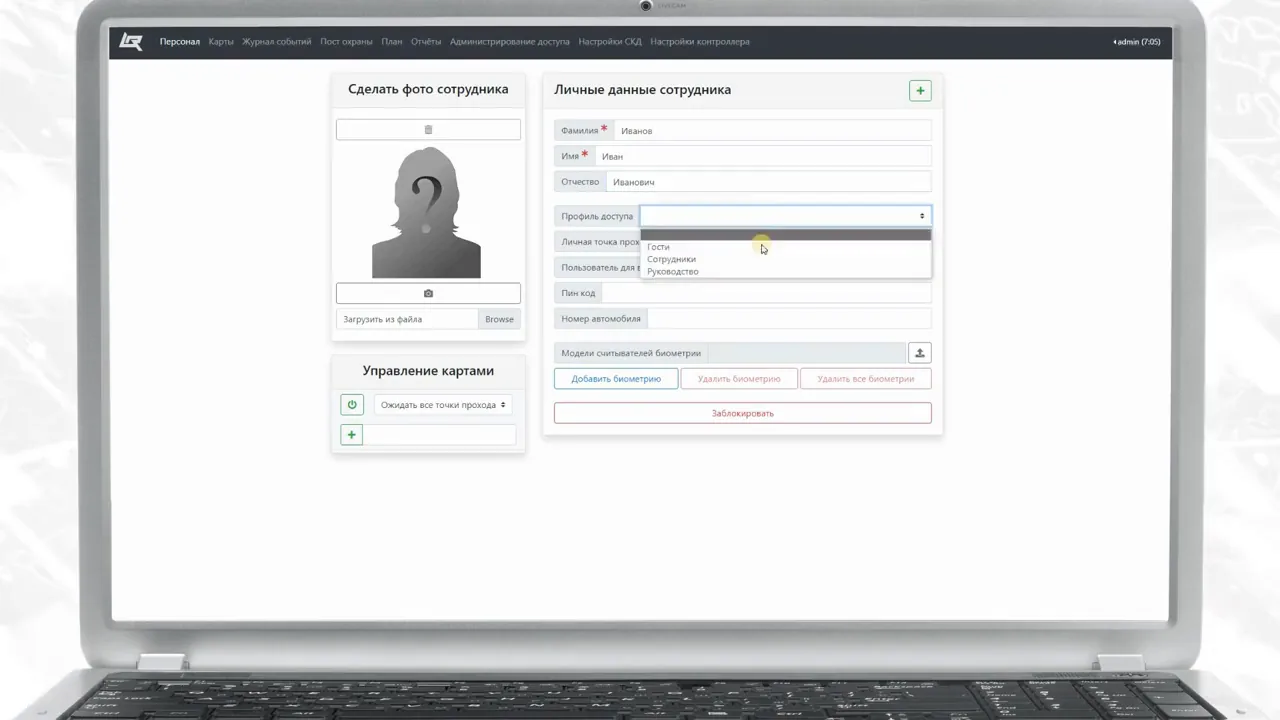
Для добавления новой персоны в систему необходимо зайти в панель управления «Персонал» и нажать кнопку «Добавить». Этот процесс инициирует создание новой записи, в которую нужно внести основную информацию о сотруднике.
Необходимо указать ФИО сотрудника, выбрать соответствующий профиль доступаПрофиль доступаПеречень точек прохода, доступных для определённой персоны. и заполнить другие атрибуты, которые могут включать должность, отдел и прочие данные, необходимые для работы системы. Профиль доступа определяет права и ограничения, которые будут применяться к данному сотруднику в системе. После заполнения всех необходимых полей нужно сохранить изменения, чтобы новая запись появилась в базе данных.
Кроме того, система позволяет настроить личную точку прохода, которая не включается в шаблонный профиль. Это даёт возможность адаптировать систему под индивидуальные потребности сотрудника, например, предоставить доступ к определённым зонам, не предусмотренным в общем профиле. Настройка личной точки прохода производится в соответствующем разделе профиля сотрудника.
Выдача карт
Для выдачи карт используются два способа: с помощью настольного USB-считателя или ближайшего считателя системы. Выбор способа зависит от условий и доступности оборудования на месте.
Чтобы выдать карту, необходимо перевести точку прохода в режим регистрации карт. Для этого нужно зайти в настройки точки прохода и выбрать соответствующий режим. После этого нужно приложить карту к считателю, чтобы система зарегистрировала её. После регистрации карта будет связана с учётной записью сотрудника в базе данных и сможет использоваться для доступа к соответствующим зонам и ресурсам.
Настройка дополнительных полей и справочника
Система позволяет расширить базу данных о персонах за счёт добавления дополнительных полей. Это даёт возможность хранить больше информации, которая может потребоваться для управления доступом или других целей. Дополнительные поля могут включать, например, номер служебного телефона, данные о допуске к определённым видам работ и другую специфическую информацию.
Для упрощения работы с дополнительными полями можно создать справочникСправочникСписок шаблонных значений, которые можно использовать для заполнения полей (например, город, подразделение, отдел, должность). с шаблонными значениями. Это ускорит процесс заполнения полей и снизит вероятность ошибок. Создание справочника осуществляется в специальном разделе панели управления, где можно определить названия полей и возможные значения для них.
Наполнить справочник можно двумя способами: загрузить данные из файла или внести их вручную. Выбор способа зависит от объёма данных и доступных ресурсов. После создания и наполнения справочника пользователи смогут выбирать значения из списка при заполнении дополнительных полей, что упростит процесс ввода данных.
Импорт данных
Система предоставляет возможность импортировать данные о персонале из внешнего файла. Это позволяет значительно упростить и ускорить процесс добавления большого объёма информации в базу данных. Для импорта данных необходимо выбрать файл в поддерживаемом формате и указать параметры импорта, такие как разделители и формат данных.
При импорте можно также загрузить фотографии персон. Для этого необходимо указать путь к папке, где хранятся файлы с фотографиями. Система автоматически сопоставит изображения с соответствующими записями о персонале на основе заданных критериев, например, по ФИО или уникальному идентификатору.
Использование функции импорта данных помогает оптимизировать работу с базой данных персонала и сократить время, необходимое для ручного ввода информации. После завершения импорта система проверит корректность загруженных данных и отобразит отчёт о результатах, в котором будут указаны успешно импортированные записи и возможные ошибки.
Рекомендация по материалу
Система контроля доступа КОДОС
Для похожей задачи у KODOS есть решение «Система контроля доступа КОДОС». СКУД КОДОС управляет доступом сотрудников и посетителей, ведёт учёт рабочего времени и помогает предотвращать несанкционированный проход.
Посмотреть решение (откроется в новой вкладке)Что проверить на практике
- Зайти в панель «Персонал».
- Нажать кнопку «Добавить».
- Указать ФИО персоны.
- Настроить профиль доступа.
- Выдать карту при необходимости.
- Добавить дополнительные поля и информацию о персоне при необходимости.
- Импортировать данные из файла при необходимости.
Первоисточник
Оригинальное видео поможет проверить детали и увидеть действия автора.
Первоисточник доступен зарегистрированным пользователям.
Войти и открыть первоисточник ↗