Основные выводы
- Для подключения камеры к компьютеру необходимо предварительно настроить её в мобильном приложении iCSee: создать аккаунт, добавить камеру и задать пароль.
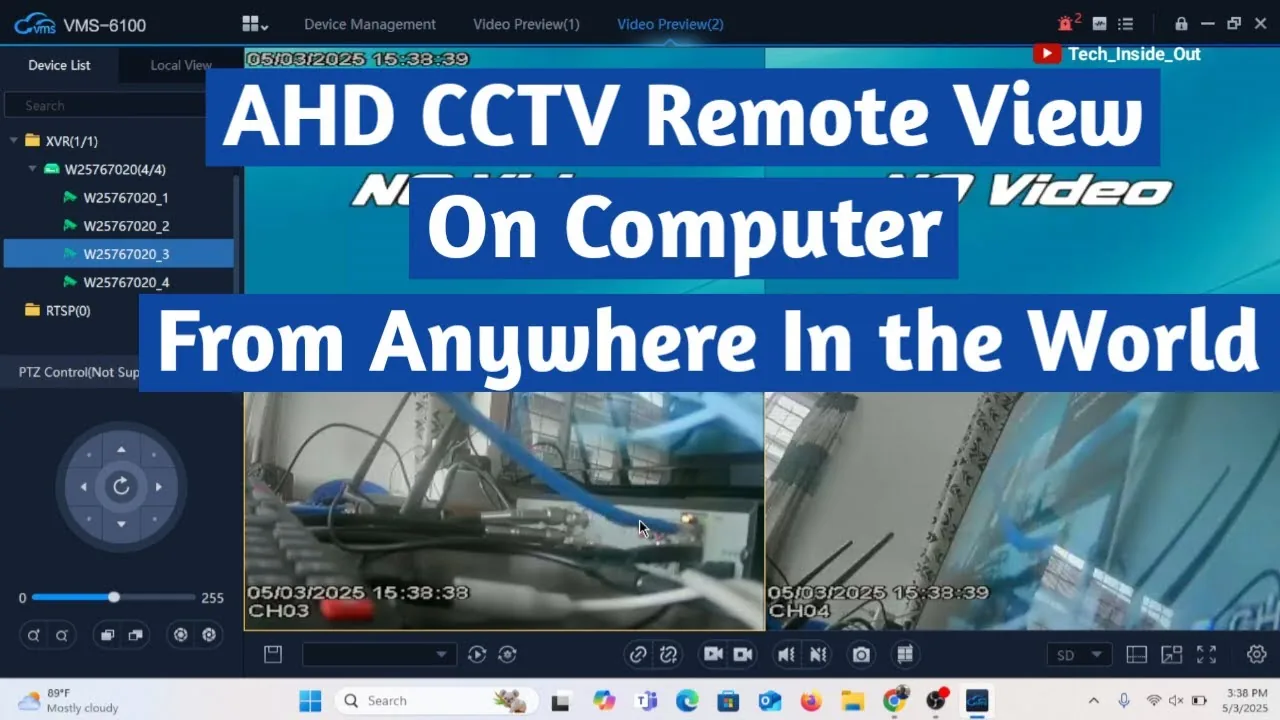
- В программе VMS есть два способа подключения: поиск по IP в одной Wi-Fi сети и подключение по Cloud ID через интернет.
- Подключение к компьютеру позволяет получить доступ к тонким настройкам камеры, недоступным в мобильном приложении, например, настройка отправки фото по тревоге на email или FTP-сервер.
- VMS позволяет полноценно управлять камерой: просматривать видео, записывать на компьютер, делать снимки, поворачивать камеру.
- Cloud ID — это уникальный идентификационный номер камеры, который можно найти на коробке, наклейке на камере или в приложении iCSee в настройках устройства.
Назначение подключения камеры к компьютеру
В мобильном приложении iCSee нет тонких настроек, а через компьютер можно настроить отправку фото по тревоге на электронную почту или на удалённый FTP-серверFTP-серверУдалённый сервер для хранения файлов, на который камера может отправлять фото и видео по тревоге..
Запись на флешку внутри камеры ненадёжна: вор может унести камеру вместе с флешкой, поэтому важно настроить удалённую запись.
Подключение к компьютеру также позволяет просматривать и записывать видео на компьютер.
Предварительная настройка камеры в приложении iCSee
Перед подключением к компьютеру камеру нужно обязательно подключить к смартфону через приложение iCSee.
Необходимо создать аккаунт, логин и пароль, зарегистрировать камеру и задать ей пароль.
Без этих действий подключение к компьютеру не получится.
Подключение камеры по IP в локальной сети
В программе VMSVMSПрограмма для управления видеонаблюдением на компьютере, позволяющая подключать камеры, просматривать и записывать видео, настраивать параметры. нужно зайти во вкладку «Устройство».
Выбрать вариант «Поиск по IP», программа просканирует сеть и найдёт камеру.
После добавления камеры нужно ввести имя пользователя (обычно admin) и пароль, заданный ранее в iCSee.
После добавления камера появится в списке, нужно нажать правой кнопкой мыши и выбрать «Войти», затем выбрать основной или дополнительный потокДополнительный потокВидеопоток с низким разрешением, используется для экономии трафика..
Подключение камеры по Cloud ID через интернет
Этот способ используется, когда камера и компьютер находятся в разных сетях (например, камера на даче, компьютер в городе).
Камера должна быть настроена в приложении iCSee и добавлена в аккаунт.
Во вкладке «Устройство» нужно нажать «Добавить камеру» и выбрать «Cloud ID».
Cloud ID — это уникальный идентификационный номер камеры, его можно найти на коробке, наклейке на камере или в приложении iCSee в настройках устройства (серийный номер).
После ввода Cloud ID и пароля камера добавится, и её можно будет просматривать.
Тонкие настройки камеры в VMS
После подключения камеры к VMS можно зайти в конфигуратор и настроить отправку фото на электронную почту и FTP-сервис.
Эти настройки находятся в разделе «Настройки сети» камеры, вкладки FTP и электронная почта.
Настройка аналогична той, что описана в других видео на канале.
Что проверить на практике
- Установите приложение iCSee на смартфон и создайте аккаунт.
- Добавьте камеру в приложение iCSee и задайте ей пароль.
- Установите программу VMS на компьютер.
- Для подключения по IP: убедитесь, что компьютер и камера в одной Wi-Fi сети, откройте VMS, перейдите в «Устройство», нажмите «Поиск по IP», найдите камеру, добавьте её, введите логин (admin) и пароль.
- Для подключения по Cloud ID: найдите Cloud ID камеры (на коробке, наклейке или в приложении iCSee), в VMS в «Устройстве» выберите «Добавить камеру» -> «Cloud ID», введите Cloud ID и пароль.
- После добавления камеры нажмите на неё правой кнопкой мыши и выберите «Войти», затем выберите поток для просмотра.
- Для настройки отправки фото на email или FTP: в VMS зайдите в настройки камеры, раздел «Сеть», вкладки FTP и электронная почта, и настройте параметры.
Первоисточник
Оригинальное видео поможет проверить детали и увидеть действия автора.
Первоисточник доступен зарегистрированным пользователям.
Войти и открыть первоисточник ↗