Основные выводы
- Комплект включает регистратор, камеры, монитор и все необходимые кабели.
- Установка жесткого диска обязательна для хранения записей.
- Мастер настройки при первом включении помогает задать пароль, часовой пояс и другие параметры.
- Удаленный доступ возможен через приложение XMI на смартфоне и программу VMS на ПК.
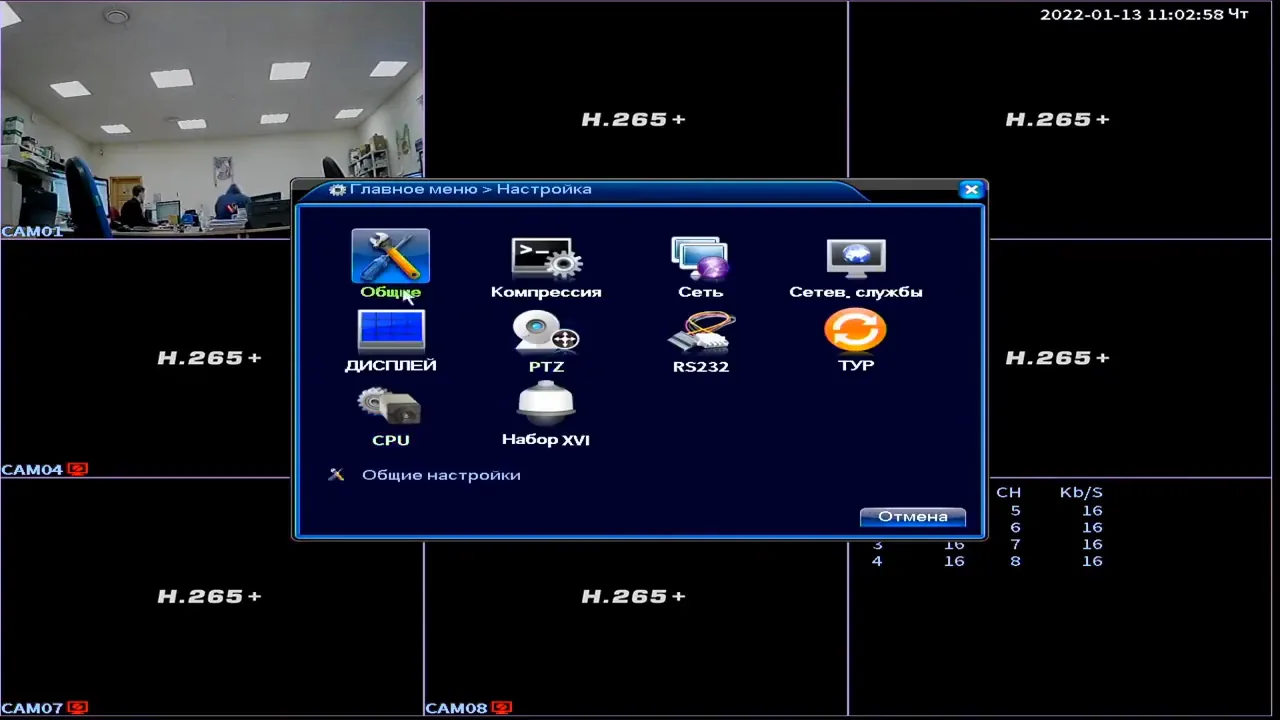
- В меню регистратора доступны настройки записи, детекции движения, сети и другие функции.
Установка жесткого диска и подключение
Для хранения записей с камер необходимо установить жесткий диск в корпус регистратора. Для этого открутите винты по периметру корпуса, снимите крышку и подключите диск с помощью SATA-кабелей.
После установки диска перейдите к разъемам регистратора: при необходимости подключите внешний монитор, кабель видеонаблюдения, мышку и UTP-кабельUTP-кабельВитая пара для сетевого соединения. для соединения с роутером, что обеспечит удаленный доступ.
Подключите питание к регистратору и камерам.
Первичная настройка через мастер
При включении регистратора запускается мастер настройкиМастер настройкиПошаговый помощник при первом включении устройства.. Укажите часовой пояс, при необходимости время вручную.
Придумайте пароль, состоящий из заглавных и строчных букв и цифр. Выберите контрольные вопросы для сброса пароля и задайте ответы.
Придумайте цифровой ключ доступа. Производится проверка сети на доступ в интернет. Отображается серийный номер в виде QR-кода и QR-кодQR-кодДвумерный штрихкод для быстрого считывания информации. для приложения.
Основные настройки меню регистратора
В меню компрессии настраиваются тип сжатия, разрешение, кадры в секунду, битрейтБитрейтКоличество данных, передаваемых за единицу времени.. При настройках по умолчанию одна камера занимает 12 ГБ в сутки.
В сетевых службах настраиваются FTPFTPПротокол передачи файлов., порты, мобильные уведомления, e-mail. В режиме KPU отображаются возможные режимы работы регистратора.
В общих настройках можно изменить часовой пояс, время, язык, действие при заполнении диска. В управлении экраном можно отрегулировать изображение. В сведениях отображаются QR-коды и серийный номер.
В управлении HDD можно форматировать диск, настроить доступ. В настройках записи настраивается расписание для каждого канала. Воспроизведение записей доступно через меню воспроизведения. Архивация позволяет выгружать записи на флешку.
В сетевых настройках можно задать IP-адрес, DHCPDHCPПротокол автоматической настройки IP-адреса., медиапорты. Детекция движенияДетекция движенияФункция обнаружения движения в кадре. настраивается по области и периоду. В дисплее можно изменить название каналов, разрешение, расположение даты и времени.
Удаленный доступ через смартфон (приложение XMI)
Скачайте приложение XMIXMIМобильное приложение для удаленного доступа к видеонаблюдению. на смартфон. Запустите приложение, можно без регистрации. Нажмите на иконку монитора, согласитесь с условиями.
На регистраторе перейдите в раздел «Сведения» → «Версия». Отсканируйте QR-код через приложение, нажав кнопку напротив строки «Серийный номер». Анкета заполнится автоматически, нажмите «ОК».
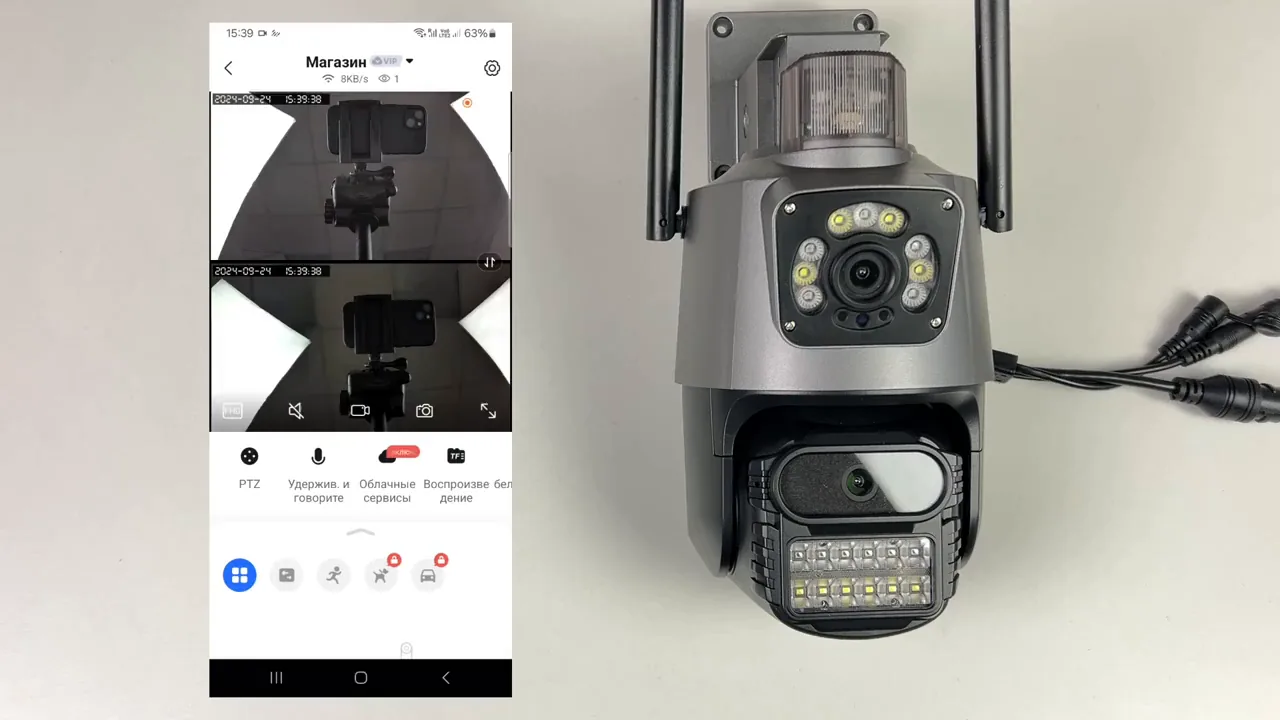
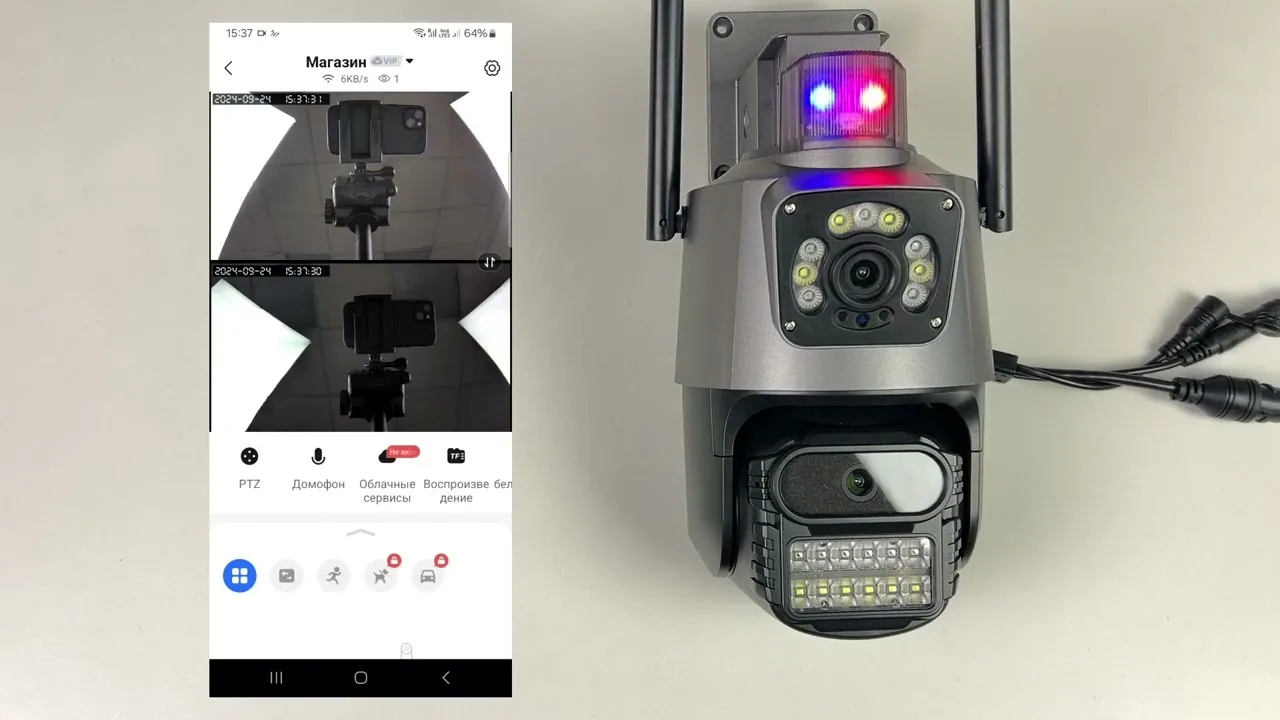
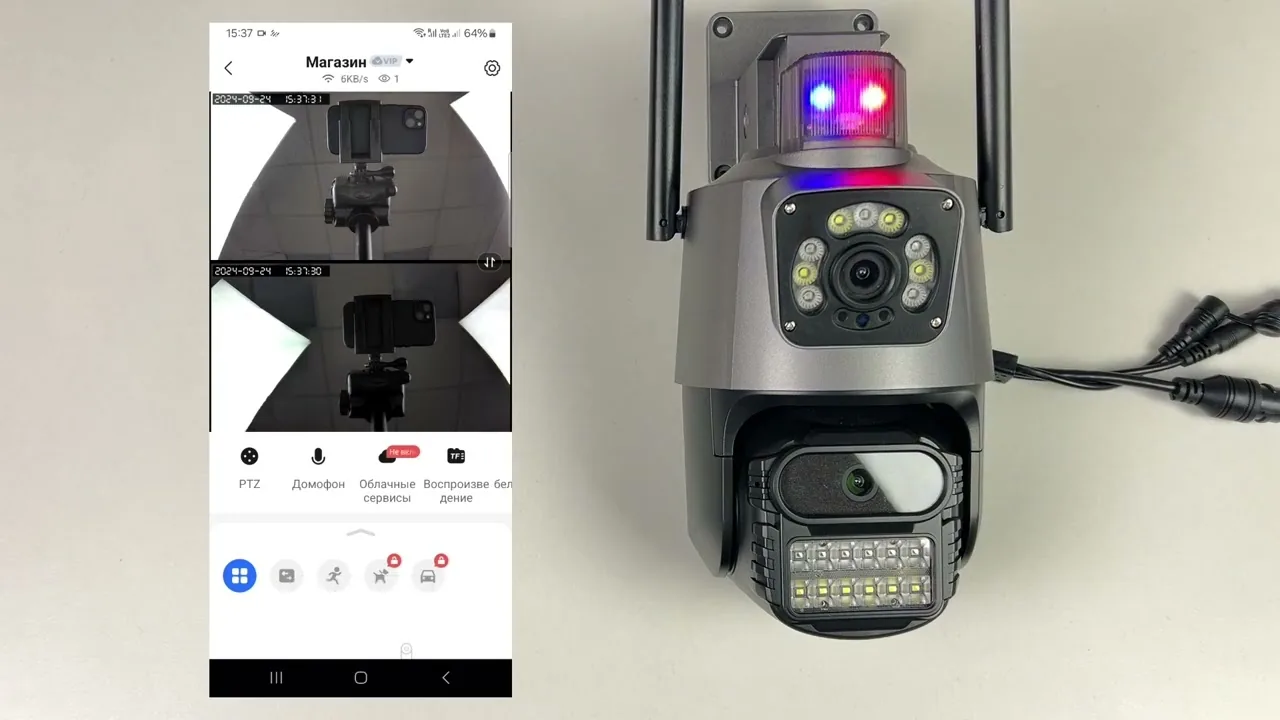
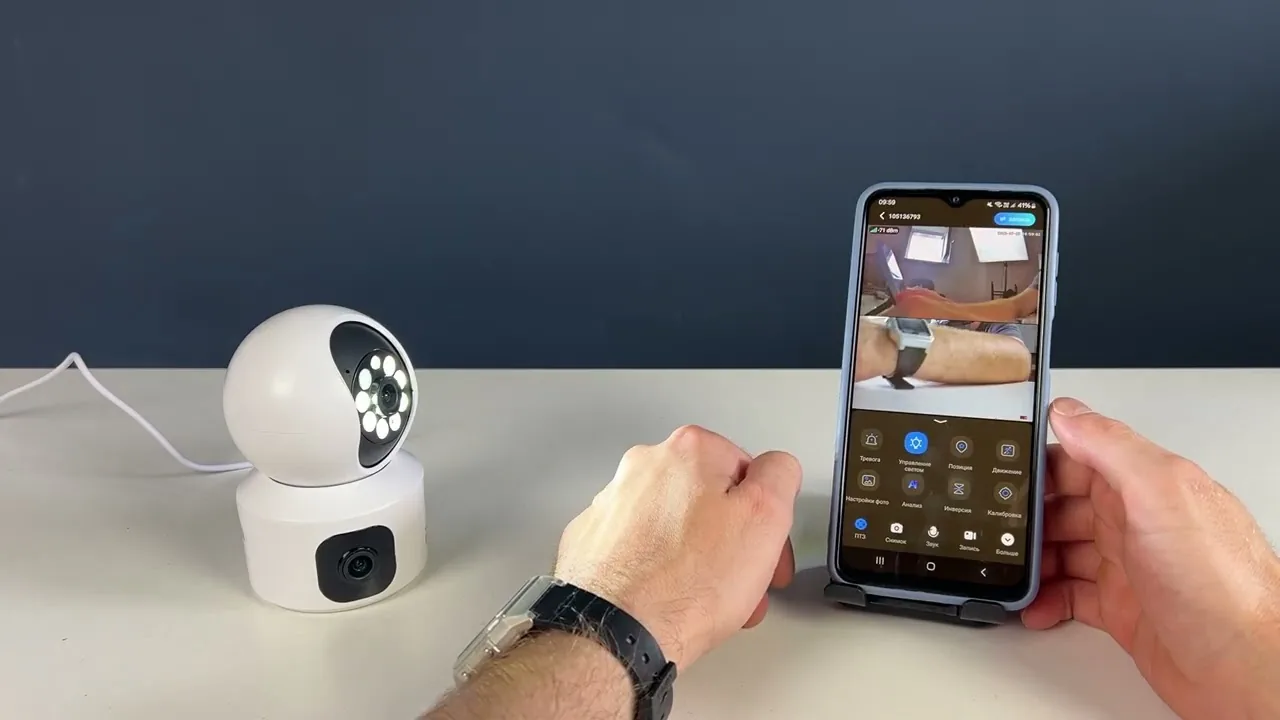
Подключитесь к системе, выберите камеру, меняйте тип отображения (1, 4, 9, 16). Кнопка киноленты открывает просмотр записей. Меню для поворотных камер: управление поворотом, кнопка SD-HD для качества. Кнопка микрофона — голосовое сообщение, динамик — звук с камеры, видеокамера — запись на смартфон, фотоаппарат — скриншот. Шестеренка — настройки: тревога, смена пароля, запись, удаленное видео, хранилище, сеть, о программе.
Удаленный доступ через ПК (программа VMS)
Скачайте программу VMSVMSПрограмма для управления видеонаблюдением на ПК. со страницы комплекта. При запуске задайте пароль для входа в программу. Отмените автопоиск, перейдите в «Диспетчер устройств».
Выберите «Добавить облако» для ручного добавления. Введите имя системы, серийный номер (Cloud ID), логин и пароль.
Во вкладке «Монитор» перенесите камеру на окно просмотра. Правой кнопкой мыши по устройству доступны функции, включая полные настройки.
Что проверить на практике
- Установите жесткий диск в регистратор.
- Подключите монитор, камеры, мышку, сетевой кабель.
- Включите питание и выполните мастер настройки.
- Задайте пароль и контрольные вопросы.
- Настройте часовой пояс и время.
- Проверьте сетевое подключение.
- Настройте запись и детекцию движения.
- Настройте уведомления (e-mail, FTP, мобильные).
- Установите приложение XMI на смартфон и добавьте устройство по QR-коду.
- Установите программу VMS на ПК и добавьте устройство по серийному номеру.
Первоисточник
Оригинальное видео поможет проверить детали и увидеть действия автора.
Первоисточник доступен зарегистрированным пользователям.
Войти и открыть первоисточник ↗Оборудование и документация
Найти документацию по упомянутым в материале брендам и моделям на SEC.RU: