
Основные выводы
- Все контроллеры и считыватели подключаются по стандартной схеме: красные и черные провода для питания, зеленые и белые для передачи сигнала.
- Для подключения электромеханического замка используется синий и фиолетовый провода, для магнитного — оранжевый и фиолетовый.
- Программирование панели включает вход в режим настройки, добавление пин-кодов, карт и отпечатков, а также удаление пользователей.
- Сопряжение с приложением умного дома происходит в режиме ожидания 5 минут, далее в приложении выбирается устройство и режим easy.
- В приложении доступно удаленное управление замком, журнал посещений, управление пользователями и настройки.
Схема подключения
Все контроллеры и считыватели подключаются по стандартной схеме. Красные и черные провода предназначены для питания устройства. Зеленые и белые используются для передачи сигнала с внешнего считывателя на контроллерКонтроллерУстройство, управляющее работой считывателей и замков..
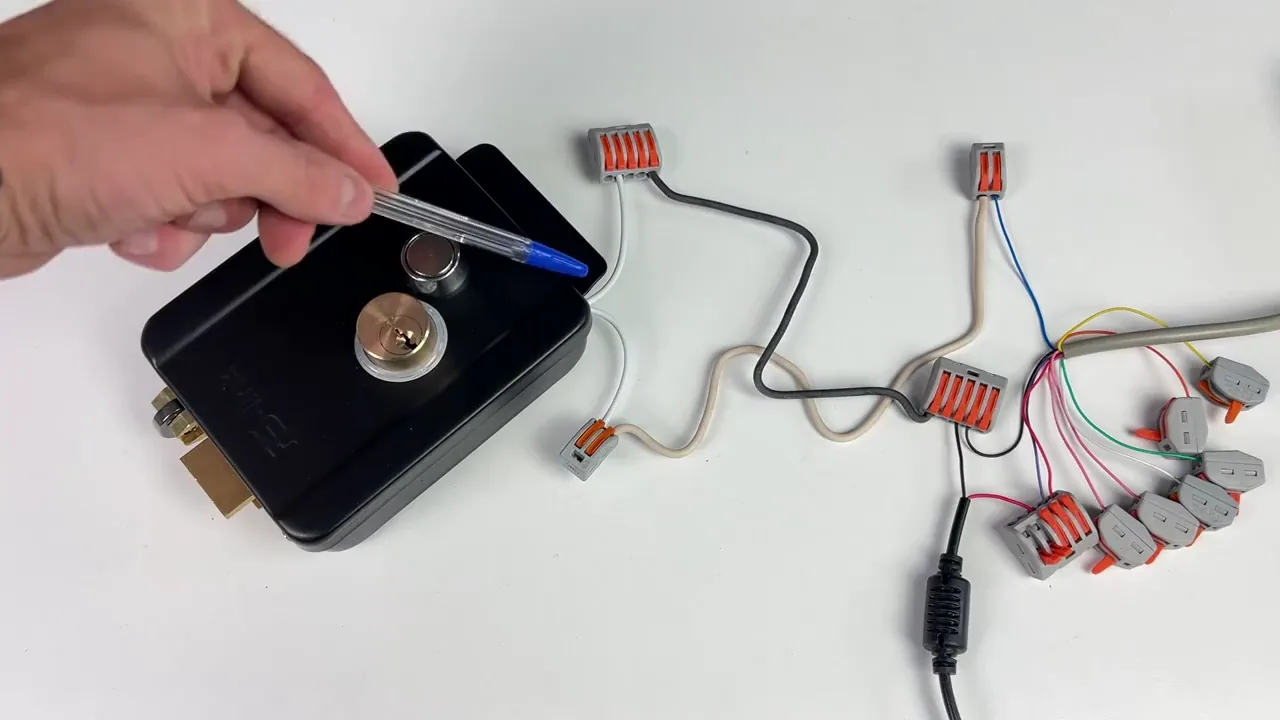
В парах синий с фиолетовым предназначены для электромеханического замка, а оранжевый с фиолетовым – для магнитного. Желтые провода служат для подключения внешней кнопки выхода. На некоторых устройствах встречаются розовые провода, которые используются для звонка.
В комплекте всегда идет инструкция для программирования с иллюстрацией схемы подключения. Обычно на тыльной стороне устройства есть наклейка с обозначениями, чтобы исключить ошибки при коммутировании.
Подключение замков
Для подключения магнитного замка используется оранжевая жила панели доступа и общий минус. К общему минусу подключается и кнопка выхода, коммутируется с желтой жилой. Фиолетовый провод подключается к плюсу, через оранжевый кабель с вызывной панели всегда идет напряжение для работы магнитного замка. Сигнал размыкания замок получает через минус.
Чтобы подключить электромеханический замокЭлектромеханический замокЗамок, управляемый электрическим сигналом, с механическим механизмом., используется синяя жила вызывной панели и общий минус. К общему плюсу подключается фиолетовая жила вызывной панели, а через синий кабель с вызывной панели подается напряжение для срабатывания механизма электромеханического замка. Сигнал замыкания замок получает через минус.
Реле панели размыкается в случае магнитного замка и замыкается в случае электромеханического.
Программирование панели
Принцип настройки таков: необходимо войти в режим программирования, в большинстве случаев это код, звездочка, 6 девяток, решетка. После выбирается команда: единица для добавления пин-кода, карты или отпечатка. После единицы задается номер ячейки в случае добавления пароля, а в случае добавления ключей доступа карты сразу подносятся к считывателю.
При завершении действие подтверждается решеткой. После программирования в стандартный режим можно вернуться с помощью звездочки и эксплуатировать устройство.
Для смены пароля администратора нажимаем звездочку, вводим старый пароль и решетку. Для смены используется команда 0, вводим новый пароль, подтверждаем и дублируем. Снова нажимаем решетку для подтверждения и выходим.
Добавление пользователей
Для добавления отпечатка входим в режим настройки, выбираем единицу и прикладываем палец к считывателю. Для добавления пин-кода вводим единицу, после вводим пин-кодПин-кодПерсональный идентификационный номер для доступа.. Для записи ключей доступа входим в режим программирования, вводим единицу и поочередно подносим ключи, по завершении жмем решетку.
Для удаления конкретного пин-кода пользователя заходим в меню настройки, вводим команду 2 и указываем порядковый номер пользователя, чей пин-код нужно удалить. Точно так же поступаем с ключами доступа: вводим двойку и поочередно подносим ключи.
Сопряжение с приложением
Для сопряжения с приложением панель находится в режиме ожидания настройки порядка 5 минут. В приложении для умного дома выбираем «Добавить устройство», выбираем вкладку «Замок», выбираем устройство «Замок», проверяем пароль, выбираем режим easy и ожидаем добавления.
На главном экране можно удаленно дать команду на открытие замка, зажав кнопку посередине. Нажав на строку с иконкой колокольчика, откроется журнал посещений.
В подменю пользователей создаются и добавляются пользователи, для них можно указать отпечатки, пароли, карты. В подменю «Временный пароль» задается временный пароль, указывается его название, начало и окончание, срок действия, выбираются одноразовый или на определенный период.
В настройках активируется удаленное управление, указывается право доступа, можно задать задержку на автозакрытие, указать громкость кнопок. В общих настройках все стандартно, как у любого другого устройства для умного дома: проверка сети, обновления, прошивки и общая информация об устройстве.
Рекомендация по материалу
Система контроля доступа КОДОС
Для похожей задачи у KODOS есть решение «Система контроля доступа КОДОС». СКУД КОДОС управляет доступом сотрудников и посетителей, ведёт учёт рабочего времени и помогает предотвращать несанкционированный проход.
Посмотреть решение (откроется в новой вкладке)Что проверить на практике
- Проверить комплектацию: наличие инструкции и наклейки с обозначениями.
- Подключить питание: красный и черный провода.
- Подключить считыватель: зеленый и белый провода.
- Подключить замок: для магнитного — оранжевый и фиолетовый, для электромеханического — синий и фиолетовый.
- Подключить кнопку выхода: желтый провод и общий минус.
- При наличии подключить звонок: розовые провода.
- Войти в режим программирования: код, *, 6 девяток, #.
- Добавить пин-код, карту или отпечаток командой 1.
- Удалить пользователя командой 2.
- Сменить пароль администратора командой 0.
- Сопрячь с приложением: включить режим ожидания, в приложении добавить устройство.
- Проверить удаленное управление и настройки.
Первоисточник
Оригинальное видео поможет проверить детали и увидеть действия автора.
Первоисточник доступен зарегистрированным пользователям.
Войти и открыть первоисточник ↗Оборудование и документация
Найти документацию по упомянутым в материале брендам и моделям на SEC.RU:


