
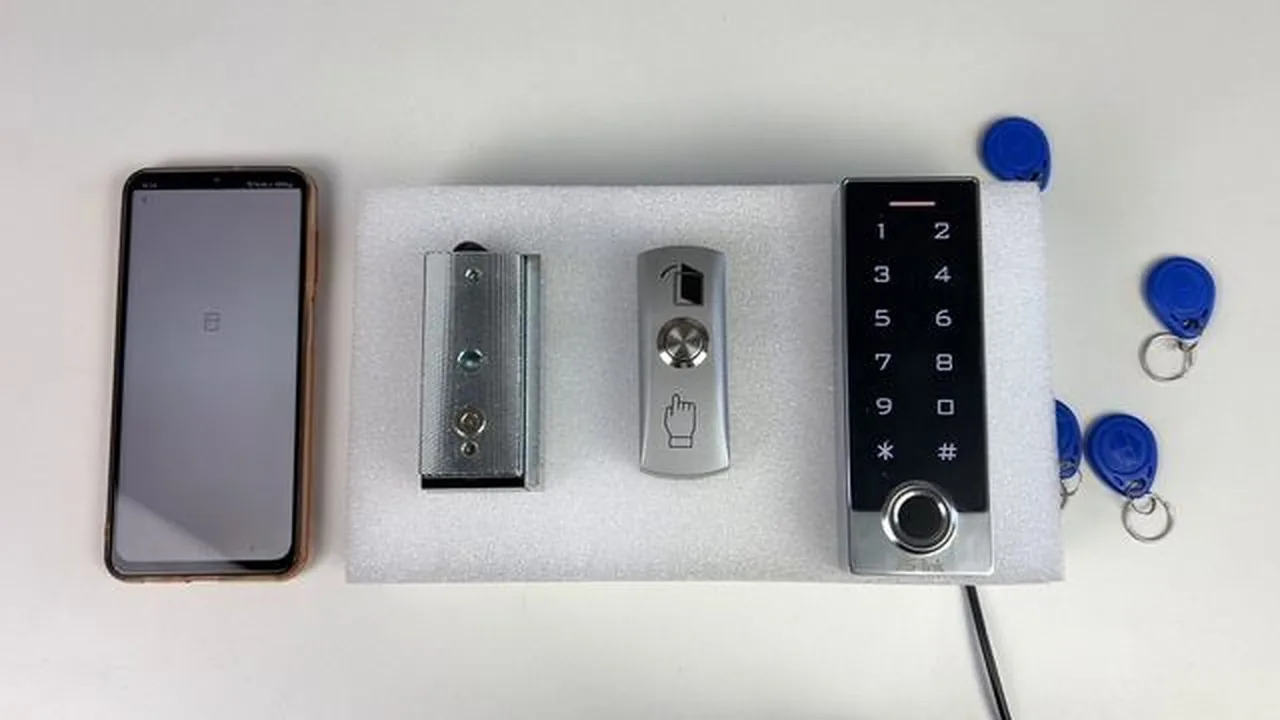
Основные выводы
- Все контроллеры и считыватели подключаются по стандартной схеме: красный/черный — питание, зеленый/белый — сигнал, синий/фиолетовый — электромеханический замок, оранжевый/фиолетовый — магнитный замок, желтый — кнопка выхода, розовый — звонок.
- В комплекте всегда есть инструкция с иллюстрацией схемы подключения, а на тыльной стороне устройства — наклейка с обозначениями для исключения ошибок.
- Для магнитного замка используется оранжевая жила и общий минус, для электромеханического — синяя жила и общий минус; сигнал размыкания/замыкания подается через минус.
- Программирование панели: вход в режим настройки по паролю администратора, команды для добавления/удаления пользователей, настройки времени реле и сброса.
- Устройство можно добавить в приложение через команду 08, после чего доступно удаленное отпирание, управление пользователями и временные пароли.
Стандартная схема подключения
Все контроллеры и считыватели подключаются по стандартной схеме. Красные и черные провода предназначены для питания устройства. Зеленые и белые используются для передачи сигнала с внешнего считывателя на контроллерКонтроллерУстройство, управляющее работой считывателей и замков.. В парах синий с фиолетовым – для электромеханического замка, а оранжевый с фиолетовым – для замка магнитного. Желтые провода – для подключения внешней кнопки выхода. На некоторых устройствах встречаются розовые провода, которые используются для звонка.
В комплекте всегда идет инструкция для программирования с иллюстрацией схемы подключения. Обычно на тыльной стороне устройства есть наклейка с обозначениями для исключения ошибки при коммутировании.
Подключение замков
Для подключения магнитного замка используется оранжевая жила панели доступа и общий минус. К общему минусу подключается и кнопка выхода, коммутируется с желтой жилой. Фиолетовый провод подключается к плюсу, через оранжевый кабель с вызывной панели всегда идет напряжение для работы магнитного замка. Сигнал размыкания замок получает через минус.
Чтобы подключить механический замок, используется синяя жила вызывной панели и общий минус. К общему плюсу подключается фиолетовая жила вызывной панели. А через синий кабель в вызывной панели подается напряжение для срабатывания механизма электромеханического замка. Сигнал замыкания замок получает через минус.
Реле панели размыкаются в питание в случае магнитного замка и замыкают в случае использования электромеханического. При успешной авторизации пользователь подключается по пинкоду или по нажатию кнопки выхода.
Программирование панели
Принцип настройки такой. Необходимо войти в режим программирования, в большинстве случаев это код, звездочка, 6 девяток, решетка, после выбирается команда, единица для добавления пинкода, карты или отпечатка, после единицы задается номер ячейки в случае добавления пароля, а в случае добавления ключей доступа, карты сразу подносятся к считывателю. При завершении подтверждается действие решеткой. После программирования в стандартные режимы можно вернуться с помощью звездочки и эксплуатировать устройство.
Программирование панели происходит следующим образом. Входим в меню настройки путем ввода пароля администратора. Вводится команда и подтверждается решеткой. Выход осуществляется звездочкой. Сменим пароль администратора: нажимаем звездочку, введем пароль и решетку. Для смены используется команда 00, вводим новый пароль, подтверждаем и дублируем. Снова нажимаем решетку для подтверждения и выходим, проверяем.
Теперь запишем на панель ключей доступа: входим в режим программирования, вводим команду 01 и поочередно подносим ключи. По завершению жмем решетку и проверяем.
Работа с приложением
Чтобы добавить такую панель доступа в приложении, требуется набрать команду 08, находясь в режиме настройки. Так мы переведем панель в состояние ожидания добавления. Индикатор начал мигать, переходим к экрану смартфона. Убираем добавить устройство, приложение автоматически обнаружило ненастроенное устройство, нажимаем на него, подтверждаем пароль и ожидаем добавление.
В этой вкладке можно редактировать имеющиеся данные и создавать аккаунты, к ним пароли, пинкоды и карты доступа. Есть опция формирования временного пароля, он может быть одноразовым. В настройках опции – возможность удаленной разблокировки и доступ к изменению настроек.
Добавление и удаление пользователей
Теперь заведем пинкодПинкодЦифровой код для доступа. пользователя: для этого входим в режим настройки, вводим команду 09 и пинкод. Теперь заведем отпечатокОтпечатокБиометрический идентификатор — отпечаток пальца. для разблокировки: для этого входим в режим настройки, вводим команду 11 и прикладываем палец к считывателю и проверим.
Для того чтобы стереть ключ доступаКлюч доступаФизический носитель (карта, брелок) с идентификатором., пинкод или отпечаток используется команда 2.1, после ввода подносим ключ, вводим пинкод или палец к считывателю. Для удаления абсолютно всех пользователей ключей пинкодов нужно зайти в настройку, выбрать команду 2 и ввести 4.0, подтверждаем действие решеткой, теперь все пользователи удалены.
Сброс устройства
Можно настроить время срабатывания реле: входим в меню программирования, вводим команду 4 и время, подтверждаем и смотрим. Эта настройка работает на все типы отпирания.
Для сброса отключаем питание, зажимаем кнопку выхода и запитываем. Такие звуковые индикации сообщают нам о сбросе устройства.
Рекомендация по материалу
Система контроля доступа КОДОС
Для похожей задачи у KODOS есть решение «Система контроля доступа КОДОС». СКУД КОДОС управляет доступом сотрудников и посетителей, ведёт учёт рабочего времени и помогает предотвращать несанкционированный проход.
Посмотреть решение (откроется в новой вкладке)Что проверить на практике
- Проверить комплектацию: наличие инструкции и наклейки с обозначениями.
- Подключить питание: красный и черный провода.
- Подключить сигнальные провода: зеленый/белый от считывателя к контроллеру.
- Подключить замок: для магнитного — оранжевый и общий минус; для электромеханического — синий и общий минус.
- Подключить кнопку выхода: желтый провод и общий минус.
- При наличии звонка подключить розовые провода.
- Войти в режим программирования: код, *, 6 девяток, #.
- Изменить пароль администратора (команда 00).
- Добавить пользователей: пинкоды (команда 1), ключи (команда 01), отпечатки (команда 11).
- Настроить время срабатывания реле (команда 4).
- Добавить устройство в приложение (команда 08).
- Проверить удаленное отпирание и управление пользователями в приложении.
Первоисточник
Оригинальное видео поможет проверить детали и увидеть действия автора.
Первоисточник доступен зарегистрированным пользователям.
Войти и открыть первоисточник ↗Оборудование и документация
Найти документацию по упомянутым в материале брендам и моделям на SEC.RU:


