
Основные выводы
- Для подключения IP-камеры используется PoE-коммутатор, который подаёт питание и обеспечивает сетевой линк.
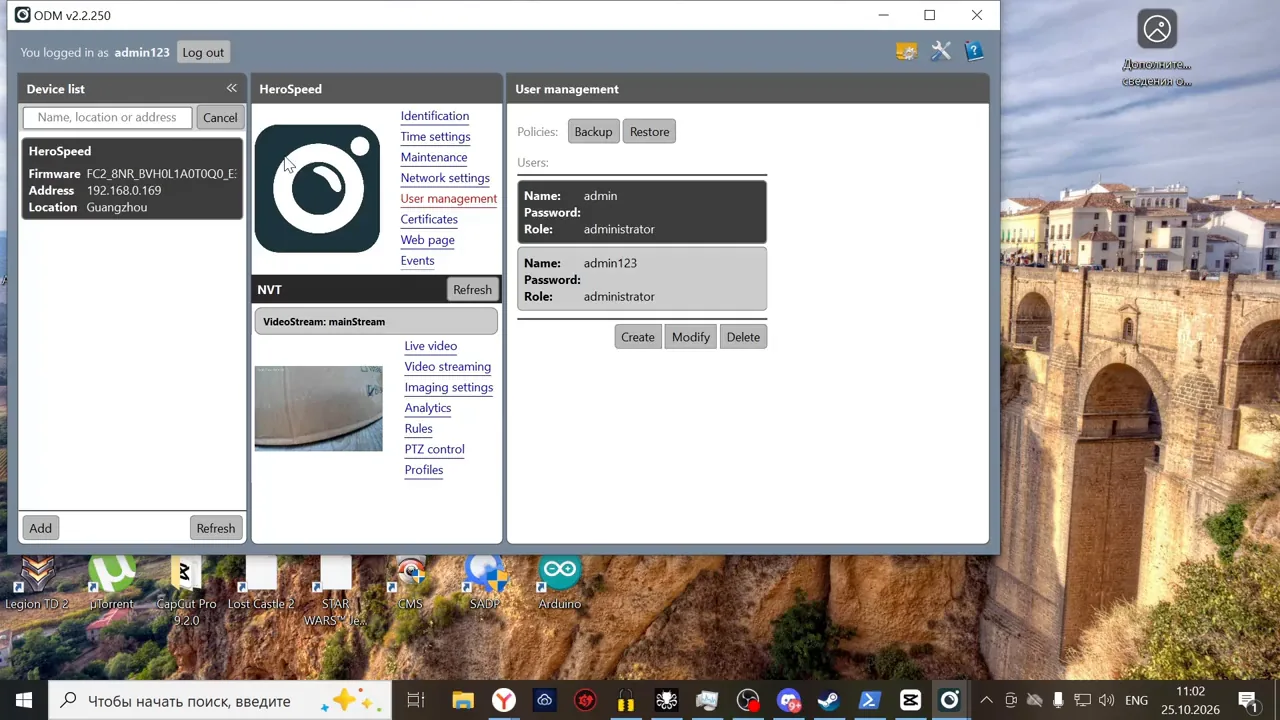
- Если камера ранее использовалась, её можно обнаружить в программе ODM (ONVIF Device Manager) и изменить IP-адрес, пользователей и пароли.
- Для новой камеры нужно вручную настроить сетевой адаптер компьютера в той же подсети, что и камера, указав IP-адрес, маску подсети и шлюз.
- При необходимости прописываются DNS-серверы (например, 8.8.8.8 и 8.8.4.4), хотя часто это не требуется.
- Для стабильной работы камеры в системе видеонаблюдения рекомендуется задать статический IP-адрес, например 192.168.0.110, и отключить DHCP.
- После смены IP-адреса камера перезагружается и может автоматически перенаправить браузер на новый адрес; если нет — адрес вводится вручную.
Физическое подключение камеры
Камера подключается по одному кабелю с питанием PoEPoEТехнология передачи электрического питания и данных по одному Ethernet-кабелю.. На коммутаторе загорается индикатор PoE и появляется линк, что подтверждает подачу питания и наличие сетевого соединения.
После этого можно переходить к настройке на компьютере. Если всё подготовлено, можно обойтись без коммутатора, но в противном случае настройка продолжается на компьютере.
Обнаружение камеры в сети
Для обнаружения камеры используется программа ODM (ONVIF Device Manager)ODM (ONVIF Device Manager)Программа для обнаружения и управления IP-камерами, поддерживающими стандарт ONVIF.. Если камера ранее использовалась, она может определиться автоматически, и в ODM можно изменить IP-адрес, настроить пользователей и пароли, а также назначить роли (администратор или нет).
Камера отображается в ODM, если компьютер и камера находятся в одной подсети. Если подсети разные, камера может не обнаружиться.
Настройка сетевого адаптера компьютера
В параметрах сети компьютера проверяется IP-адрес. В примере IP-адрес компьютера — 192.168.0.33, камеры — 192.168.0.169, они находятся в одной подсети.
Если IP-адреса в разных подсетях, в свойствах сетевого адаптера (IP версии 4) вместо автоматического получения IP-адреса прописываются вручную IP-адрес, маска подсетиМаска подсетиПараметр, определяющий, какая часть IP-адреса относится к сети, а какая — к хосту. 255.255.255.0 и шлюз (например, 192.168.1.1).
При необходимости указываются DNSDNSСистема доменных имён, преобразующая доменные имена в IP-адреса.-серверы: 8.8.8.8 и альтернативный 8.8.4.4 (Google). Часто это не требуется, но иногда помогает при проблемах с доступом.
Доступ к веб-интерфейсу камеры
Для входа используется браузер (например, Яндекс). Адрес камеры — 192.168.0.169. Если браузер не открывает камеру, можно попробовать Microsoft Edge или экспорт в другой браузер.
Логин и пароль по умолчанию: admin / admin или admin / 11456 (в зависимости от модели). В веб-интерфейсе доступны настройки видео, времени, сети и пользователей.
Изменение IP-адреса камеры
Начальный статический адрес камеры — 192.168.0.169. Для удобства дальнейшей эксплуатации рекомендуется задать статический IP-адрес, например 192.168.0.110, и отключить DHCPDHCPПротокол автоматического назначения IP-адресов устройствам в сети., чтобы камера не получала случайный адрес.
После применения настроек камера перезагружается и может автоматически перенаправить браузер на новый адрес. Если этого не произошло, новый адрес вводится вручную.
Дополнительные возможности
В разделе безопасности можно редактировать логин и пароль администратора, а также добавлять пользователей.
Просмотр камеры возможен через приложение Bitvision (по P2PP2PТехнология прямого соединения устройств через интернет без необходимости настройки портов.). Для этого нужно скачать приложение, войти в аккаунт (или локально) и добавить камеру.
Что проверить на практике
- Подключите камеру к PoE-коммутатору и убедитесь, что индикаторы питания и линка активны.
- Запустите ODM (ONVIF Device Manager) для обнаружения камеры в сети.
- Проверьте IP-адрес компьютера и камеры — они должны быть в одной подсети.
- При необходимости настройте сетевой адаптер компьютера вручную: IP-адрес, маска 255.255.255.0, шлюз.
- При проблемах с доступом пропишите DNS-серверы 8.8.8.8 и 8.8.4.4.
- Откройте браузер и введите IP-адрес камеры, войдите с логином и паролем.
- В настройках сети камеры задайте статический IP-адрес (например, 192.168.0.110) и отключите DHCP.
- Сохраните настройки и дождитесь перезагрузки камеры.
- Проверьте доступность камеры по новому IP-адресу.
- При необходимости настройте пользователей и пароли в разделе безопасности.
Первоисточник
Оригинальное видео поможет проверить детали и увидеть действия автора.
Первоисточник доступен зарегистрированным пользователям.
Войти и открыть первоисточник ↗Оборудование и документация
Найти документацию по упомянутым в материале брендам и моделям на SEC.RU:



