
Основные выводы
- Для подключения камеры к компьютеру используется LAN-кабель, блок питания 12 В 1 А приобретается отдельно.
- Поиск камеры в сети выполняется программой HiVideo CMS, которая доступна на сайте santrin.pro.
- Для доступа к веб-интерфейсу камеры используется браузер Microsoft Edge в режиме совместимости с Internet Explorer.
- Разрешение камеры можно изменить с 3 Мп на 2 Мп (1080p) для совместимости с видеорегистратором.
- Удалённый просмотр через приложение HiVideo VMS возможен при подключении камеры к интернету и использовании протокола P2P с серийным номером (DID).
Подготовка и подключение камеры к компьютеру
Блок питания на 12 В и минимум 1 А в комплект не входит, его нужно приобрести отдельно. Камера подключается LAN-кабелем напрямую в порт ноутбука или через коммутатор. На конце кабеля есть световая индикация, показывающая наличие сигнала.
Перед поиском камеры необходимо на ноутбуке проверить сетевые настройки и установить автоматическое распределение DHCPDHCPПротокол автоматического распределения IP-адресов в сети..
Поиск камеры в сети и изменение сетевых настроек
Для поиска камеры используется программа HiVideo CMSHiVideo CMSПрограмма для поиска IP-камер в сети и управления ими., доступная на сайте santrin.pro. По умолчанию камера имеет IP-адрес 192.168.2.10 и настройку DHCP. Чтобы зайти в веб-интерфейсВеб-интерфейсИнтерфейс управления камерой через браузер., на ноутбуке нужно установить ту же подсеть, что и у камеры.
В веб-интерфейсе в разделе Network Config -> TCP/IP можно изменить IP-адрес, шлюз, DNS и маску. Для доступа к веб-интерфейсу используется браузер Microsoft Edge в режиме совместимости с Internet Explorer.
Изменение разрешения и кодека сжатия
В разделе Codec Config -> Record Setting можно изменить разрешение, кодек сжатияКодек сжатияАлгоритм сжатия видео (например, H.264, H.265)., тип битрейта и интервал ключевых кадров. Изменение разрешения с 3 Мп на 2 Мп (1080p) необходимо, если видеорегистратор поддерживает только 2 Мп. Смена кодека сжатия также может потребоваться для совместимости с регистратором.
Подключение камеры к приложению HiVideo VMS для удалённого доступа
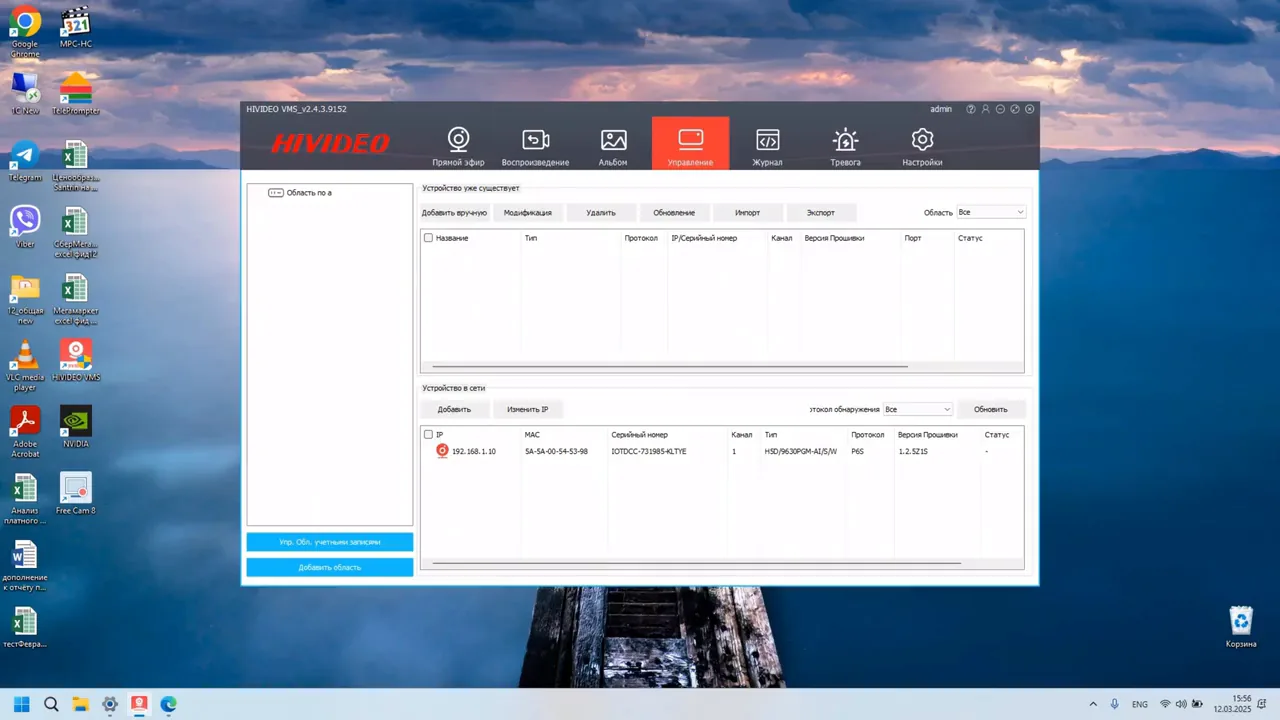
Приложение HiVideo VMS позволяет просматривать камеру на компьютере в локальной сети и удалённо через интернет. Для добавления камеры в приложение нужно выделить её галочкой и нажать «Добавить».
Для удалённого подключения используется протокол P2PP2PТехнология подключения устройств через интернет с использованием серийного номера (DID)., серийный номер (DIDDIDУникальный серийный номер камеры для подключения по протоколу P2P.) из веб-интерфейса (Network Config -> P2P) и порт 60-60. Статус подключения к интернету отображается в веб-интерфейсе камеры.
Подключение камеры к видеорегистратору
Камера подключается LAN-кабелем к гибридному видеорегистратору с поддержкой IP-камер. Необходимо, чтобы IP-адреса камеры и регистратора находились в одной подсети и не конфликтовали.
Поиск камеры в сети регистратора выполняется автоматически по протоколу ONVIFONVIFПротокол совместимости IP-устройств видеонаблюдения. или вручную. После добавления камеры в регистратор можно управлять ею через PTZ-меню.
Заключение
Камера SNI-SDIC136AW SD совмещает функции классической IP-камеры и Wi-Fi камеры для умного дома.
Рекомендация по материалу
Система видеонаблюдения КОДОС
Для похожей задачи у KODOS есть решение «Система видеонаблюдения КОДОС». СОТ КОДОС управляет IP-камерами, обрабатывает видеопотоки, сохраняет архив и предоставляет доступ к записям.
Посмотреть решение (откроется в новой вкладке)Что проверить на практике
- Приобрести блок питания 12 В 1 А.
- Подключить камеру LAN-кабелем к ноутбуку или коммутатору.
- Проверить сетевые настройки ноутбука и установить DHCP.
- Скачать и установить программу HiVideo CMS с сайта santrin.pro.
- Найти камеру в сети с помощью HiVideo CMS.
- Установить на ноутбуке подсеть, соответствующую IP-адресу камеры.
- Открыть веб-интерфейс камеры в Microsoft Edge в режиме совместимости с Internet Explorer.
- При необходимости изменить IP-адрес камеры в разделе Network Config -> TCP/IP.
- Изменить разрешение и кодек сжатия в разделе Codec Config -> Record Setting для совместимости с регистратором.
- Добавить камеру в приложение HiVideo VMS для локального или удалённого просмотра.
- Для удалённого доступа настроить P2P, скопировать DID и добавить камеру в приложение с портом 60-60.
- Подключить камеру к видеорегистратору, убедиться в совпадении подсетей и выполнить поиск камеры.
Первоисточник
Оригинальное видео поможет проверить детали и увидеть действия автора.
Первоисточник доступен зарегистрированным пользователям.
Войти и открыть первоисточник ↗Оборудование и документация
Найти документацию по упомянутым в материале брендам и моделям на SEC.RU:



