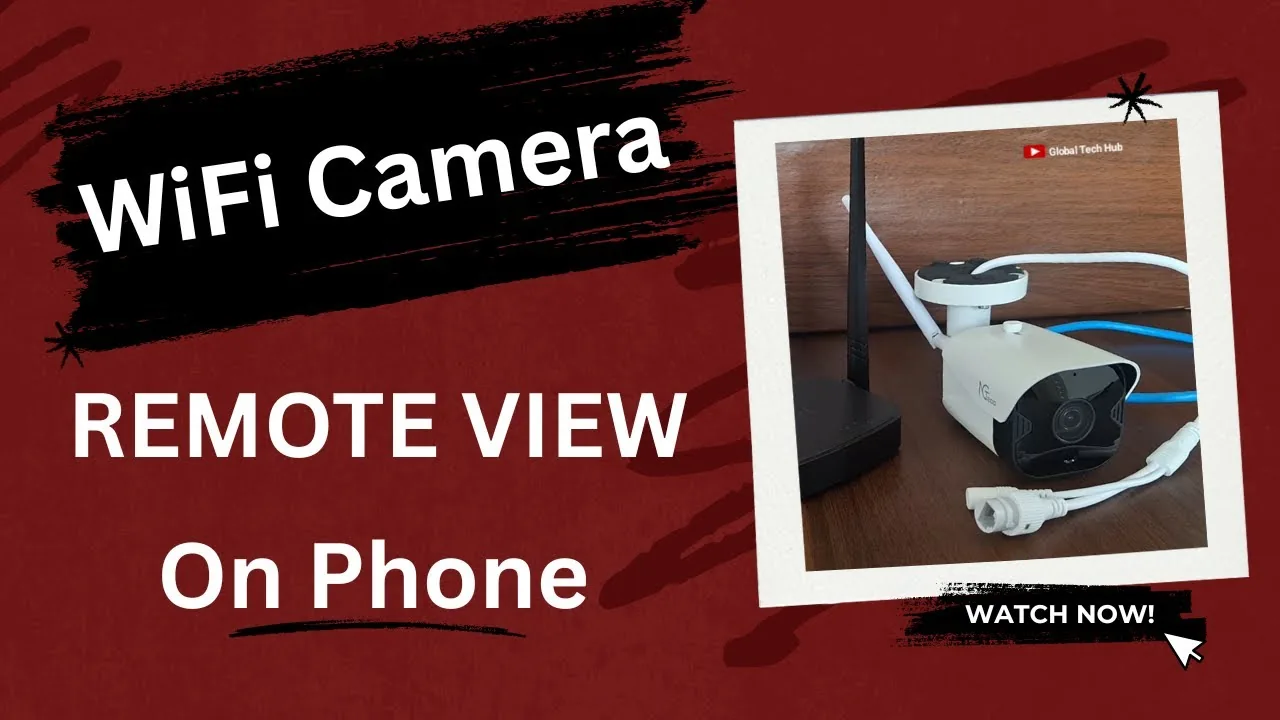
Основные выводы
- Для удалённого просмотра камеры необходим интернет-роутер, к которому камера подключается через Ethernet-порт или Wi-Fi.
- Камера питается от DC-блока питания, после включения она произносит голосовое приглашение 'Wait for Wi-Fi config'.
- Для настройки нужно установить приложение NG Techco Home из Play Store или App Store и создать учётную запись.
- В приложении камера обнаруживается автоматически, после добавления появляется её живой просмотр.
- Подключение осуществляется через интернет, что обеспечивает удалённый доступ к камере.
Подготовка оборудования
Для удалённого просмотра камеры необходимо подготовить интернет-роутер, который уже включён и подключён к питанию. Камера может получать интернет двумя способами: через Wi-Fi антенну или через Ethernet-портEthernet-портРазъём для подключения сетевого кабеля, обеспечивающий проводное соединение с роутером.. В данном случае используется Ethernet-порт, поэтому сетевой кабель подключается к Ethernet-порту камеры и к LAN-порту роутера.
После подключения сетевого кабеля камере требуется питание. Для этого DC-блок питанияDC-блок питанияУстройство, преобразующее переменный ток в постоянный для питания камеры. подключается к DC-порту камеры. После подачи питания на камере загорается индикатор, что свидетельствует о её готовности к дальнейшей настройке.
Установка приложения и создание аккаунта
Для управления камерой с мобильного телефона необходимо установить приложение NG Techco HomeПриложение NG Techco HomeМобильное приложение для управления и настройки камер NG Techco.. Его можно скачать из официальных магазинов приложений: Play Store для устройств на Android или App Store для iOS.
После завершения установки приложения нужно создать собственную учётную запись. Для этого потребуется указать необходимые данные и пройти процедуру регистрации. После создания аккаунта следует войти в приложение, используя свои учётные данные, чтобы получить доступ к функциям управления камерой.
Добавление камеры в приложении
Для начала добавьте камеру в приложение. Нажмите на кнопку «Add Device», которая находится в центре экрана, или на знак плюса в верхней части интерфейса. Это запустит процесс поиска устройства.
Приложение автоматически обнаружит камеру, после чего вам нужно будет нажать кнопку «Add» для подтверждения. Во время добавления вы будете получать голосовые подсказки, а на экране отобразится индикатор прогресса, показывающий ход выполнения операции.
Когда процесс завершится, появится сообщение «Added successfully». После этого нажмите кнопку «Done», чтобы перейти к следующему шагу.
Проверка удалённого просмотра
После нажатия кнопки «Done» приложение начнёт загружать видео с камеры, и на экране отобразится живой просмотрЖивой просмотрПрямая трансляция видео с камеры в реальном времени.. Это подтверждает, что камера успешно подключена и передаёт изображение.
Важно отметить, что данное подключение является удалённым, поскольку камера и роутер подключены к сети. Это означает, что вы можете просматривать видео с камеры из любого места, где есть доступ к интернету.
Дальнейшие настройки
После добавления камеры в систему пользователь получает доступ к широкому спектру дополнительных параметров конфигурации, доступных непосредственно в интерфейсе приложения. Эти настройки позволяют адаптировать работу устройства под конкретные сценарии использования, повышая эффективность видеонаблюдения и удобство управления. Важно понимать, что все изменения применяются в реальном времени и не требуют перезагрузки камеры или повторного добавления её в систему, что экономит время и упрощает процесс настройки.
К числу ключевых опций относятся регулировка параметров записи, таких как разрешение, частота кадров и битрейт, что напрямую влияет на качество видео и объём занимаемой памяти. Также пользователь может настроить детекцию движения, задав зоны чувствительности и расписание активации, что позволяет минимизировать количество ложных срабатываний и оптимизировать хранение записей. Дополнительно доступны функции настройки аудио, включая включение/отключение микрофона и регулировку уровня громкости, а также параметры ночного режима для улучшения видимости в условиях низкой освещённости.
Для обеспечения безопасности доступа к камере предусмотрена возможность смены пароля и настройки многофакторной аутентификации, что особенно важно при удалённом подключении через интернет. Пользователь также может настроить уведомления о событиях, выбрав способ доставки (push-сообщения, электронная почта) и фильтры по типам событий. Все эти настройки логически сгруппированы в соответствующих разделах приложения, что облегчает их поиск и изменение. После внесения изменений система автоматически сохраняет конфигурацию и применяет её, обеспечивая стабильную работу камеры в соответствии с заданными параметрами.
Что проверить на практике
- Убедитесь, что роутер включён и подключён к интернету.
- Подключите камеру к роутеру через Ethernet-кабель (или Wi-Fi).
- Подключите DC-блок питания к камере и дождитесь голосового приглашения 'Wait for Wi-Fi config'.
- Установите приложение NG Techco Home на мобильный телефон.
- Создайте учётную запись и войдите в приложение.
- Нажмите 'Add Device' и дождитесь обнаружения камеры.
- Нажмите 'Add' и дождитесь завершения добавления.
- Нажмите 'Done' и проверьте живой просмотр.
Первоисточник
Оригинальное видео поможет проверить детали и увидеть действия автора.
Первоисточник доступен зарегистрированным пользователям.
Войти и открыть первоисточник ↗