
Основные выводы
- Зона — это контролируемое пространство, объединяющее датчики и извещатели в одном помещении или логической области.
- В FireSec NT существует три основных типа зон: пожарная, охранная и СКУД.
- При создании пожарной зоны можно выбрать один из трёх алгоритмов перехода в состояние «Пожар»: тип А, тип Б, тип С.
- Охранная зона имеет настройки вида: обычная, с задержкой входа-выхода, без права снятия, а также параметры «тихая тревога», саботаж и автоперевзятие.
- Устройства можно добавлять в зону тремя способами: через вкладку «Зоны», через дерево устройств на вкладке «План» и при размещении устройства на плане.
- После настройки зон необходимо проверять проект на наличие ошибок, иначе при активации возникнет критическая ошибка.
Что такое зона
Зона – это контролируемое пространство, которое объединяет в себе датчики и извещатели, находящиеся в одном физическом помещении или в одной логической области.
Примеры зон: архив, бухгалтерия, пост охраны.
Типы зон в FireSec NT
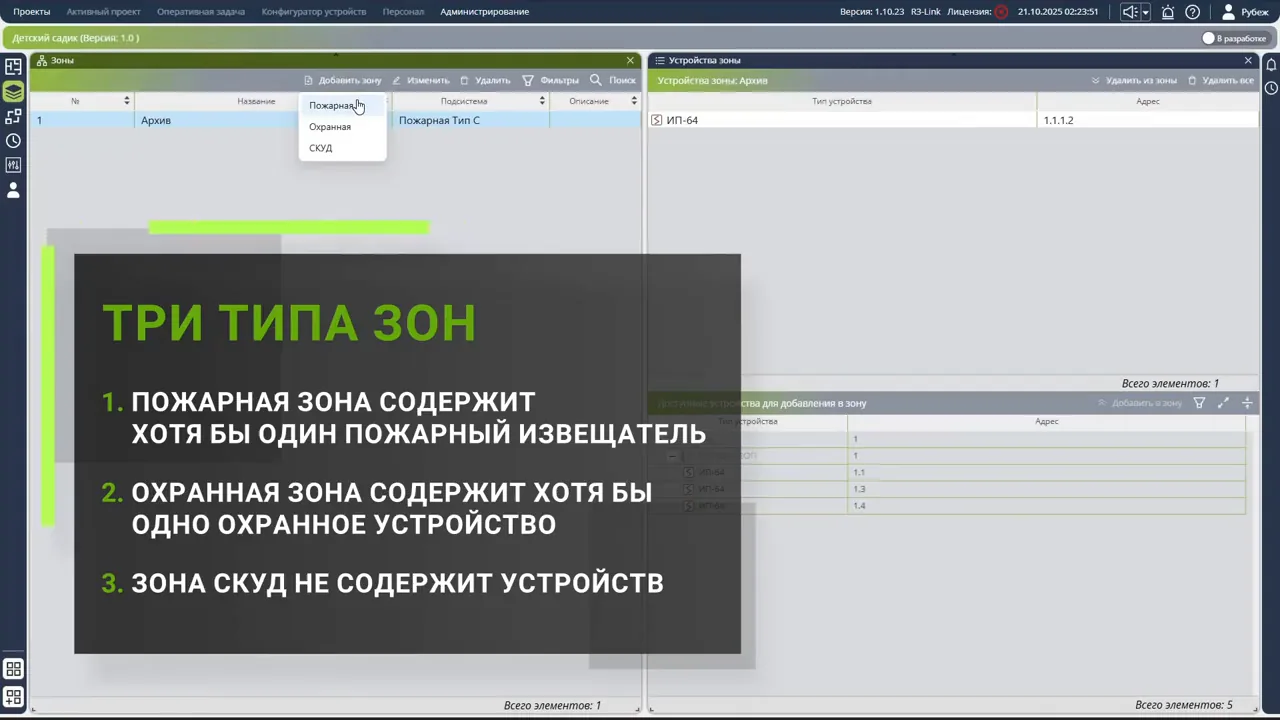
Пожарная зона – должна содержать хотя бы один пожарный извещатель.
Охранная зона – должна содержать хотя бы одно охранное устройство (датчик открытия или движения).
Зона СКУД – зона без устройств, служит для обозначения областей доступа, например, проходная режимная зона.
Создание зон
Для создания зоны нажмите кнопку «Добавить зону» и выберите тип.
Основные параметры: количество зон (для создания нескольких однотипных), номер (присваивается автоматически, можно изменить, должен быть уникальным), название, описание (необязательно).
Для пожарной зоны настраивается алгоритм перехода в состояние «Пожар»: тип А (однократное срабатывание), тип Б (с 60-секундной задержкой), тип С (с настраиваемой задержкой и связанной зоной).
Для охранной зоны настраивается вид: обычная, с задержкой входа-выхода, без права снятия; также доступны параметры «тихая тревога», саботажСаботажПараметр, который позволяет формировать тревогу при вскрытии корпуса устройства, даже если зона не находится под охраной., автоперевзятиеАвтоперевзятиеПараметр, при котором система автоматически пытается повторно поставить зону на охрану, если произошло невзятие из-за того, что какое-то устройство этому мешает (например, открытая дверь)..
Зона СКУД создаётся указанием только названия и описания.
Размещение устройств в зоне
Способ 1: через вкладку «Зоны» — выделить зону, выбрать устройство из списка неприписанных и нажать «Добавить в зону».
Способ 2: через дерево устройств на вкладке «План» — в столбце «Зона» выбрать нужную зону из выпадающего списка.
Способ 3: при размещении на плане — перетащить устройство из дерева на план, оно автоматически назначится в зону; если зона под курсором не совпадает, система предложит сменить.
Настройка зон СКУД
Для настройки зоны СКУД должен быть добавлен соответствующий МКДМКДУстройство, необходимое для настройки зон СКУД (например, для привязки к точкам прохода)..
На вкладке «Проще» устанавливаются зоны: куда — вход в офис, откуда — выход из офиса.
Проверка проекта
Система строго следит, чтобы все пожарные и охранные устройства были приписаны к зонам.
Если что-то не назначено, при активации проекта появится критическая ошибка.
После настройки зон всегда нажимайте кнопку «Проверить проект на наличие ошибок».
Что проверить на практике
- Создайте зоны нужных типов (пожарная, охранная, СКУД) через кнопку «Добавить зону».
- Заполните параметры зон: количество, номер, название, описание.
- Для пожарных зон выберите алгоритм перехода в состояние «Пожар» (А, Б или С).
- Для охранных зон настройте вид (обычная, с задержкой, без права снятия) и дополнительные параметры.
- Добавьте устройства в зоны одним из трёх способов.
- Для зон СКУД добавьте МКД и настройте зоны входа/выхода на вкладке «Проще».
- Проверьте проект на наличие ошибок кнопкой «Проверить проект на наличие ошибок».
Первоисточник
Оригинальное видео поможет проверить детали и увидеть действия автора.
Первоисточник доступен зарегистрированным пользователям.
Войти и открыть первоисточник ↗


