Основные выводы
- Для сборки комплекта необходимо подключить элементы между собой с помощью специальных коннекторов.
- Вызывная панель требует отдельного блока питания из-за встроенного считывателя контроллера.
- Домофон поддерживает формат Full HD.
- В меню домофона можно настроить язык, время, мелодию звонка, громкость и другие параметры.
- Существует возможность программирования карт доступа и настройки режимов разблокировки.
Сборка и подключение комплекта
В комплекте поставки имеются специальные коннекторы с проводами, которые необходимы для коммутации с вызывной панелью и замком. Эти коннекторы играют ключевую роль в обеспечении связи между компонентами системы.
Для подключения необходимо подсоединить коннекторы к разъёму, расположенному на тыльной стороне видеодомофона. Важно убедиться в надёжности соединения, чтобы исключить возможные сбои в работе системы. После подключения следует проверить, что все коннекторы надёжно зафиксированы в разъёмах, а провода не перекручены и не повреждены.
Отдельно следует учесть, что для функционирования вызывной панели требуется отдельный блок питания. Его необходимо подключить согласно инструкции, чтобы обеспечить питание вызывной панели. После подключения блока питания нужно убедиться, что индикаторы на панели горят, сигнализируя о наличии питания.
Настройка меню домофона
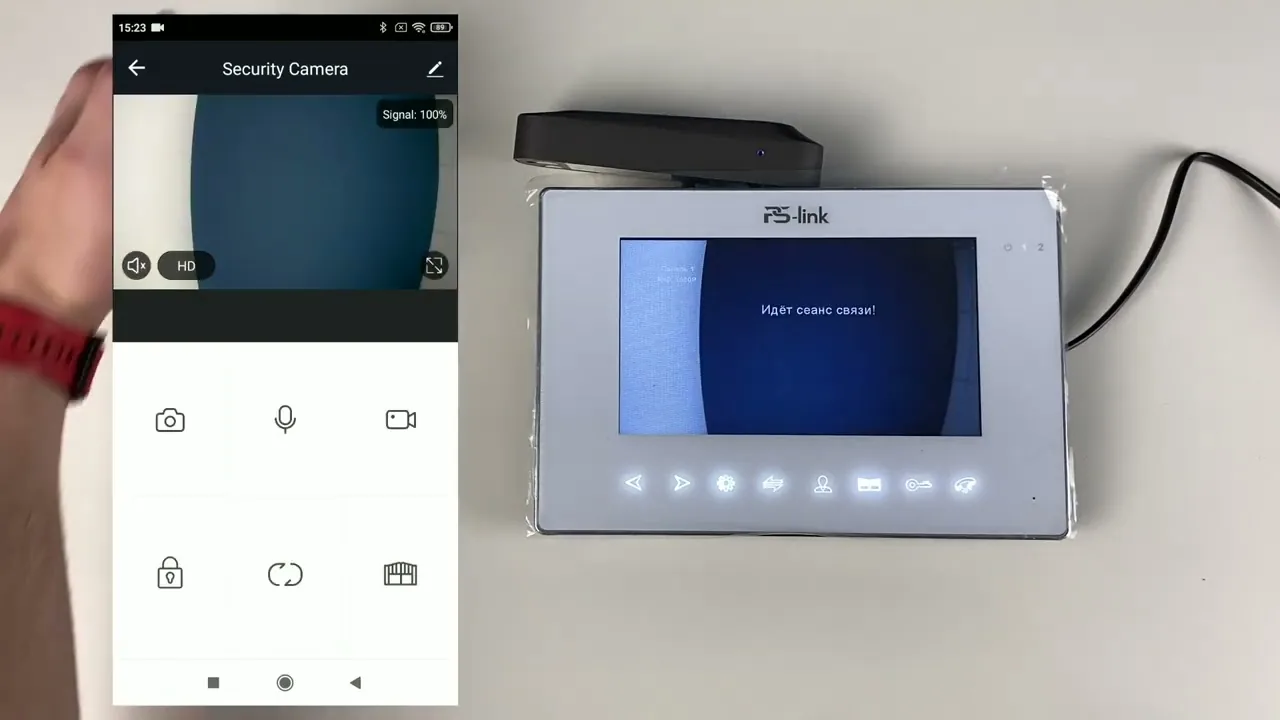
На лицевой стороне домофона под экраном находятся кнопки управления, которые позволяют взаимодействовать с меню устройства. Знание их расположения и функций необходимо для настройки параметров домофона.
Для навигации по меню используются стрелочки, которые позволяют перемещаться между пунктами. Кнопка в виде шестерёнки предназначена для подтверждения выбранных настроек, что делает процесс настройки интуитивно понятным. При выборе пункта меню и нажатии на кнопку подтверждения изменения вступают в силу сразу.
В меню доступны различные параметры для настройки, включая выбор языка интерфейса, установку текущего времени, выбор мелодии звонка и регулирование громкости. Корректная настройка этих параметров позволит адаптировать домофон под индивидуальные потребности пользователя. Например, правильная установка времени необходима для корректной работы функции записи фото и видео с привязкой ко времени.
Работа с картами доступа
Для начала работы с картами доступа необходимо активировать режим просмотра. Это делается с использованием мастер-карты и карты удаления. После включения режима просмотра появляется возможность управлять ключами доступа. Для активации режима просмотра нужно поднести мастер-карту к считывателю и следовать инструкциям на экране.
С помощью мастер-карты можно добавлять новые ключи доступа или удалять уже существующие. Это позволяет гибко управлять доступом к охраняемой зоне и оперативно вносить изменения в список разрешённых карт. При добавлении новой карты необходимо поднести её к считывателю и подтвердить действие с помощью мастер-карты.
КонтроллерконтроллерУстройство, управляющее работой видеодомофона и отвечающее за разблокировку замка. поддерживает несколько режимов работы: разблокировка только по картам, разблокировка по картам или пин-коду, а также разблокировка по картам с последующим вводом пин-кода. Выбор режима зависит от требуемого уровня безопасности и предпочтений пользователя. Настройка режима работы осуществляется через меню домофона, где можно выбрать соответствующий пункт и подтвердить выбор.
Настройка Wi-Fi и интеграция с приложением
В меню устройства предусмотрена функция активации Wi-Fi точки доступа. После активации можно подключить устройство к локальной сети, что откроет дополнительные возможности управления. Для активации Wi-Fi необходимо выбрать соответствующий пункт в меню и следовать инструкциям на экране.
Устройство можно добавить в приложение для умного дома, что позволит управлять им удалённо. Это особенно удобно для мониторинга и контроля доступа в реальном времени из любой точки мира. Для добавления устройства в приложение нужно отсканировать QR-код, который отображается на экране домофона, или ввести вручную данные, указанные в инструкции.
Через приложение пользователь может выполнять различные действия: делать скриншоты и видеозаписи, а также открывать ворота. Это расширяет функциональность устройства и делает его более универсальным в использовании. Все действия, выполняемые через приложение, отражаются на экране домофона и в его журнале событий.
Дополнительные возможности
Устройство предоставляет несколько дополнительных функций, которые расширяют его возможности использования. Одной из таких функций является режим фоторамки. При его активации устройство отображает изображения, однако функция обнаружения движения в этом режиме недоступна. В режиме фоторамки можно настроить интервал смены изображений и выбрать папку с фотографиями на карточке памяти.
Ещё одна полезная возможность – работа с медиафайлами, которые можно загрузить на карточку памяти. Пользователь может просматривать фото и видео, а также прослушивать аудиофайлы, что делает устройство универсальным инструментом для работы с различными типами контента. Для просмотра медиафайлов нужно выбрать соответствующий пункт в меню и использовать кнопки управления для навигации по файлам.
В меню архива можно легко просмотреть фото и видеоматериалы. Они могут быть записаны двумя способами: либо постоянно, либо по детекции движения. Это позволяет удобно организовать доступ к записанным материалам и быстро найти нужные файлы. В меню архива можно настроить параметры поиска и фильтрации файлов, чтобы ускорить процесс нахождения необходимых материалов.
Рекомендация по материалу
Интегрированная система безопасности КОДОС
Для похожей задачи у KODOS есть решение «Интегрированная система безопасности КОДОС». ИСБ КОДОС связывает СКУД, сигнализацию, видеонаблюдение и сторонние системы, чтобы запускать сценарии реакции между ними.
Посмотреть решение (откроется в новой вкладке)Что проверить на практике
- Подключить элементы комплекта с помощью коннекторов.
- Настроить меню домофона (язык, время, мелодия звонка и т. д.).
- Программировать мастер-карту и карту удаления.
- Добавить ключи доступа с помощью мастер-карты.
- Настроить Wi-Fi и интегрировать устройство с приложением для умного дома.
Первоисточник
Оригинальное видео поможет проверить детали и увидеть действия автора.
Первоисточник доступен зарегистрированным пользователям.
Войти и открыть первоисточник ↗Оборудование и документация
Найти документацию по упомянутым в материале брендам и моделям на SEC.RU: