Основные выводы
- Для сборки комплекта необходимо соединить все элементы с помощью специальных коннекторов.
- Вызывная панель требует отдельного блока питания из-за встроенного считывателя.
- Домофон поддерживает формат Full HD.
- Можно настроить различные параметры: время, дату, язык, отображение часов, звук нажатий клавиш и другие.
- Система позволяет программировать мастер-карту и карту удаления, добавлять и удалять ключи доступа.
Подключение элементов комплекта
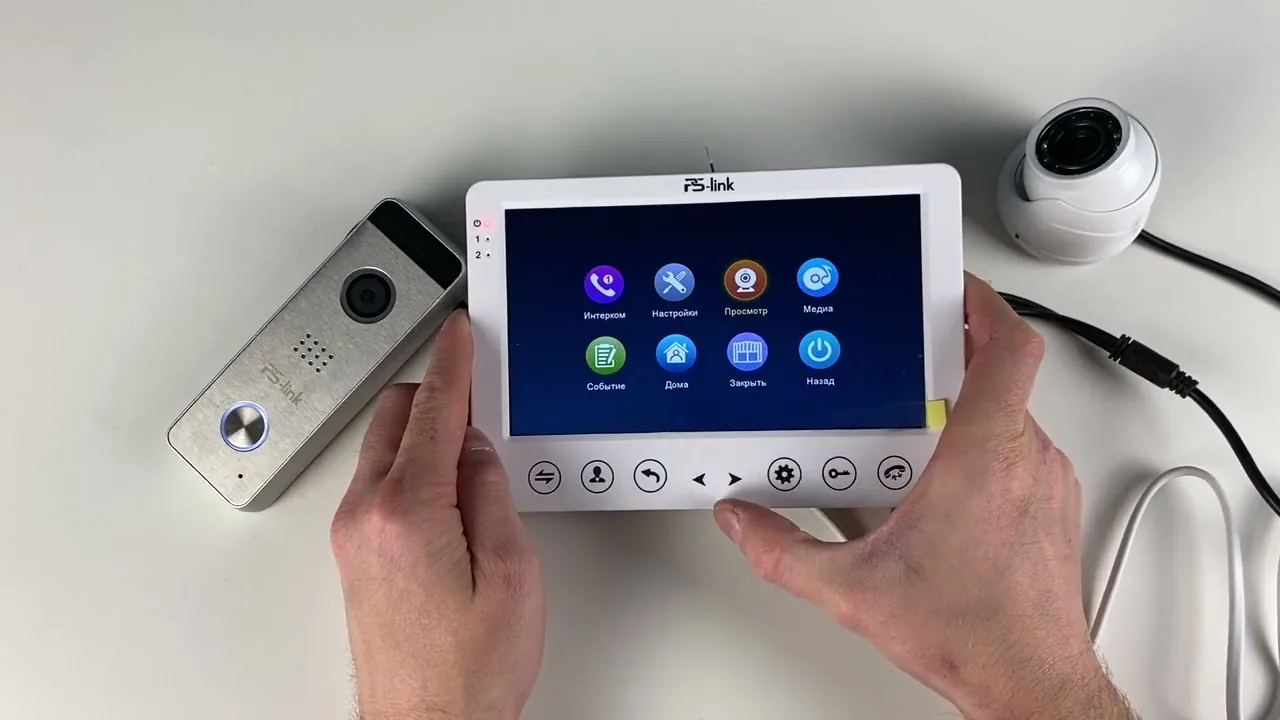
В комплекте поставки предусмотрены специальные коннекторы с проводами, которые необходимы для коммутации видеодомофона с вызывной панелью и замком. Эти коннекторы обеспечивают надёжное соединение и передачу сигналов между устройствами.
Для подключения коннектора необходимо найти соответствующий разъём на тыльной стороне видеодомофона. После этого следует аккуратно вставить коннектор в разъём, убедившись в надёжности соединения. Это позволит обеспечить корректную работу системы. Важно проверить, что все контакты коннектора правильно вошли в разъём и нет люфта.
Вызывной панели требуется отдельное питание от блока питания. Необходимо подключить блок питания к электросети и затем соединить его с вызывной панелью согласно инструкции. Это обеспечит стабильное функционирование панели и её взаимодействие с видеодомофоном. После подключения следует проверить индикацию на панели, которая подтвердит наличие питания.
Настройка параметров домофона
При настройке видеодомофона пользователь может указать ряд параметров, которые адаптируют устройство под индивидуальные потребности. В частности, можно задать порядковый номер монитора, установить актуальные время и дату, выбрать формат отображения даты и язык интерфейса. Для этого нужно зайти в меню настроек и последовательно выбрать нужные пункты.
Кроме того, доступны дополнительные настройки, которые позволяют оптимизировать использование домофона. Например, можно настроить отображение часов на экране, отрегулировать звук нажатий клавиш и настроить функцию просмотра изображения по сигналу от датчика движения. Это повысит удобство использования устройства и его функциональность. Настройки можно корректировать в зависимости от предпочтений пользователя и условий эксплуатации.
Также пользователь может выбрать тип записи (фотография или видео), активировать функцию детекции движения и настроить её чувствительность. Эти возможности позволят эффективно использовать домофон для контроля территории и регистрации событий. Корректная настройка чувствительности детектора движения поможет избежать ложных срабатываний и пропусков реальных событий.
Работа с вызывной панелью
Вызывная панель предоставляет широкие возможности настройки для двух устройств. Для каждой из панелей можно задать индивидуальные параметры, что позволяет гибко управлять системой доступа. Настройка параметров осуществляется через специальное меню на панели или через интерфейс видеодомофона.
Одной из ключевых функций является возможность указания времени открытия для подключённых замков. Это позволяет настроить длительность открытия замка при нажатии кнопки на вызывной панели, что повышает удобство использования и безопасность системы. Время открытия можно настроить так, чтобы оно было достаточным для прохода, но не слишком долгим для предотвращения несанкционированного доступа.
Доступны различные режимы работы, включая Pal, НТС, cvbs, hd720, hd80 TVI и cvi. Выбор подходящего режима зависит от характеристик подключённого оборудования и требований к качеству передачи видеосигнала. Правильный выбор режима обеспечит оптимальное качество изображения и совместимость с другими устройствами системы.
Программирование карт доступа
Для программирования карт доступа используются две специальные карты: мастер-картамастер-картаКарта, используемая для добавления ключей доступа в систему. и карта удалениякарта удаленияКарта, используемая для удаления ключей доступа из системы.. Эти карты позволяют управлять правами доступа и настраивать систему в соответствии с требованиями безопасности. Важно хранить мастер-карту в надёжном месте, чтобы предотвратить несанкционированный доступ к настройкам системы.
Чтобы добавить ключ доступа, необходимо поднести мастер-карту к считывателю три раза, а затем приложить ключ. Этот процесс обеспечивает надёжное добавление новых ключей в систему и минимизирует риск несанкционированного доступа. После добавления ключа следует проверить его работоспособность, попытавшись открыть замок.
Для удаления ключей доступа используется аналогичный метод: сначала трижды подносится мастер-карта, а затем – ключ, который необходимо удалить. Это позволяет оперативно обновлять список разрешённых ключей и поддерживать актуальность данных в системе. После удаления ключа следует убедиться, что он больше не открывает замок.
Просмотр записей и управление режимами
В меню «Медиа» пользователь может увидеть все загруженные медиафайлы: музыку, сделанные записи и фотографии. Это позволяет удобно управлять контентом и быстро находить нужные файлы. Для поиска конкретного файла можно использовать фильтры или сортировку по дате создания.
Система предусматривает три режима: «дом», «не дома» и «сна». Выбор соответствующего режима позволяет адаптировать функциональность устройства под текущие условия и потребности пользователя. Например, в режиме «сна» можно отключить звуковые сигналы, чтобы они не мешали.
Записи можно просматривать в зависимости от способа их создания. Доступны записи, сделанные по вызову, сообщению, при срабатывании детектора движения или по триггеру. Это обеспечивает гибкость в использовании и анализе записанного контента. При просмотре записей можно использовать функции перемотки, паузы и изменения скорости воспроизведения.
Рекомендация по материалу
Интегрированная система безопасности КОДОС
Для похожей задачи у KODOS есть решение «Интегрированная система безопасности КОДОС». ИСБ КОДОС связывает СКУД, сигнализацию, видеонаблюдение и сторонние системы, чтобы запускать сценарии реакции между ними.
Посмотреть решение (откроется в новой вкладке)Что проверить на практике
- Соединить все элементы комплекта с помощью коннекторов.
- Настроить параметры домофона (время, дата, язык и т. д.).
- Настроить вызывную панель и подключить замок.
- Программировать мастер-карту и карту удаления.
- Добавить ключи доступа и проверить работоспособность системы.
Первоисточник
Оригинальное видео поможет проверить детали и увидеть действия автора.
Первоисточник доступен зарегистрированным пользователям.
Войти и открыть первоисточник ↗Оборудование и документация
Найти документацию по упомянутым в материале брендам и моделям на SEC.RU: