Основные выводы
- Slinex SQ-04 Cloud — первый четырёхдюймовый видеодомофон от Slinex с полным набором передовых функций.
- Устройство оснащено IPS-дисплеем 4,3 дюйма, поддерживает видеостандарты от CVBS до Full HD и имеет вертикальную ориентацию экрана.
- Поддерживается microSD-карта до 256 ГБ, есть детекция движения и возможность принудительной записи видео и фото.
- Интеграция с платформой SLX Smart Call и приложением Smart Life (бывшая Tuya) позволяет переадресовывать вызовы на смартфон и подключать устройство к умному дому.
- Монитор имеет компактные размеры (примерно 12 см по ширине посадочного места), что позволяет устанавливать его в ограниченном пространстве.
Введение и обзор модели
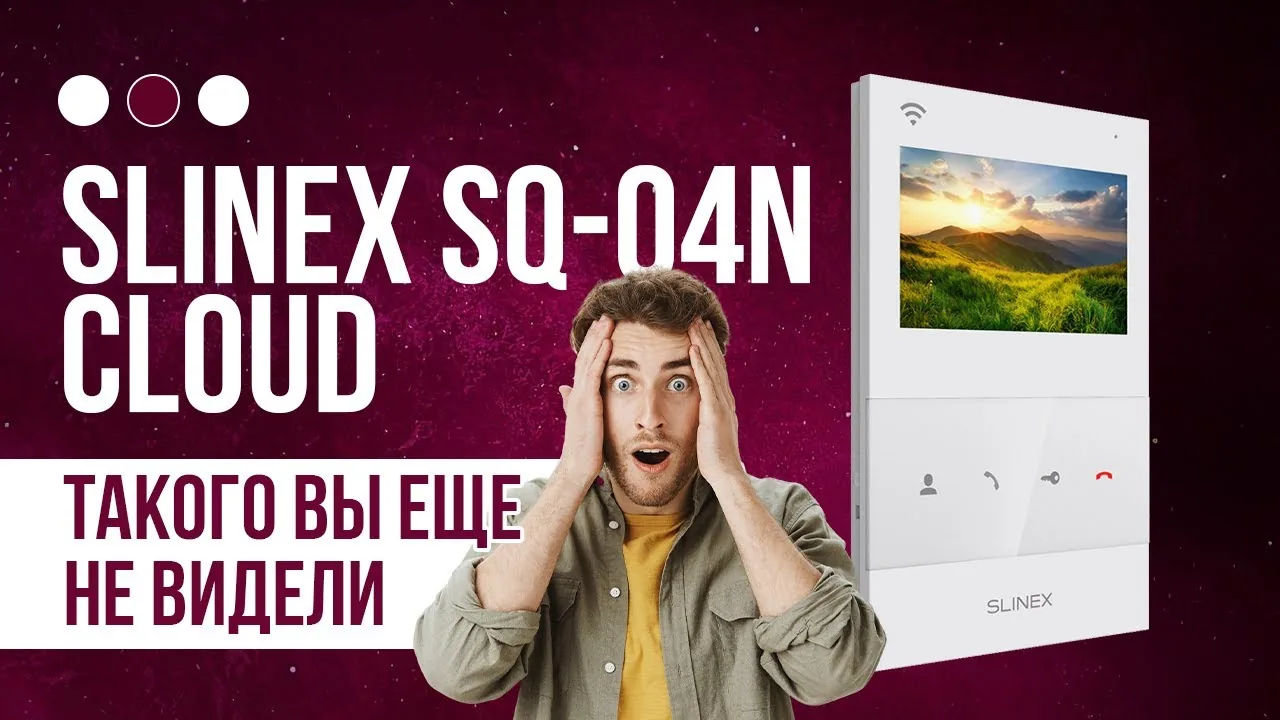
Slinex SQ-04 Cloud — первый четырёхдюймовый видеодомофон от Slinex, обладающий полным набором передовых функций. Он оснащён IPS-дисплеем для превосходного качества изображения, поддерживает все основные видеостандарты от CVBSCVBSКомпозитный видеосигнал, аналоговый стандарт передачи видео. до Full HDFull HDРазрешение видео 1920x1080 пикселей., а самое главное интегрируется в современную платформу SLX Smart CallSLX Smart CallПлатформа Slinex для интеграции видеодомофона и переадресации вызовов на смартфон., позволяя переадресовывать вызовы прямо на ваш смартфон. Этот компактный домофон привнесёт передовые технологии в любое пространство.
Компактные размеры Slinex SQ-04 Cloud делают его идеальным для различных помещений: от квартир до офисов. Его стильный дизайн и классические цветные варианты позволят устройству легко вписаться в любой интерьер, сочетая в себе функциональность и эстетику. Особенностью данного устройства является возможность управления через мобильное приложение, что не только повышает удобство, но и расширяет спектр возможных мест установки от жилых помещений и офисов до крупных объектов, где важен удалённый доступ и контроль.
Распаковка и комплектация
В коробке вы найдёте шлейфы, гарантийный талон на год гарантии, инструкцию на английском и русском языках. Инструкция полная, цветная, даже чересчур полная. Устройство доступно в чёрном и белом цветах.
Дизайн и аппаратные особенности
Монитор тонкий и стильный, с вертикальным экраном. Управление несенсорное, с помощью колёсиков. Есть слот для флешки (microSDmicroSDФормат карт памяти для хранения видео и фото, поддерживается до 256 ГБ.) до 256 ГБ. Кнопки: просмотр, ответить, открыть дверь, отбой. Подсветка кнопок имеется. Размер посадочного места около 12 см (11,9 или 11,5 см).
Особенность данного устройства — возможность управления через мобильное приложение, что повышает удобство и расширяет спектр возможных мест установки. Вертикальный формат с Wi-Fi в таких размерах — редкость, и это выделяет модель среди конкурентов.
Меню и настройки
В меню доступны настройки панели 1 и панели 2, время срабатывания реле (открытие замка), качество Full HD, тип записи (фото или видео), детекция движенияДетекция движенияФункция автоматической записи видео или фото при обнаружении движения в зоне камеры.. Звонок по умолчанию 15 секунд, можно загружать свои звонки на флешку. Громкость на 10, громкость неплохая для такого размера экрана. Есть автоответчик, настройки камер 1 и 2.
Системные настройки: ID монитора, возможность подключения до 6 мониторов, звук при нажатии, время срабатывания внутреннего реле, подсветка кнопок, язык русский, время и часы (можно установить до 120 секунд). Сеть: Wi-Fi, режим APРежим APРежим точки доступа, при котором устройство создаёт собственную Wi-Fi сеть для первичной настройки., режим Easy для быстрого подключения, проводное подключение. Мелодия, беззвучный режим (не беспокоить). Файлы: видео и фото, детекция движения и звонки. Содержание: информация, очистить SD-карту, сброс настроек, обновление, перезагрузка, версия ПО.
Подключение к смартфону
Используется приложение Smart Life (бывшая Tuya). Процесс: подключить монитор к сети, выбрать режим AP, подключиться к Wi-Fi, в приложении добавить устройство, выбрать 'камера и замок', 'смарт камера Wi-Fi', режим Wi-Fi, затем режим AP, подтвердить и продолжить. Подключение занимает около 40 секунд. Можно интегрировать в умный дом на Smart Life.
Итоги: плюсы и минусы
Плюсы: компактный, стильный, Full HD, CVBS, вертикальный экран, Wi-Fi, детекция движения, переадресация на телефон, поддержка microSD до 256 ГБ, хорошая громкость, возможность подключения дополнительных мониторов. Минусы: не указаны явно, но отмечено, что инструкция наполовину на английском, и что часы на экране не всегда отображаются постоянно (можно настроить до 120 секунд). Общая оценка: монитор классный, сочетает современные технологии и удобные функции, отличный выбор для эффективной связи и безопасности.
Рекомендация по материалу
Интегрированная система безопасности КОДОС
Для похожей задачи у KODOS есть решение «Интегрированная система безопасности КОДОС». ИСБ КОДОС связывает СКУД, сигнализацию, видеонаблюдение и сторонние системы, чтобы запускать сценарии реакции между ними.
Посмотреть решение (откроется в новой вкладке)Что проверить на практике
- Распаковать устройство и проверить комплектацию: шлейфы, гарантийный талон, инструкция.
- Подключить монитор к питанию и включить.
- Настроить параметры панели: время срабатывания реле, качество Full HD, тип записи, детекцию движения.
- Настроить звонок: длительность (по умолчанию 15 секунд), загрузить свою мелодию на флешку.
- Проверить громкость и при необходимости отрегулировать.
- Настроить системные параметры: ID монитора, язык, время и часы, подсветку кнопок.
- Подключить монитор к Wi-Fi сети (режим AP или Easy).
- Установить приложение Smart Life на смартфон.
- Добавить устройство в приложении: выбрать 'камера и замок', 'смарт камера Wi-Fi', режим Wi-Fi, затем режим AP.
- Подтвердить подключение и завершить настройку.
- Проверить работу переадресации вызовов на смартфон.
- При необходимости установить microSD-карту до 256 ГБ и проверить запись.
Первоисточник
Оригинальное видео поможет проверить детали и увидеть действия автора.
Первоисточник доступен зарегистрированным пользователям.
Войти и открыть первоисточник ↗Оборудование и документация
Найти документацию по упомянутым в материале брендам и моделям на SEC.RU: