Основные выводы
- Монитор TANTOS PRIME SD MIRROR имеет зеркальный экран и отображает календарь в дежурном режиме.
- Без SD-карты монитор записывает до 64 кадров фотографий, с SD-картой — видеофайлы и фотографии.
- Поддерживается подключение двух вызовных панелей, двух дополнительных видеокамер и до четырёх мониторов по линии интерком.
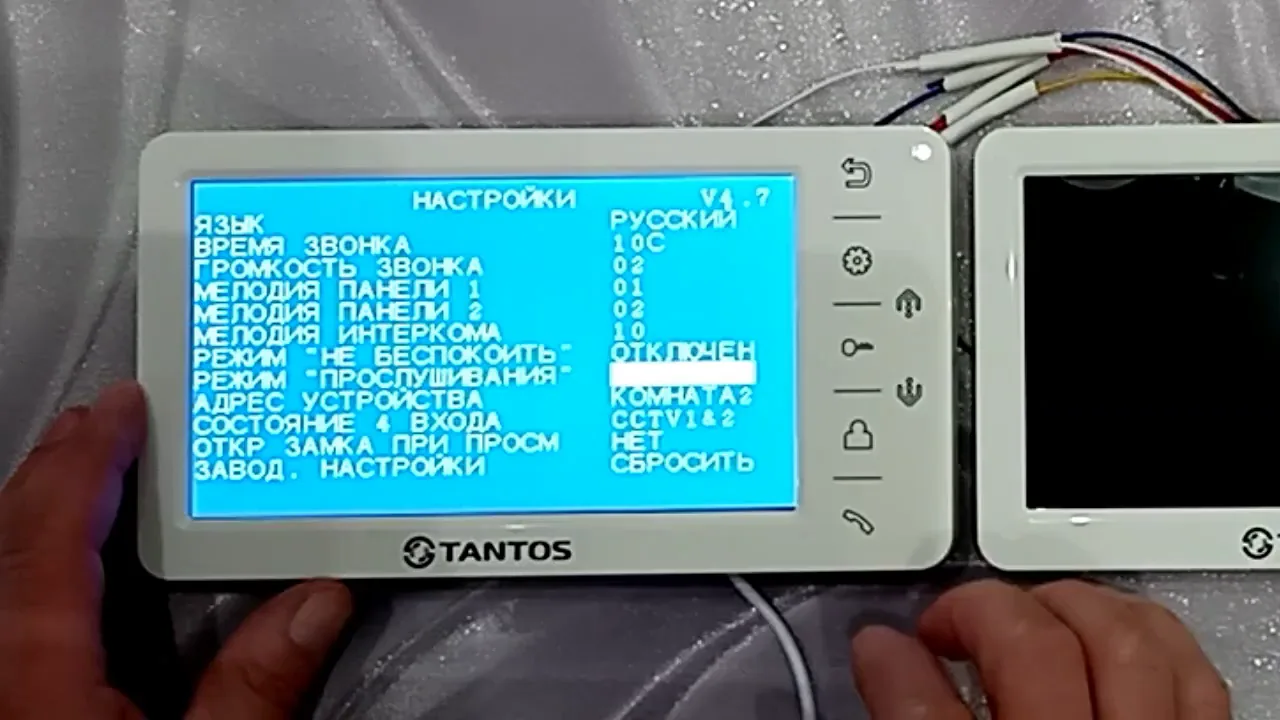
- Настройки включают время звонка, расписание вызовов, громкость и мелодию звонка, режим «не беспокоить», запись фото/видео при вызове, подсветку кнопок, копирование файлов на SD-карту, адрес устройства, состояние входа, часы, будильники, формат системы, версию ПО, сброс и язык.
- Версия программного обеспечения монитора — 3.30, на сайте доступна 3.29, поэтому обновление прошивки не требуется.
Комплектация и подключение
В комплекте: паспорт, гарантийный талон, монтажный комплект, шлейф для подключения по линии интерком с четырьмя жилами, шлейф с четырьмя жилами для подключения двух дополнительных видеокамер, два шлейфа пяти жильных для подключения двух вызовных панелей.
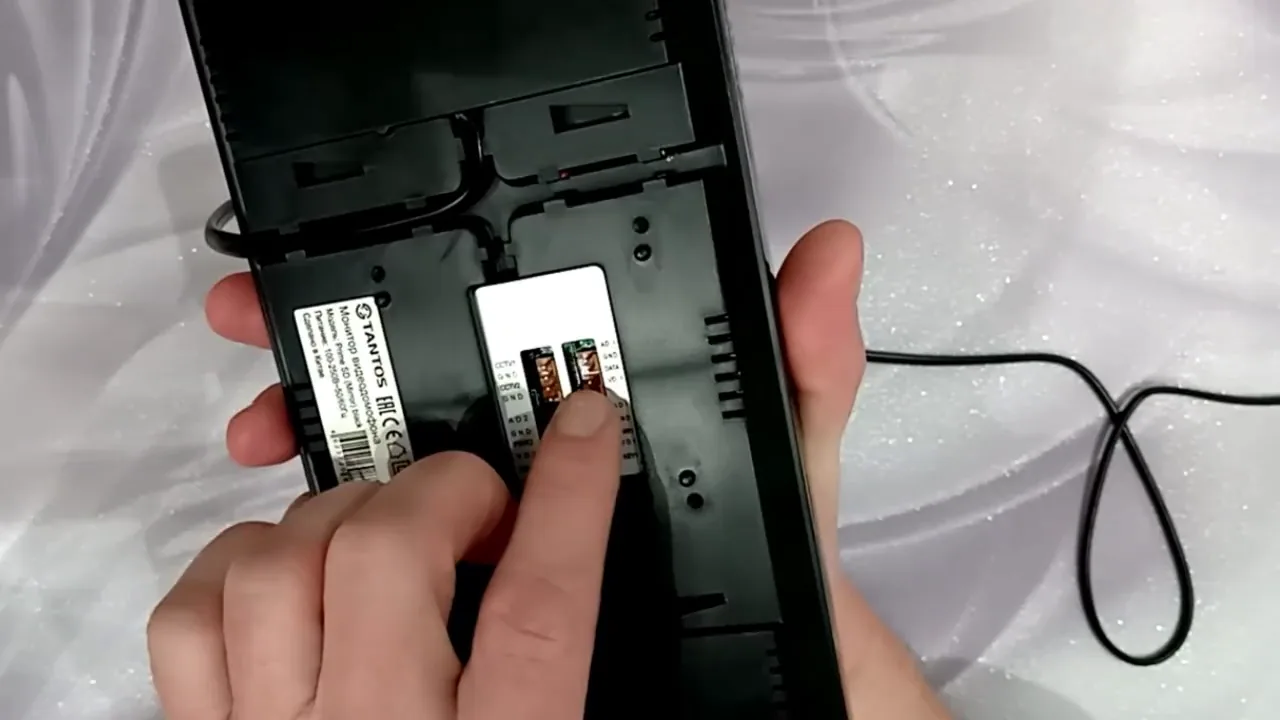
На мониторе идёт в комплекте монтажная пластина, расстояние между отверстиями 80 миллиметров. На задней панели имеются разъёмы для подключения двух вызовных панелей, дополнительных видеокамер и подключения в параллель до четырёх мониторов по линии интерком.
С нижней стороны есть включение/отключение монитора и слот для SD-карты. SD-картаSD-картаКарта памяти для записи видеофайлов и фотографий. вставляется контактами к стенке.
Запись и хранение данных
Без SD-карты монитор способен записывать 64 кадра фотографий. С SD-картой монитор может писать видеофайлы, а также фотографии.
При форматировании SD-карты на ней создаются папки.
Дежурный режим и интерфейс
В дежурном режиме может отображаться дата и время на экране. При нажатии значка «обратно» на экране отображаются часы и календарь. Календарь можно листать.
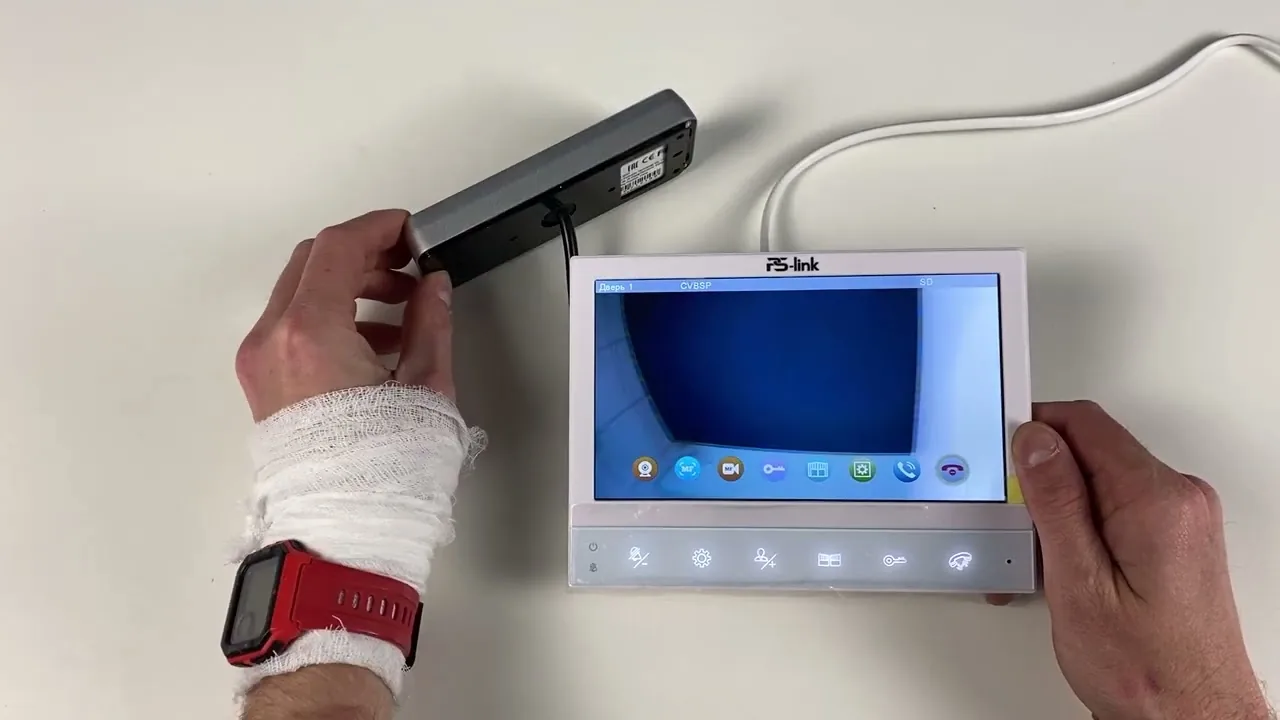
Для входа в настройки в дежурном режиме необходимо нажать значок фото-камеры, она же выполняет роль кнопки ОК. На экране отображаются значки: календарь, просмотр фото, просмотр видео, мультимедиа на SD-карте, просмотр камер, значок трубки для связи, ключик для открывания замка. Чёрточка на значке показывает, какой значок сейчас выбран.
Настройки вызовов и связи
Время звонка 15 секунд, длительность до минуты. Расписание вызовов можно задать на разное время. Разная громкость звонка и мелодия звонка. Отдельная мелодия задаётся на каждую из панелей и на интерком.
Режим «не беспокоить»Режим «не беспокоить»Настройка, отключающая звонок при вызове. и режим прослушивания (для интеркома). Имя значка на начальном экране можно отключить.
Запись фото или видео при вызове: можно установить фотографировать или писать видео. Если фотографировать, можно установить количество кадров: один, два или три кадра. Подсветка кнопок: будут они светиться или нет в дежурном режиме. Адрес устройстваАдрес устройстваНастройка для интеркома, задающая номер монитора при подключении нескольких устройств. для интеркома: при подключении нескольких мониторов необходимо задать каждому первый, второй, третий, четвёртый. Состояние входа: можно отключить панель два и камеры, убрав галочки.
Системные настройки
Настройка часов: задаётся дата и время. Установка будильников: можно задать 6 различных будильников и выбрать мелодию. Отображение часов в режиме ожидания: будет просто экран или на экране отображаются часы.
Формат системы: форматирование внутренней памяти или SD-карты. Версия программного обеспечения: 3.30. На сайте выложено 3.29, то есть здесь стоит более новая версия, обновлять прошивку не к чему.
Пароль, восстановить заводские настройки и выбор языка.
Дополнительные возможности
На SD-карту можно закинуть mp3-файл для панели вызова, но только один. По умолчанию система выбирает этот mp3-файл в качестве звонка.
При наличии записи значок камеры мигает. На значке фото отображается конверт, если есть фотография. Можно просмотреть фотографии, кто приходил, кто звонил. При записи видео на значке видео появляется конверт.
Для настройки громкости вызова нужно включить картинку и при нажатии вверх-вниз выбрать динамик, добавляя или убавляя громкость вызова. Если нажать на фотоаппарат, можно изменить яркость, контрастность и насыщенность, а также задать формат 4:3 или 16:9.
Что проверить на практике
- Подключите вызовную панель к первому входу (первый канал).
- Вставьте SD-карту контактами к стенке (например, на 8 гигабайт).
- Включите монитор.
- Для входа в настройки в дежурном режиме нажмите значок фото-камеры.
- Выберите нужный раздел настроек с помощью стрелок вверх-вниз.
- Настройте время звонка, расписание вызовов, громкость и мелодию звонка.
- Установите режим записи при вызове: фото (1-3 кадра) или видео.
- При необходимости отформатируйте SD-карту через меню «Формат системы».
- Проверьте версию ПО: если 3.30, обновление прошивки не требуется.
- Для настройки громкости вызова включите картинку и стрелками вверх-вниз выберите динамик.
- Для изменения яркости, контрастности и насыщенности нажмите на фотоаппарат.
- Для просмотра записей используйте значки фото и видео на главном экране.
Первоисточник
Оригинальное видео поможет проверить детали и увидеть действия автора.
Первоисточник доступен зарегистрированным пользователям.
Войти и открыть первоисточник ↗Оборудование и документация
Найти документацию по упомянутым в материале брендам и моделям на SEC.RU: