Основные выводы
- Wi-Fi связь между внутренним монитором и вызывной панелью избавляет от дополнительных проводов и упрощает установку.
- Питание может осуществляться через PoE или от источника 12 В, что делает установку гибкой.
- Настройка выполняется через сенсорный экран монитора и занимает около 30 секунд.
- Управление доступом возможно через приложение, внутренний монитор или RFID-карты и брелоки.
- Поддерживается интеграция до 8 IP-камер через RTSP, но монитор не поддерживает 4K, поэтому камеры нужно переключать на 1080p.
Введение и обзор комплекта
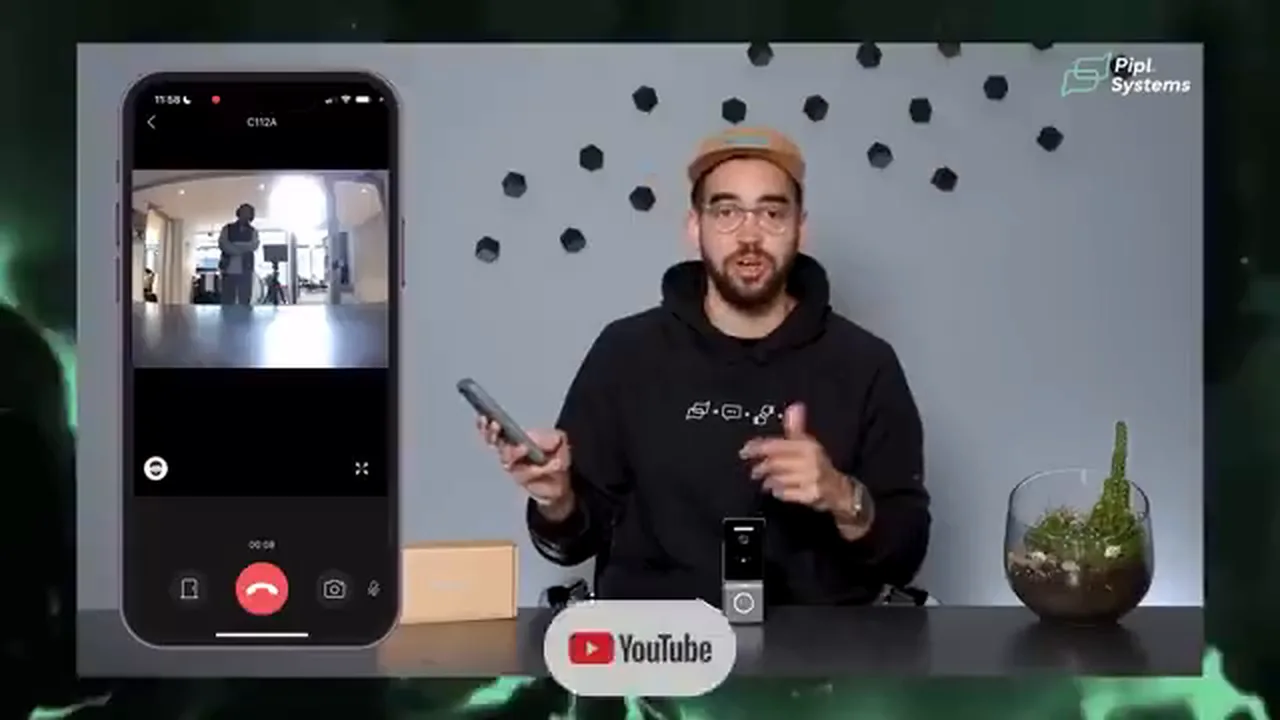
Dnake IPK05 — это видеодомофонный комплект с Wi-Fi связью. В комплект входят внутренний мониторВнутренний мониторУстройство с экраном для просмотра изображения с камеры, связи и управления доступом. E217W и вызывная панельВызывная панельУстройство с камерой и кнопкой вызова, устанавливаемое у входной двери. C112A. Комплект предлагает больше функций, чем обычный видеодомофон: локальный мониторинг, управление доступом и масштабирование.
Внутренний монитор оснащён 7-дюймовым ёмкостным сенсорным экраном. Вызывная панель имеет 2-мегапиксельную камеру с WDRWDRШирокий динамический диапазон — функция камеры, позволяющая сохранять детали как в светлых, так и в темных участках изображения. и встроенное реле для управления доступом.
Варианты питания
Внутренний монитор может питаться через PoEPoEТехнология передачи электрического питания и данных по одному кабелю Ethernet. или от источника 12 В. Вызывная панель также поддерживает питание PoE или 12 В. В видео используется PoE-коммутатор и кабель Cat6.
Такая гибкость позволяет выбирать способ питания в зависимости от условий установки.
Первоначальная настройка через сенсорный экран
Настройка начинается с выбора языка на внутреннем мониторе. Затем нужно указать, что это первый монитор. Для подключения вызывной панели нужно нажать кнопку вызова на 8 секунд, пока она не начнет мигать. После обнаружения устройства в Wi-Fi сети его нужно выбрать и назвать.
Можно настроить статический IP-адрес или DHCPDHCPПротокол динамической конфигурации хоста, автоматически назначающий IP-адреса устройствам в сети.. Процесс настройки занимает около 30 секунд.
Тестирование вызывной панели и управление доступом
Вызывную панель можно вызвать с монитора, и изображение появится на экране. Дверь можно разблокировать с монитора, через приложение или с помощью RFIDRFIDРадиочастотная идентификация, используемая для доступа по картам или брелокам.-карт и брелоков. История вызовов сохраняется в журнале вызовов. Поддерживается двусторонняя аудиосвязь.
Обход интерфейса и основные настройки
В настройках монитора можно регулировать яркость, время сна, дату и время. Есть режим «Не беспокоить» для отключения звука. Можно подключить несколько вызывных панелей. Доступ к расширенным настройкам возможен по паролю (по умолчанию 123456).
Веб-интерфейс и интеграция RTSP-камер
Веб-интерфейс доступен по IP-адресу монитора, логин admin, пароль 123456 по умолчанию. В разделе «Advance» можно добавить RTSPRTSPПротокол потоковой передачи данных в реальном времени, используемый для подключения IP-камер.-поток до 8 IP-камер. Для каждой камеры нужно указать URL RTSP, имя пользователя и пароль камеры.
При добавлении камеры необходимо учитывать, что монитор не поддерживает 4K, поэтому камеру нужно переключить на 1080p. Если изображение черное, но запрос устройства исчезает, нужно изменить настройки камеры; если появляется «query failed», то ошибка в RTSP-ссылке.
Что проверить на практике
- Подключите внутренний монитор к питанию через PoE или 12 В.
- Подключите вызывную панель к питанию.
- На внутреннем мониторе выберите язык и укажите, что это первый монитор.
- Активируйте Wi-Fi связь и нажмите кнопку вызова на вызывной панели на 8 секунд для сопряжения.
- Дождитесь появления вызывной панели в списке и подключите её.
- Настройте IP-адрес (статический или DHCP) и запишите его.
- При необходимости подключите монитор к Wi-Fi для доступа через мобильное приложение.
- Проверьте работу вызова, двусторонней связи и разблокировки двери.
- Для добавления IP-камер войдите в веб-интерфейс монитора по его IP-адресу.
- В разделе «Advance» -> «IPC» добавьте RTSP-поток камеры, указав URL, логин и пароль.
- Убедитесь, что камера настроена на разрешение 1080p, а не 4K.
- Проверьте отображение камеры на мониторе в разделе «Cameras».
Первоисточник
Оригинальное видео поможет проверить детали и увидеть действия автора.
Первоисточник доступен зарегистрированным пользователям.
Войти и открыть первоисточник ↗Оборудование и документация
Найти документацию по упомянутым в материале брендам и моделям на SEC.RU: