Основные выводы
- Просмотр видеоизображений возможен через монитор видеонаблюдения, веб-браузер и мобильный клиент на базе ОС IS.
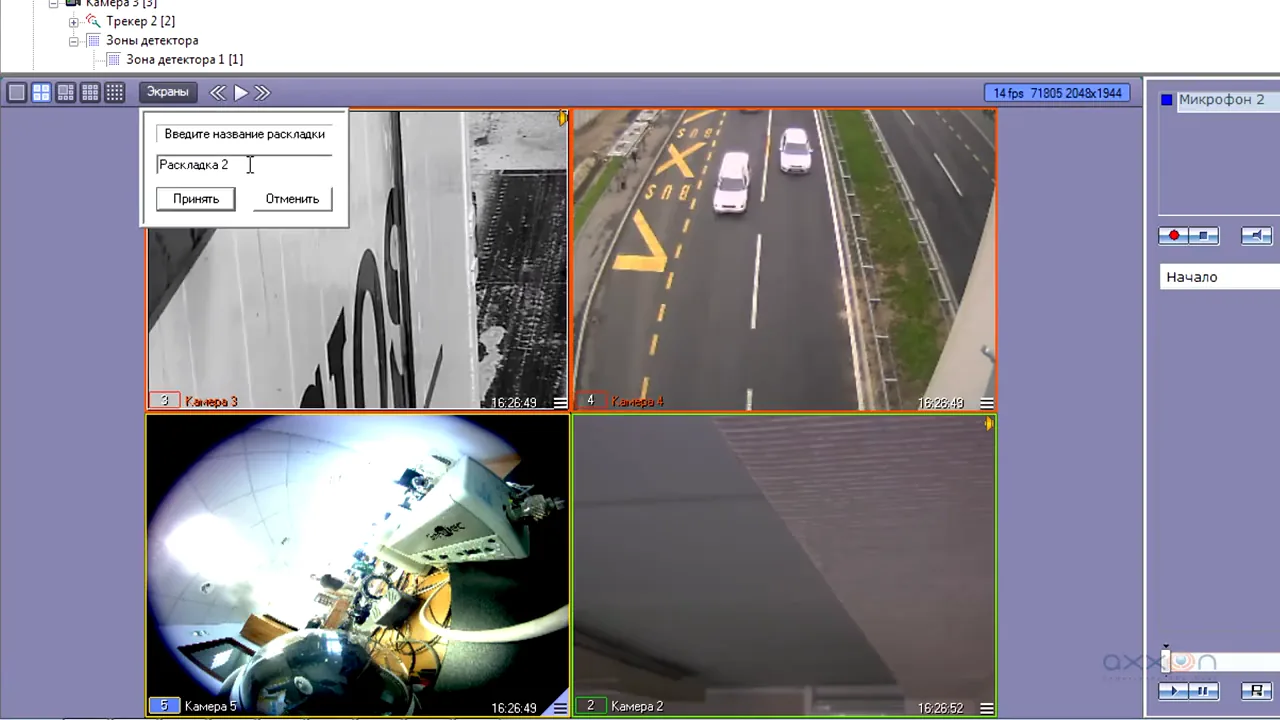
- Раскладка определяет количество и расположение окон; можно создавать собственные раскладки и листать окна.
- Активное окно (с фокусом) позволяет доступ к архиву, масштабирование и перемещение по увеличенному изображению.
- Постановка камеры на охрану меняет цвет рамки и индикатора на желтый, снятие — на зеленый.
- Видеозапись по тревоге начинается автоматически при событии и может включать пред- и пост-запись; возможна запись со звуком.
Какие способы просмотра видеоизображений с видеокамер существуют?
Просмотр видеоизображений с видеокамер в программном комплексе Intellect осуществляется с помощью монитора видеонаблюдения. Также видеонаблюдение можно вести через веб-браузер и с помощью мобильного клиента на базе операционной системы IS.
Таким образом, оператор может выбрать удобный интерфейс для наблюдения в зависимости от условий работы.
Как настраивается раскладка окон видеонаблюдения?
По умолчанию на один монитор видеонаблюденияМонитор видеонаблюденияИнтерфейс в программном комплексе Intellect для просмотра видеоизображений с видеокамер. выводится все связанные с ним окна видеонаблюдения. Кнопки служат для вывода одного, четырех, шести, девяти или шестнадцати окон. Панель инструментов монитора видеонаблюдения может быть недоступна при соответствующей настройке программы.
Раскладка определяет количество и взаимное расположение окон видеонаблюдения на мониторе. Менять расположение окон можно перетаскиванием мышью. Программа позволяет создавать собственные раскладки: нажать кнопку экраны, выбрать «добавить», ввести имя. Для удаления текущей раскладки выбрать пункт «удалить».
Если общее количество камер превышает допустимое для раскладки, предусмотрена функция листания окон с кнопками вперед и назад. Кнопка включает и выключает автоматическое пролистывание окон с заданным интервалом.
Что такое активное окно видеонаблюдения и как им управлять?
Окно видеонаблюдения может быть в активном или пассивном состоянии. Активное окно — то, на котором в данный момент находится фокусФокусСостояние окна, при котором оно является активным; перемещается щелчком мыши.. Остальные окна считаются пассивными. Фокус перемещается щелчком мыши по окну.
В активном окне появляется кнопка доступа к архиву записей. При большом количестве окон кнопка доступа к архиву может не отображаться. Масштаб меняется колесиком мыши в активном окне. Левый щелчок с Shift приближает, правый с Shift уменьшает. Перемещаться по увеличенному изображению можно с помощью левой клавиши мыши.
Как ставить видеокамеру на охрану и снимать с охраны?
Постановка на охрану по основной зоне детектора: камера становится активной, при тревожном событии производится видеозапись (при соответствующих настройках). Цвет рамки окна и индикатора становится желтым. Возможна одновременная постановка на охрану основной и всех дополнительных зон.
Снятие с охраны по основной зоне: цвет рамки и индикатора становится зеленым. Возможно одновременное снятие с охраны основной и всех дополнительных зон.
Как работает видеозапись в подсистеме видеонаблюдения?
Видеозапись может производиться по тревоге, по команде оператора, с синхронным звуковым сопровождением. Запись по тревоге начинается автоматически при регистрации тревожного события на одной из камер. Завершается сразу по окончании тревожного события или спустя заданный интервал после его окончания.
При соответствующих настройках в начало итоговой записи может добавляться видеофрагмент заданной длины, предшествующий тревожному событию. В зависимости от настроек в начало и конец записи могут добавляться видеозаписи, предшествующие и следующие за тревожным событием.
Возможна синхронная запись видеосигнала со звуком по команде оператора или при тревожном событии. При записи звука отображается значок; запись ведется с микрофона, заданного в настройках для данной камеры. Прослушивание звукового сопровождения возможно только при воспроизведении данной видеозаписи.
Какие функции обработки видеоизображения доступны и как их применять?
Функции обработки доступны в функциональном меню окна видеонаблюдения. К одному изображению можно одновременно применить несколько функций. Активные функции выделяются рамкой в списке функций. Для отключения опции нужно щелкнуть название или значок функции еще раз.
Функция «резкость» увеличивает четкость изображения. Функция поворота изображения: выбрать объект камеры на вкладке оборудования, перейти на вкладку дополнительной настройки, установить флажок, выбрать угол поворота, нажать «применить». Изображение поворачивается против часовой стрелки. Функция увеличения приближает изображение на определенную величину; повторное включение возвращает исходный масштаб.
Функция «контрастирование» устанавливает максимальный уровень контраста. Функция «оконтуривание» динамически выделяет движущиеся объекты. Деинтерлейсинг (The Interlacing)Деинтерлейсинг (The Interlacing)Функция обработки видеоизображения для устранения эффекта гребенки на границах быстро движущихся объектов. устраняет эффект гребенки на границах быстро движущихся объектов. Деинтерлейсинг реализован в двух вариантах: The Interlacing 1 (MMX) для небольших скоростей, The Interlacing 2 (одно поле) для высоких скоростей, но второй вариант негативно сказывается на вертикальном разрешении кадра. Режимы деинтерлейсинга могут быть недоступны, например, если разрешение видеокамеры не установлено полным или размер окна видеонаблюдения относительно мал.
Что проверить на практике
- Выберите способ просмотра: монитор видеонаблюдения, веб-браузер или мобильный клиент.
- Настройте раскладку окон: выберите количество окон или создайте собственную раскладку.
- При необходимости включите автоматическое листание окон с заданным интервалом.
- Для доступа к архиву и масштабирования сделайте окно активным щелчком мыши.
- Поставьте камеру на охрану (рамка станет желтой) или снимите с охраны (рамка станет зеленой).
- Настройте параметры видеозаписи по тревоге, включая пред- и пост-запись, а также запись звука.
- Применяйте функции обработки изображения через функциональное меню окна видеонаблюдения.
Первоисточник
Оригинальное видео поможет проверить детали и увидеть действия автора.
Первоисточник доступен зарегистрированным пользователям.
Войти и открыть первоисточник ↗