Основные выводы
- По умолчанию в пультах и приемнике установлен заводской ключ шифрования, что позволяет сразу прописывать новые пульты.
- Свой ключ шифрования нужен для гарантии, что оборудование никто не сможет прописать новый пульт, и для защиты от несанкционированного доступа.
- Ключ шифрования можно записать с помощью приложения для ПК RX-эгитер (через USB UART адаптер) или со смартфона (через Bluetooth-модуль).
- Процедура записи ключа включает запись в приемник и в пульты; после записи ключа в приемник ранее прописанные пульты перестают работать, пока в них не будет записан тот же ключ.
- Для возврата к заводским настройкам необходимо установить все нули в поле ключа шифрования и записать ключ в приемник и пульты.
Какой ключ шифрования установлен по умолчанию и зачем нужен свой ключ?
По умолчанию в пультах и приемнике установлен заводской ключ шифрования. Благодаря этому новые пульты можно сразу прописать в приемник и начать пользоваться оборудованием без дополнительной настройки.
Свой ключ шифрования нужен, чтобы гарантировать, что оборудование никто не сможет прописать новый пульт. Установив собственный ключ, установщик получает контроль над тем, какие пульты совместимы с приемником.
Для установщиков это означает уверенность: за новыми пультами придут только к ним. Купленный пульт с заводским ключом не пропишется в приемник с измененным ключом, поэтому постороннее вмешательство исключается.
Какие способы записи ключа шифрования существуют?
Ключ шифрования можно записать с помощью приложения для ПК RX-эгитер. Для записи с компьютера требуется дополнительный кабель-адаптер USB UARTUSB UARTАдаптер-кабель, необходимый для подключения приемника к компьютеру при программировании через ПК., который обеспечивает подключение оборудования к ПК.
Для программирования со смартфона нужен Bluetooth-модульBluetooth-модульУстройство, подключаемое к профессиональному разъему приемника для программирования со смартфона.. Он подключается к профессиональному разъему, после чего запись ключа выполняется через смартфон.
Как записать ключ шифрования в приемник и пульты?
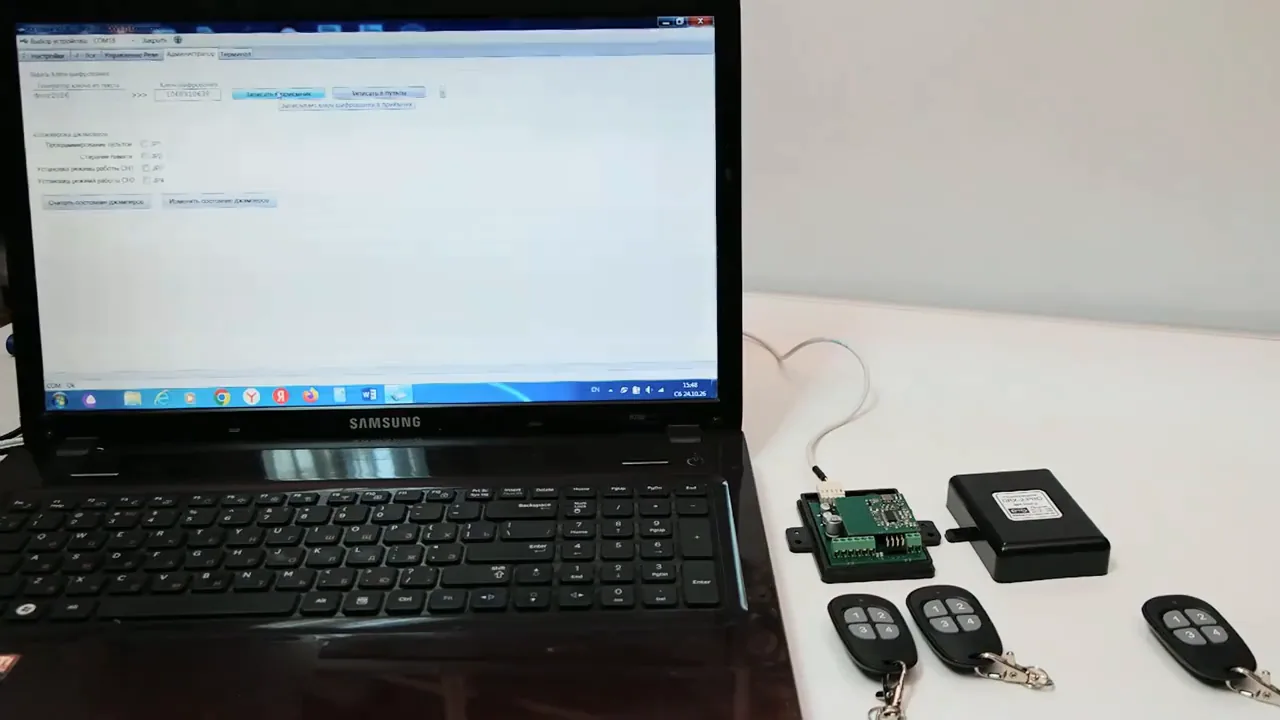
В приложении RX-эгитер откройте вкладку «администратор», где находится окно «ключ шифрования». Ключ представляет собой 10-разрядный десятичный код. Для удобства запоминания предусмотрен генератор ключа из текста: например, при вводе слова «пуск» генерируется ключ (26). Однако рекомендуется запоминать именно 10-разрядный десятичный код, так как со смартфона можно записать только его.
Чтобы записать ключ в приемник, нажмите кнопку «записать в приемник». Индикатор загорится на две секунды и погаснет. После этой операции ранее прописанные пульты перестанут работать, поскольку в них хранится другой ключ шифрования. Для записи ключа в пульты нажмите кнопку «записать пульты» — индикатор начнет мигать примерно раз в секунду. Затем, удерживая кнопку 4, кратковременно нажмите кнопку 3 и поднесите пульт: индикатор загорится постоянно и погаснет. Процедура записи ключа в пульт занимает одну-две секунды.
После записи во все пульты нажмите кнопку «остановить запись» и проверьте работу пультов.
Как вернуть заводские настройки ключа шифрования?
Для возврата к заводским настройкам ключа шифрования в окне ключа шифрования установите все нули. Затем нажмите «записать приемник» и «записать пульты», чтобы записать заводской ключ шифрования в приемник и пульты.
Рекомендация по материалу
Система контроля доступа КОДОС
Для похожей задачи у KODOS есть решение «Система контроля доступа КОДОС». СКУД КОДОС управляет доступом сотрудников и посетителей, ведёт учёт рабочего времени и помогает предотвращать несанкционированный проход.
Посмотреть решение (откроется в новой вкладке)Что проверить на практике
- Запустить приложение RX-эгитер и открыть вкладку 'администратор'.
- Ввести или сгенерировать ключ шифрования (10-разрядный десятичный код).
- Нажать кнопку 'записать в приемник' и дождаться, пока индикатор загорится на две секунды и погаснет.
- Нажать кнопку 'записать пульты' – индикатор начнет мигать примерно раз в секунду.
- Для каждого пульта: кратковременно нажать кнопку 3, удерживая кнопку 4, поднести пульт к приемнику; индикатор загорится постоянно и погаснет.
- После записи всех пультов нажать кнопку 'остановить запись'.
- Проверить работу ранее прописанных пультов.
- Для возврата к заводским настройкам: установить все нули в поле ключа шифрования, нажать 'записать приемник' и 'записать пульты'.
Первоисточник
Оригинальное видео поможет проверить детали и увидеть действия автора.
Первоисточник доступен зарегистрированным пользователям.
Войти и открыть первоисточник ↗Оборудование и документация
Найти документацию по упомянутым в материале брендам и моделям на SEC.RU: