Основные выводы
- AHD-камеры подключаются к DVR, а DVR соединяется с Wi-Fi роутером через Ethernet-кабель.
- Компьютер должен быть подключен к тому же Wi-Fi роутеру, что и DVR.
- Для просмотра используется бесплатное ПО VMS 6100, доступное на сайте joevishsecurity.com.
- В VMS 6100 необходимо добавить DVR, указав его логин и пароль (по умолчанию admin/123).
- После добавления DVR можно просматривать камеры в разделе видеопросмотра.
Подключение оборудования
Для начала необходимо физически соединить все компоненты системы видеонаблюдения. Две AHD-камеры подключаются к видеорегистратору (DVR) через соответствующие видеовходы. Это обеспечивает передачу видеосигнала с камер на регистратор для дальнейшей обработки и записи.
Затем DVR подключается к локальной сети через свой Ethernet-порт. Сетевой кабель соединяет этот порт с LAN-портом Wi-Fi роутера. После подключения следует обратить внимание на индикатор на сетевом порту DVR: если он мигает, это подтверждает, что соединение активно и регистратор успешно взаимодействует с сетью.
Создается физическая инфраструктура, по которой видеоданные и управляющие сигналы будут передаваться между камерами, регистратором и другими устройствами в сети.
Настройка компьютера
Для удаленного просмотра и управления системой необходимо настроить компьютер, который будет использоваться в качестве рабочей станции. Компьютер должен быть подключен к той же Wi-Fi сети роутера, к которой уже подключен DVR. В рассматриваемом примере сеть называется 'tech inside out'. Это обеспечивает доступ компьютера к регистратору по локальной сети.
Для просмотра видеопотока с камер требуется специальное программное обеспечение — VMS (Video Management Software)VMS (Video Management Software)Программное обеспечение для управления и просмотра видеопотоков с камер, часто используется для централизованного мониторинга.. В качестве примера используется VMS 6100. Это приложение позволяет отображать изображение с камер, управлять записью и выполнять другие функции видеонаблюдения.
VMS 6100 можно бесплатно скачать с официального сайта joevishsecurity.com в разделе Downloads. После загрузки и установки программы на компьютер, пользователь сможет подключиться к DVR и начать просмотр видео.
Установка и запуск VMS
Для начала работы с VMS 6100 необходимо запустить программу, что выполняется двойным щелчком мыши по её значку. При первом входе в систему потребуется создать учетную запись пользователя. В рассматриваемом примере в качестве логина используется имя Ben. После успешного создания учетной записи и входа в систему открывается главное окно программы, которое служит отправной точкой для дальнейших действий по настройке и управлению видеонаблюдением.
Процесс установки и запуска VMS 6100 сводится к выполнению нескольких простых шагов: запуск программы, создание учетной записи и вход в главное окно. Эти действия являются обязательными для начала работы с системой и обеспечивают доступ к её функциональным возможностям.
Добавление DVR в VMS
После запуска VMS 6100 и входа в главное окно необходимо перейти в раздел 'Device Management' (Управление устройствами), который находится в главном меню программы. В этом разделе осуществляется управление подключенными устройствами, включая DVR.
Поскольку компьютер и DVR находятся в одной локальной сети, программа автоматически обнаруживает доступные DVR. Для добавления конкретного DVR в систему требуется дважды щелкнуть по нему в списке обнаруженных устройств. После этого появится запрос на ввод логина и пароля DVR. По умолчанию используются учетные данные admin и пароль 123. После ввода корректных данных DVR будет добавлен в VMS, и с ним можно будет работать.
Просмотр камер
После добавления DVR возвращаемся на главный экран и открываем раздел 'Video Preview' (Видеопросмотр). Этот раздел предназначен для отображения видеопотоков с подключенных устройств. На главном экране он обычно представлен в виде значка или пункта меню, который легко найти после завершения настройки.
В списке устройств выбираем DVR, раскрываем список и дважды щелкаем по DVR для загрузки камер. Список устройств отображает все добавленные ранее устройства, включая только что настроенный DVR. Раскрытие списка позволяет увидеть доступные камеры, связанные с этим DVR. Двойной щелчок по DVR инициирует загрузку видеопотоков с его камер.
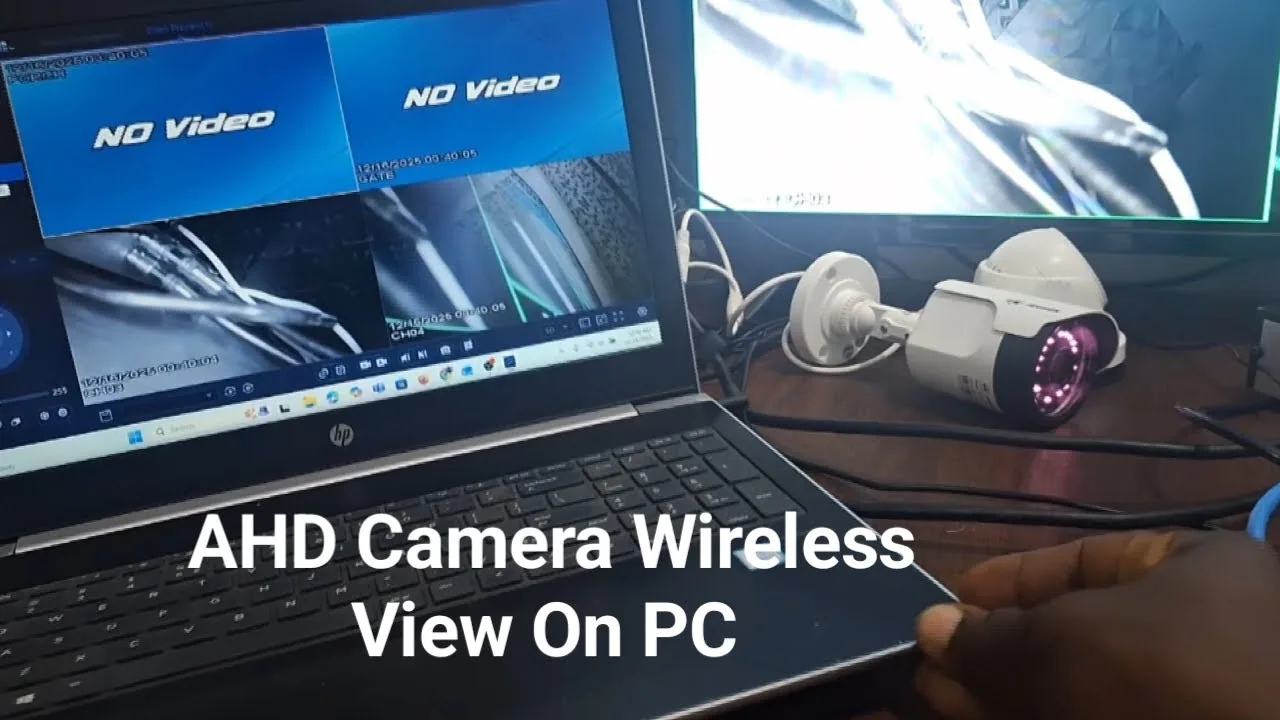
На экране компьютера отображается изображение с камер, подтверждая успешное беспроводное подключение. Если изображение появилось, это означает, что все этапы настройки были выполнены корректно: DVR добавлен, камеры распознаны, и видеосигнал передается по беспроводной сети. В случае отсутствия изображения следует проверить соединение и повторить настройку.
Что проверить на практике
- Подключите AHD-камеры к DVR.
- Соедините DVR с Wi-Fi роутером через Ethernet-кабель.
- Убедитесь, что компьютер подключен к Wi-Fi сети того же роутера.
- Скачайте и установите VMS 6100 с сайта joevishsecurity.com.
- Запустите VMS 6100 и создайте учетную запись.
- Перейдите в Device Management и добавьте DVR, используя его логин и пароль.
- Откройте Video Preview и выберите DVR для просмотра камер.
Первоисточник
Оригинальное видео поможет проверить детали и увидеть действия автора.
Первоисточник доступен зарегистрированным пользователям.
Войти и открыть первоисточник ↗Оборудование и документация
Найти документацию по упомянутым в материале брендам и моделям на SEC.RU: