Основные выводы
- AHD-камеры подключаются к DVR через BNC-разъемы, а DVR и компьютер соединяются сетевыми кабелями с коммутатором.
- Для связи DVR и компьютера они должны находиться в одной локальной сети (одинаковая подсеть IP-адресов).
- Проверка связи выполняется командой ping с компьютера на IP-адрес DVR.
- Для просмотра видео используется видеоменеджер (VMS), соответствующий марке DVR (например, Joe Vision VMS).
- В VMS необходимо найти устройство (DVR) через поиск и добавить его, затем открыть видеопросмотр.
Обзор оборудования и схемы подключения
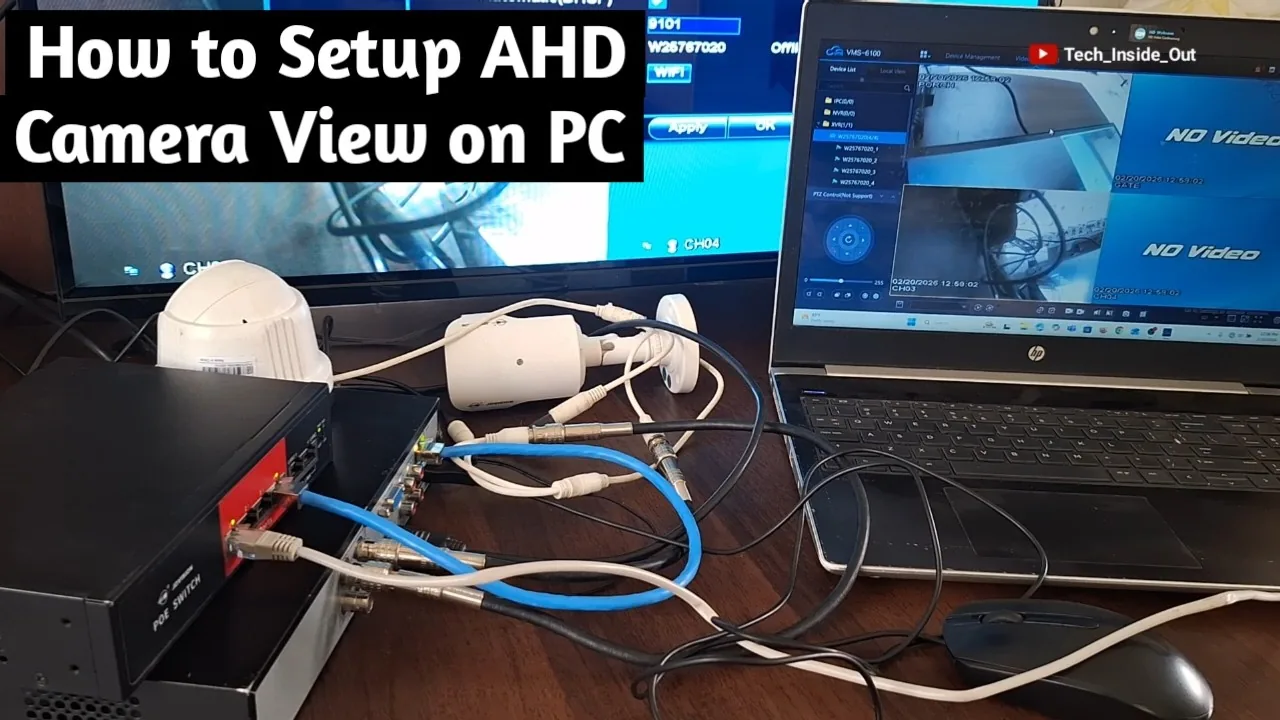
AHD-камеры оснащены BNC-терминалами, которые предназначены для подключения к DVR. В рассматриваемом примере используется 4-канальный DVR, что означает возможность подключения до четырёх таких камер. Для организации просмотра на компьютере требуется общий сетевой коммутатор (switch)Сетевой коммутатор (switch)Устройство, объединяющее несколько устройств в локальную сеть и передающее данные между ними., который выступает центральным узлом сети.
Коммутатор соединяется с DVR и компьютером через сетевые кабели (Ethernet). Таким образом, DVR и компьютер становятся частью одной локальной сети, что позволяет передавать видеоданные с камер на компьютер для просмотра и управления.
Физическое подключение
Первым шагом необходимо подключить питание к сетевому коммутатору, чтобы он мог функционировать. Затем следует соединить интернет-порт DVR с любым свободным портом коммутатора с помощью Ethernet-кабеля. Аналогично, сетевой порт компьютера подключается к другому порту коммутатора.
После выполнения этих соединений важно проверить индикаторы на портах коммутатора: они должны сигнализировать об активном соединении. Если индикаторы горят или мигают, это подтверждает, что физическое подключение выполнено корректно и устройства готовы к настройке.
Настройка IP-адресов
Для начала необходимо узнать IP-адресIP-адресУникальный числовой идентификатор устройства в сети, например 192.168.1.10. вашего DVR. Для этого зайдите в меню устройства, выберите раздел System Setup, затем Network. На экране отобразится IP-адрес, например 192.168.1.10. Запишите его — он понадобится для дальнейших действий.
Теперь на компьютере, с которого планируется доступ к DVR, откройте командную строку (нажмите Win+R, введите cmd и нажмите Enter). Выполните команду ipconfig и найдите в выводе параметр IPv4-адрес для вашего сетевого адаптера. Например, это может быть 192.168.1.200. Убедитесь, что этот адрес находится в той же подсети, что и IP DVR. В нашем примере оба адреса принадлежат диапазону 192.168.1.x, что означает их совместимость. Если адреса находятся в разных подсетях, необходимо изменить настройки сети на компьютере или DVR, чтобы они попали в одну подсетьПодсетьЛогическая часть сети, в которой устройства могут взаимодействовать напрямую, обычно определяется одинаковыми первыми тремя октетами IP-адреса (например, 192.168.1.x)..
Проверка связи
После того как вы убедились, что IP-адреса находятся в одной подсети, можно проверить связь между компьютером и DVR. Для этого в командной строке выполните команду pingPingКоманда для проверки доступности устройства в сети путем отправки ICMP-пакетов., указав IP-адрес DVR. Например: ping 192.168.1.10.
Если связь установлена, вы увидите ответы от устройства: четыре пакета отправлено и четыре получено. Это означает, что компьютер успешно обменивается данными с DVR, и можно переходить к следующим шагам настройки или использованию веб-интерфейса.
Использование видеоменеджера (VMS)
Для просмотра записей с DVR необходимо использовать видеоменеджер (VMS), который соответствует марке вашего устройства. Например, если у вас DVR Joe Vision, то следует применять VMS Joe Vision. Это обеспечит корректную работу и доступ ко всем функциям.
Запустите VMS и выполните вход в систему, указав логин и пароль. После авторизации перейдите в раздел Device Management (Управление устройствами). В этом разделе нажмите кнопку Search Devices (Поиск устройств), чтобы система обнаружила ваш DVR в локальной сети. Когда устройство будет найдено, добавьте его двойным щелчком мыши. Это действие добавит DVR в список управляемых устройств, и вы сможете перейти к просмотру камер.
Просмотр камер
После добавления DVR в VMS, в главном меню выберите пункт Video Preview (Предпросмотр видео). Откроется окно просмотра, где необходимо развернуть список устройств (XVR). В этом списке найдите ваш DVR, ориентируясь на его Remote View ID (идентификатор удалённого просмотра). Этот идентификатор уникален для каждого устройства и позволяет точно определить нужный DVR.
Когда вы найдёте нужный DVR, выполните двойной щелчок по его Cloud ID (облачному идентификатору). Это действие загрузит все камеры, подключённые к данному DVR. После загрузки на экране появятся изображения со всех камер, и вы сможете просматривать их в реальном времени или архиве, в зависимости от настроек VMS.
Рекомендация по материалу
Система видеонаблюдения КОДОС
Для похожей задачи у KODOS есть решение «Система видеонаблюдения КОДОС». СОТ КОДОС управляет IP-камерами, обрабатывает видеопотоки, сохраняет архив и предоставляет доступ к записям.
Посмотреть решение (откроется в новой вкладке)Что проверить на практике
- Убедитесь, что AHD-камеры подключены к DVR через BNC-кабели.
- Подключите питание к сетевому коммутатору.
- Соедините интернет-порт DVR с портом коммутатора сетевым кабелем.
- Соедините сетевой порт компьютера с портом коммутатора сетевым кабелем.
- Проверьте индикаторы на портах коммутатора (активность).
- Узнайте IP-адрес DVR (в меню DVR: System Setup -> Network).
- На компьютере откройте командную строку и выполните ipconfig, чтобы узнать IP-адрес компьютера.
- Убедитесь, что IP-адреса DVR и компьютера находятся в одной подсети (например, 192.168.1.x).
- Выполните ping с компьютера на IP-адрес DVR для проверки связи.
- Установите и запустите VMS-программу, соответствующую марке DVR.
- В VMS выполните поиск устройств (Search Devices) и добавьте найденный DVR.
- Откройте видеопросмотр (Video Preview) и выберите DVR для отображения камер.
Первоисточник
Оригинальное видео поможет проверить детали и увидеть действия автора.
Первоисточник доступен зарегистрированным пользователям.
Войти и открыть первоисточник ↗Оборудование и документация
Найти документацию по упомянутым в материале брендам и моделям на SEC.RU: