Основные выводы
- Перед интеграцией необходимо убедиться, что сервис мониторинга «Заря» запущен.
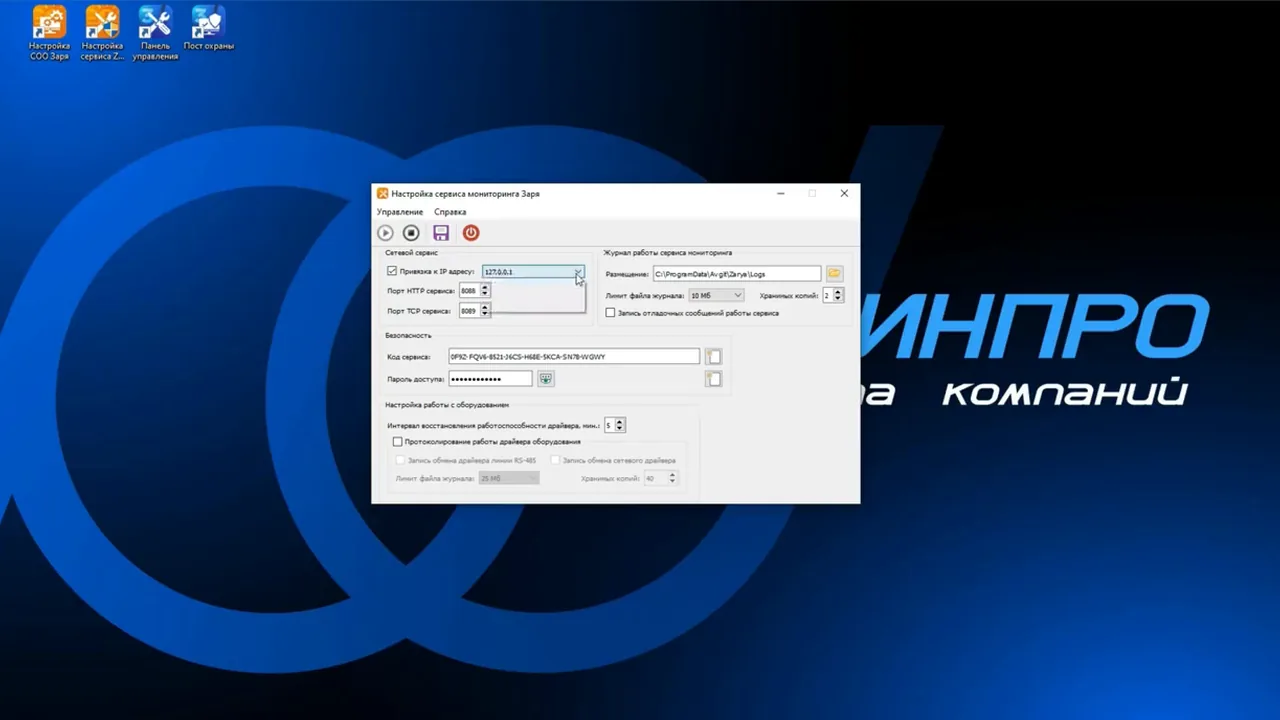
- В окне сервиса мониторинга отображаются данные: привязка к сетевому адаптеру, порт HTTP, порт TCP, код сервиса и пароль доступа.
- В панели управления «Бастион-3» нужно добавить драйвер на сервере оборудования и заполнить конфигуратор сервера интеграции данными из сервиса мониторинга.
- После импорта из оборудования появляется сетевая группа с контроллером «Заря Коллс», его входами, выходами, светильниками и группами светильников.
- Управление светильниками и группами осуществляется из поста охраны: доступны дежурный режим, тревожный режим и выключение.
Введение и предварительные требования
В предыдущем ролике «Первичная настройка СОО „Заря“» показано, как правильно сконфигурировать систему. Теперь переходим к интеграции.
Перед интеграцией необходимо убедиться, что сервис мониторинга «Заря»Сервис мониторинга «Заря»Служба, которая должна быть запущена для интеграции; в её окне отображаются параметры подключения. запущен; если нет — запустить.
Данные сервиса мониторинга «Заря»
В окне сервиса мониторинга отображаются: привязка к сетевому адаптеру (локал-хост или другой), порт HTTP, порт TCP, код сервиса и пароль доступа.
Эти данные понадобятся для настройки интеграции. После проверки данных нажимаем сохранить.
Добавление драйвера в панели управления «Бастион-3»
Панель управления открывается с правами администратора. Во вкладке «Драйверы, серверы оборудования» отображается сервер оборудования.
Добавляем драйверДрайверКомпонент в панели управления «Бастион-3», добавляемый на сервере оборудования для связи с системой «Заря»., задаём ему имя и сохраняем. После возврата драйвер появляется в списке.
Настройка конфигуратора сервера интеграции
Нажимаем кнопку «Конфигуратор, сервер интеграцииКонфигуратор, сервер интеграцииРаздел в панели управления, куда вносятся данные из сервиса мониторинга «Заря» для настройки интеграции.». Вносим данные из сервиса мониторинга «Заря»: IP-адрес (локал-хост), HTTP-сервер (меняем), код драйвера (копируем), пароль (копируем), часовой пояс.
Нажимаем сохранить.
Импорт оборудования и вынос пиктограмм на план
На вкладке «Конфигурация» выполняем импорт из оборудования, нажимаем ОК. Появляется сетевая группа с контроллером «Заря Коллс», включая все входы, выходы, светильники и группы светильников. Сохраняем изменения.
В структуре объекта, в графических планах, появляется драйвер «Заря». Разворачиваем драйвер и выносим пиктограммы на план; также можно вынести сам контроллер. Сохраняем план.
Управление через пост охраны
Пост охраныПост охраныРежим в «Бастион-3», из которого оператор управляет светильниками и контроллерами. запускается и открывается из-под оператора с правами администратора. В окне поста охраны отображаются все вынесенные на план пиктограммы.
Доступно управление светильниками: включить дежурный режимДежурный режимРежим работы светильника, доступный для включения из поста охраны., тревожный режимТревожный режимРежим работы светильника, доступный для включения из поста охраны. или выключить. Аналогично управление группами светильников.
При выборе контроллера открывается меню управления всеми подключёнными светильниками, а также возможность построить отчёт или открыть карточку устройства.
Что проверить на практике
- Убедиться, что сервис мониторинга «Заря» запущен.
- Записать или скопировать данные из окна сервиса мониторинга: привязка к сетевому адаптеру, порт HTTP, порт TCP, код сервиса, пароль доступа.
- Открыть панель управления «Бастион-3» с правами администратора.
- Перейти во вкладку «Драйверы, серверы оборудования».
- Добавить драйвер, задать имя, сохранить.
- Нажать «Конфигуратор, сервер интеграции» и заполнить поля данными из сервиса мониторинга.
- Указать часовой пояс и сохранить.
- Перейти на вкладку «Конфигурация», выполнить импорт из оборудования, нажать ОК.
- Убедиться, что появилась сетевая группа с контроллером «Заря Коллс» и его элементами.
- Сохранить изменения.
- В структуре объекта, в графических планах, развернуть драйвер «Заря» и вынести пиктограммы на план.
- При необходимости вынести на план сам контроллер.
- Сохранить план.
- Запустить пост охраны из-под оператора с правами администратора.
- Проверить управление светильниками и группами: дежурный режим, тревожный режим, выключение.
- Проверить доступность меню контроллера, построения отчёта и карточки устройства.
Первоисточник
Оригинальное видео поможет проверить детали и увидеть действия автора.
Первоисточник доступен зарегистрированным пользователям.
Войти и открыть первоисточник ↗Оборудование и документация
Найти документацию по упомянутым в материале брендам и моделям на SEC.RU: