Основные выводы
- XProtect Management Client используется для настройки и управления системой XProtect VMS.
- Клиент можно установить и использовать как на сервере, так и на рабочей станции или ноутбуке.
- Зелёные символы на иконках в области уведомлений сервера указывают на корректную работу служб, красные или жёлтые требуют немедленных действий.
- При отсутствии SSL-сертификата соединение с сервером XProtect VMS возможно только по менее защищённому протоколу HTTP.
- В XProtect Management Client можно настроить общие параметры системы, подключиться к почтовому серверу и управлять устройствами (например, камерами).
Знакомство с XProtect Management Client
XProtect Management Client — это инструмент, который позволяет конфигурировать и управлять системой XProtect VMS. С его помощью администраторы могут настраивать параметры системы, управлять пользователями и контролировать работу различных компонентов.
Клиент можно установить как на сервере, так и на рабочей станции. Это обеспечивает гибкость в управлении системой и позволяет администраторам выполнять необходимые операции независимо от их местоположения в сети. После установки клиент предоставляет графический интерфейс, через который администратор может осуществлять все необходимые операции по управлению системой.
Проверка состояния служб XProtect
Для мониторинга работы системы XProtect в области уведомлений сервера представлены иконки, которые соответствуют ключевым компонентам: мобильному серверу, серверу событий, серверу записи и серверу управления.
Состояние каждой службы можно определить по цвету иконки. Зелёные символы указывают на нормальную работу служб, что означает отсутствие проблем и необходимость каких-либо действий. Красные или жёлтые символы сигнализируют о возможных проблемах и требуют немедленных действий со стороны администратора для устранения неполадок. При обнаружении проблемного состояния администратор должен проанализировать логи системы и предпринять соответствующие меры для восстановления нормальной работы службы.
Вход в XProtect Management Client
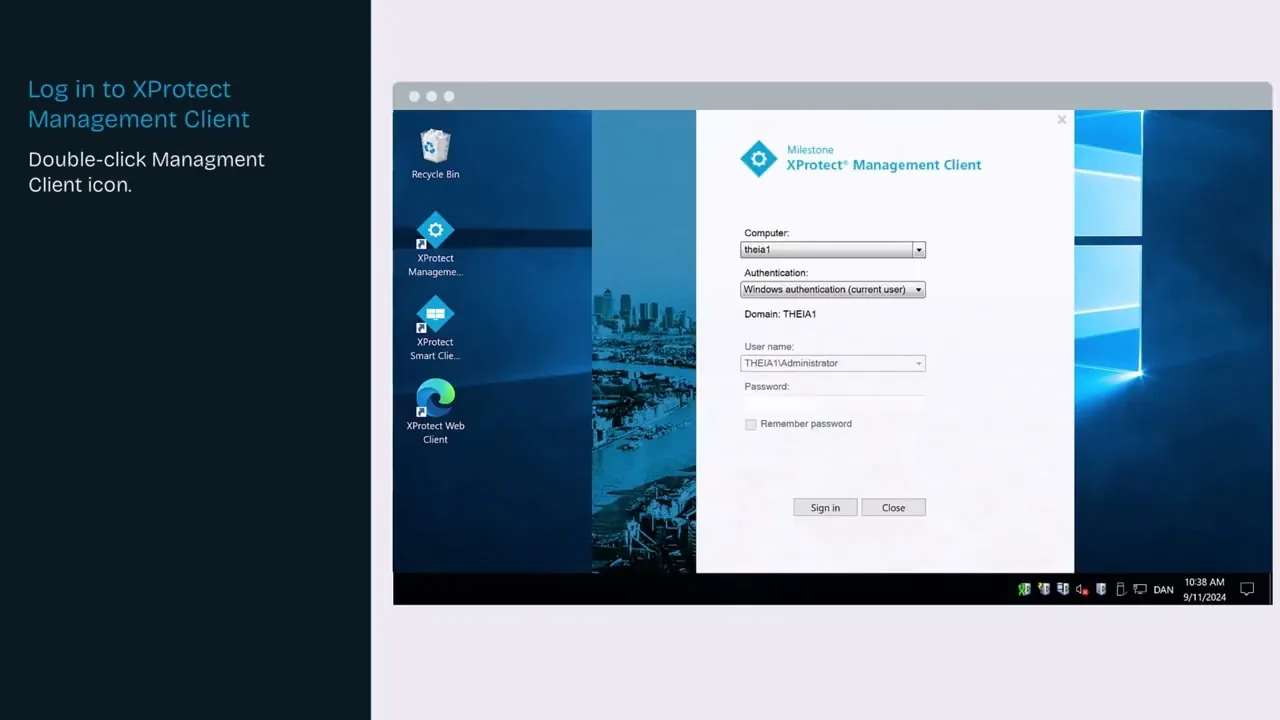
Для начала работы с XProtect Management Client необходимо дважды щёлкнуть по иконке клиента на рабочем столе. Это действие запустит программу и позволит приступить к управлению системой.
При однокомпьютерной установке клиент автоматически подключается к localhost. Это упрощает процесс настройки и позволяет быстро начать работу с программой без дополнительных конфигураций сети.
В случае появления уведомления о небезопасном соединении необходимо разрешить подключение по HTTPHTTPПротокол передачи данных, менее защищённый по сравнению с HTTPS.. Это действие обеспечит продолжение работы с клиентом, хотя и с некоторыми ограничениями в плане безопасности. После разрешения подключения администратор сможет войти в интерфейс управления и приступить к настройке системы.
Настройка общих параметров и почтового сервера
Управление системными настройками в XProtect Management Client осуществляется через меню «Tools» → «Options». Этот путь позволяет получить доступ к различным параметрам конфигурации программы.
В меню настроек доступны различные вкладки, каждая из которых отвечает за определённый аспект конфигурации. Одной из важных вкладок является «Mail Server», где вводятся данные для подключения к почтовому серверу.
Настройка почтового сервера необходима для обеспечения функциональности отправки уведомлений и других сообщений через электронную почту. Корректное заполнение данных на вкладке «Mail Server» позволит системе взаимодействовать с почтовым сервером и отправлять сообщения. После ввода данных необходимо проверить соединение с почтовым сервером, чтобы убедиться в правильности настройки.
Работа с устройствами (камерами)
Для начала работы с камерами необходимо в панели навигации сайта выбрать узел «Devices», а затем «Cameras». Это позволит получить доступ к управлению и настройке камер в системе.
После выбора соответствующего узла средняя панель интерфейса автоматически изменится, отображая список доступных камер и связанные с ними опции. Это обеспечивает удобство работы с устройствами и быстрый доступ к необходимым функциям.
В панели свойств можно настроить различные параметры камер, такие как разрешение, режим работы и другие опции. Это позволяет адаптировать камеры под конкретные задачи и условия эксплуатации. После изменения параметров необходимо сохранить настройки, чтобы они вступили в силу.
Что проверить на практике
- Открыть XProtect Management Client.
- Проверить состояние служб по иконкам в области уведомлений.
- Войти в клиент, при необходимости разрешить небезопасное соединение.
- Настроить общие параметры и почтовый сервер в «Options».
- Работать с устройствами через панель навигации.
Первоисточник
Оригинальное видео поможет проверить детали и увидеть действия автора.
Первоисточник доступен зарегистрированным пользователям.
Войти и открыть первоисточник ↗