Основные выводы
- Экран управления камерами Xmeye позволяет автоматически находить и добавлять камеры, поддерживающие протоколы NETIP и ONVIF.
- Рекомендуется использовать статические IP-адреса вместо динамических (DHCP), чтобы избежать потери соединения.
- Функция Quick Set автоматически добавляет все найденные камеры с настройками по умолчанию.
- Кнопка Encode позволяет настроить качество записи для увеличения времени хранения.
- Кнопка Copy To позволяет копировать настройки с одной камеры на несколько других.
- Ручное редактирование позволяет добавить камеры, которые не были найдены автоматически.
Введение и доступ к экрану управления
Экран управления IP-камерами Xmeye предназначен для настройки камер, подключаемых к NVRNVRСетевой видеорегистратор, устройство для записи видео с IP-камер., DVRDVRЦифровой видеорегистратор, устройство для записи видео с аналоговых камер. и XVRXVRГибридный видеорегистратор, поддерживающий как аналоговые, так и IP-камеры.. Этот интерфейс позволяет добавлять и конфигурировать сетевые камеры, обеспечивая их интеграцию в систему видеонаблюдения.
Для доступа к экрану управления необходимо щелкнуть правой кнопкой мыши в любом месте основного интерфейса устройства. В появившемся плавающем меню следует выбрать пункт Quick SetQuick SetФункция автоматического поиска и добавления камер в NVR.. После этого откроется окно управления IP-камерами, где можно выполнять дальнейшие действия по настройке.
Поиск и добавление камер
При открытии экрана управления устройство автоматически сканирует сеть и отображает все доступные камеры в верхней части окна. В списке для каждой камеры указываются имя устройства, IP-адрес, порт доступа и MAC-адрес. Это позволяет быстро идентифицировать камеры и проверить их сетевые параметры.
Для поиска камер можно выбрать протокол поиска: NETIPNETIPПротокол, используемый для обнаружения и подключения IP-камер., ONVIF или All. Протокол NETIP используется для устройств Xmeye, ONVIF — для камер, поддерживающих стандарт ONVIF, а All позволяет обнаружить все совместимые устройства независимо от протокола. Если камера не появилась в списке автоматически, необходимо нажать кнопку Search, чтобы обновить список и выполнить повторное сканирование сети.
После того как нужная камера найдена в списке, ее следует выбрать, а затем нажать кнопку Add. Это действие добавит камеру в систему, после чего она станет доступна для просмотра и настройки.
Настройка сети: статический IP против DHCP
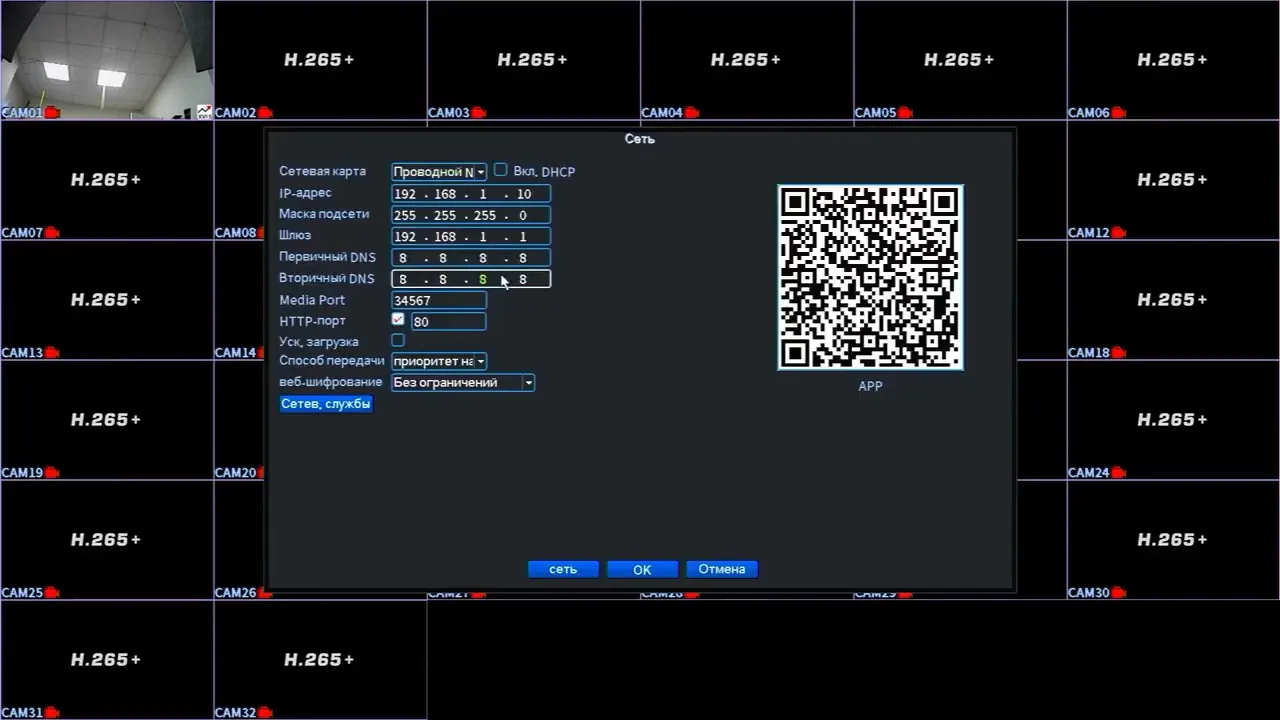
При первоначальной настройке камеры важно правильно сконфигурировать сетевые параметры. Кнопка Network в интерфейсе устройства открывает доступ к редактированию сетевых настроек, включая возможность установки статического IP-адреса. Это позволяет задать фиксированный адрес, который не будет меняться со временем, что обеспечивает стабильное подключение к камере.
Альтернативный вариант — использование кнопки Auto Assign, которая автоматически назначает динамический IP-адрес через протокол DHCPDHCPПротокол динамической настройки узла, автоматически назначающий IP-адреса устройствам в сети.. Однако такой подход может привести к потере соединения, поскольку адрес может измениться при перезагрузке роутера или по истечении времени аренды. В результате вы можете потерять доступ к камере, и её придётся искать заново.
Для обеспечения надёжного и постоянного доступа к камере настоятельно рекомендуется использовать статические IP-адреса. Это особенно важно в системах видеонаблюдения, где требуется непрерывная запись и удалённый мониторинг. Статический адрес исключает неопределённость и упрощает настройку портов и правил маршрутизации.
Управление активными каналами
В нижней части экрана отображается список добавленных камер, где для каждой указаны номер канала, IP-адрес и статус подключения. Это позволяет быстро оценить текущее состояние системы и выявить возможные проблемы. Помимо локальных камер, есть возможность добавлять каналы с других NVR/DVR устройств через протокол ONVIF. При этом отображается имя канала, тип устройства и номер внешнего канала, что облегчает идентификацию источников видео.
Для управления каналами предусмотрены кнопки Delete и Clear. Delete удаляет одну выбранную камеру, а Clear удаляет все каналы сразу. Это полезно при реорганизации системы или замене оборудования. Кнопка EncodeEncodeНастройка параметров сжатия и качества видео для записи. позволяет настроить качество изображения и параметры записи для каждой камеры. Уменьшение разрешения или битрейта может значительно увеличить время хранения записей на жёстком диске, что важно при ограниченном объёме хранилища.
Кнопка Copy ToCopy ToФункция копирования настроек с одной камеры на другие. предназначена для копирования настроек с одной камеры на несколько других. Это экономит время при настройке большого количества однотипных устройств, так как не нужно вводить параметры вручную для каждой. Кроме того, с помощью стрелок можно изменить порядок каналов в списке, что позволяет упорядочить отображение в соответствии с физическим расположением камер или приоритетом наблюдения.
Ручное редактирование и заключение
В нижней части интерфейса находится область ручного редактирования, предназначенная для точной настройки параметров устройства. Здесь вы можете вручную указать тип устройства, используемый протокол, номер порта и учетные данные для подключения. Это особенно полезно, когда автоматическое обнаружение не дало результатов или требует корректировки.
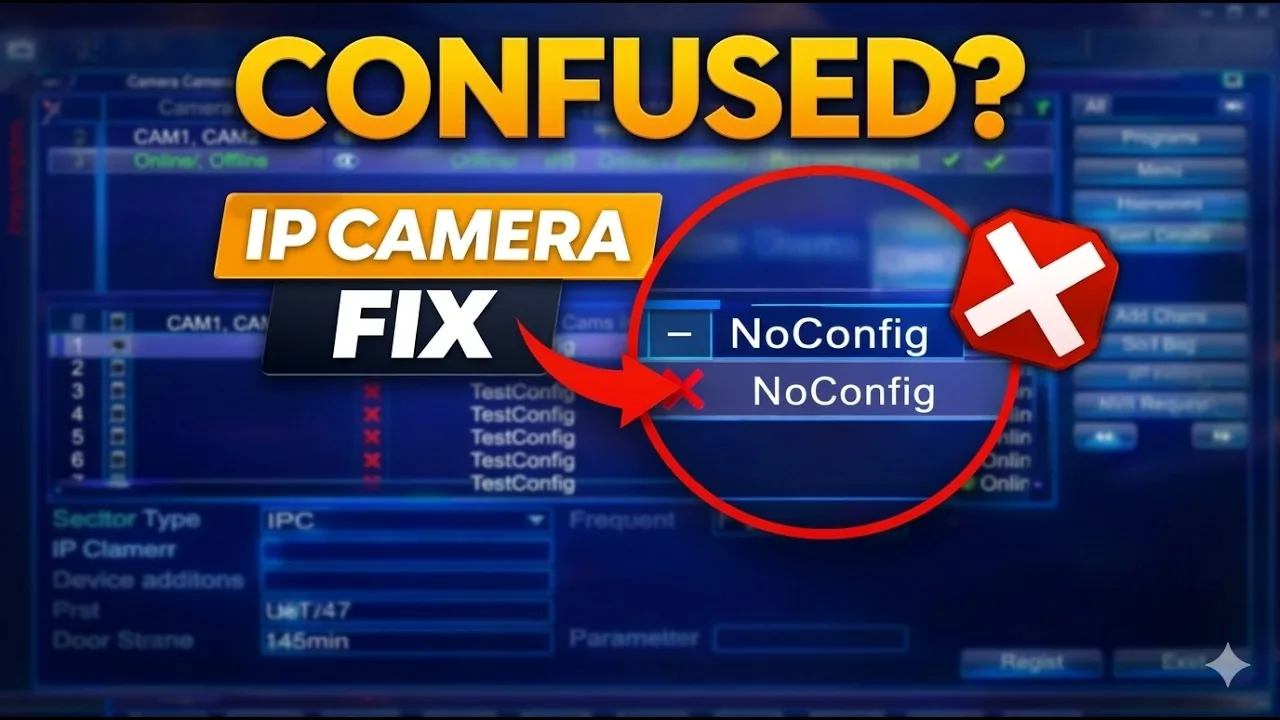
Если камера не была найдена автоматически, выберите пустой слот в списке устройств и введите необходимую информацию вручную. После заполнения всех полей нажмите кнопку Apply, чтобы сохранить изменения и применить настройки. Это позволяет добавить устройство даже в тех случаях, когда оно не поддерживает автоматическое обнаружение.
Видео завершается предложением подписаться на канал и обратиться за технической поддержкой в случае возникновения вопросов. Это стандартное заключение, которое напоминает о доступных ресурсах для дальнейшей помощи.
Что проверить на практике
- Откройте экран управления камерами через Quick Set.
- Выберите протокол поиска (NETIP, ONVIF или All).
- Нажмите Search, если камера не найдена.
- Выберите камеру и нажмите Add.
- Настройте статический IP через Network.
- Используйте Quick Set для автоматического добавления камер с настройками по умолчанию.
- Проверьте статус подключения в списке активных каналов.
- Используйте Encode для настройки качества записи.
- Используйте Copy To для копирования настроек на другие камеры.
- При необходимости добавьте камеру вручную через ручное редактирование.
Первоисточник
Оригинальное видео поможет проверить детали и увидеть действия автора.
Первоисточник доступен зарегистрированным пользователям.
Войти и открыть первоисточник ↗