
Основные выводы
- Облачный сервис получает данные с оборудования именно по протоколу RTSP, поэтому опцию RTSP нужно включить или проверить её активность.
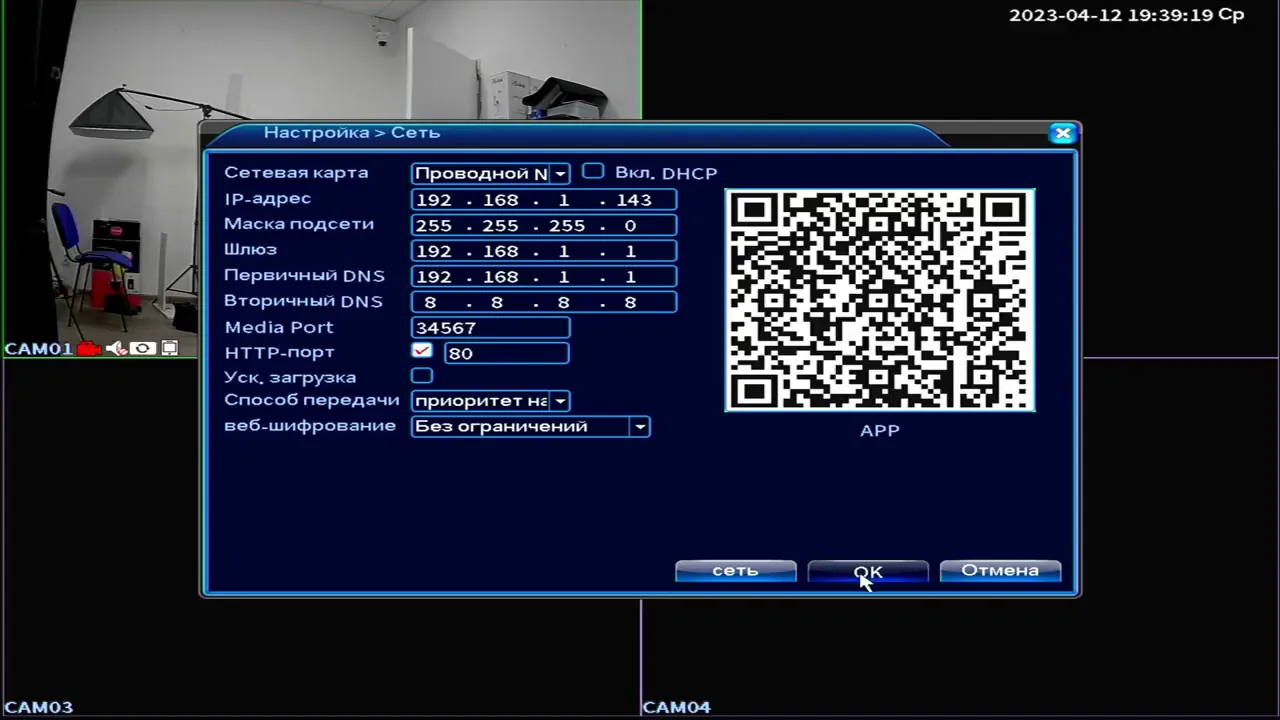
- DHCP в настройках камеры или регистратора нужно отключить, чтобы задать статический адрес для видеонаблюдения.
- Тип сжатия видеопотока следует изменить с H.265 на H.264, иначе видео не будет отображаться на сайте выбранного сервиса.
- Для доступа сервиса к регистратору или камере нужен внешний IP от провайдера и проброс портов в меню роутера.
- Способ работает на оборудовании с поддержкой H.264: старые системы можно не обновлять, а при отсутствии — приобрести новые на сайте PSLink.
Какие опции оборудования нужно включить и отключить перед подключением к облачному сервису?
Первое — включить или проверить активность опции RTSP: именно по этому протоколу облачный сервис будет получать данные с оборудования.
Далее в настройках камеры или регистратора нужно отключить опцию DHCPDHCPОпция в настройках камеры или регистратора, которую нужно отключить, чтобы задать статический адрес для видеонаблюдения., чтобы задать статический адрес для видеонаблюдения.
Почему нужно менять тип сжатия видеопотока с H.265 на H.264?
Тип сжатия видеопотока следует изменить с H.265H.265Текущий тип сжатия видеопотока, который в настройках меняют на H.264 для отображения видео на сайте сервиса. на H.264.
Это нужно, чтобы видео отображалось на сайте сервиса, который вы выберете.
Зачем нужен внешний IP-адрес и как его получить?
Понадобится внешний IP-адресВнешний IP-адресАдрес, который заказывается у провайдера и по которому облачный сервис обращается к регистратору или камере; проверить его можно на сайте tuip.ru., заказать его можно у вашего провайдера.
Проверить адрес можно на сайте tuip.ru.
Как сделать проброс портов, чтобы сервис достучался до регистратора или камеры?
Чтобы облачный сервис через внешний IP-адрес достучался именно до регистратора или камеры, нужно осуществить проброс портовПроброс портовПроцедура настройки роутера (пункт «порты» или «переадресация»), необходимая чтобы облачный сервис через внешний IP-адрес достучался до регистратора или камеры..
Сделать это можно в меню роутера: зайти на адрес роутера, войти в меню, найти пункт «порты» или «переадресация», затем добавить правила и добавить переадресацию.
Правило можно создать прямо из списка устройств; если роутер фирмы Keenetic, действия аналогичны.
Проверить порты можно на специальном сайте: достаточно написать в интернете «проверка портов».
Как создать учётную запись облачного сервиса и добавить регистратор?
Учётную запись создают для облачного сервиса, для примера — IPI.
При регистрации указывают логин, пароль два раза и адрес электронной почты.
Чтобы добавить регистратор, на главной странице есть кнопка: нужно нажать её и в строке «адрес потокаАдрес потокаСтрока при добавлении регистратора в облачный сервис, в которую пишется ссылка на устройство.» написать ссылку на устройство.
После проверки отображения камеры через сайт IPI можно выбирать тариф и пользоваться сервисом.
На каком оборудовании работает такой способ?
Способ работает на оборудовании, которое поддерживает кодек сжатия H.264.
Обновлять имеющиеся системы не обязательно – можно использовать старые.
Если оборудования нет, можно приобрести новое на сайте PSLink.
Что проверить на практике
- Включить или проверить активность опции RTSP на камере или регистраторе.
- Отключить опцию DHCP в настройках камеры или регистратора и задать статический адрес.
- Изменить тип сжатия видеопотока с H.265 на H.264.
- Заказать внешний IP-адрес у провайдера и проверить его на сайте tuip.ru.
- Зайти на адрес роутера, открыть меню, найти пункт «порты» или «переадресация» и добавить правило переадресации.
- Проверить порты на специальном сайте, найдя его по запросу «проверка портов».
- Создать учётную запись облачного сервиса: указать логин, пароль два раза и адрес электронной почты.
- Нажать кнопку добавления регистратора на главной странице и в строке «адрес потока» указать ссылку на устройство.
- Проверить отображение камеры через сайт сервиса, затем выбрать тариф и пользоваться сервисом.
Первоисточник
Оригинальное видео поможет проверить детали и увидеть действия автора.
Первоисточник доступен зарегистрированным пользователям.
Войти и открыть первоисточник ↗


