Основные выводы
- Перед настройкой все элементы комплекта соединяются между собой: вызывная панель подключается жилоразъемами по цветам, камера — отдельным разъемом, карточка памяти ставится контактами к плате.
- В настройках сети домофона должен быть выбран режим Easy; в приложении смартфона устройство добавляется через иконку Wi-Fi с подтверждением пароля и ожиданием добавления.
- После добавления домофона появляется удаленный доступ к системе, а камера активируется в общем меню через настройки камеры.
- Меню домофона состоит из 8 разделов: вызов на другой монитор, общие настройки, дверь, камера, настройки сети, сцена, дополнительные настройки и информация о системе.
- В интерфейсе смартфона доступны снимок экрана, запись, разговор через микрофон, замыкание контакта замка и переключение отображения между камерой и вызывной панелью.
Как соединить элементы комплекта и установить карточку памяти?
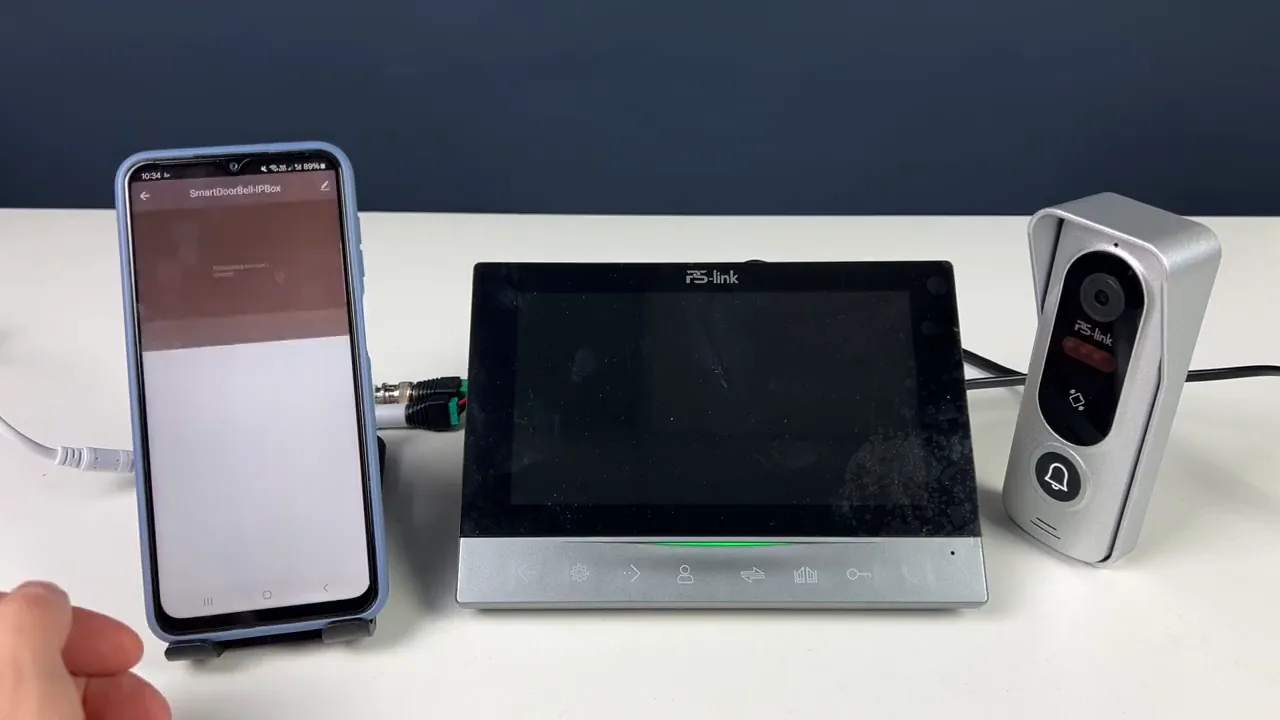
Для настройки комплекта необходимо соединить все элементы между собой. Вызывная панельВызывная панельЭлемент комплекта, который подключается к домофону жилоразъемами по цветам и с которого ведется вызов. соединяется соответствующими цветами жилоразъемов в домофоне. Для камеры используется отдельный разъем. Карточка памяти устанавливается контактами к плате.
Как проверить сетевой режим и добавить домофон в приложение смартфона?
После включения домофона нужно зайти в настройки сети и проверить, что выбран режим EasyРежим EasyРежим автоматического поиска при подключении по сети, который используется при добавлении устройства.. В смартфоне выбирают «добавить устройство», иконку другой Wi-Fi и подтверждают пароль. Выбирается режим добавления, обозначенный как «мегайд»; индикатор в этом случае не мигает. После ожидания домофон добавлен, и появляется удаленный доступ к системе.
Как активировать камеру и что входит в меню из 8 разделов?
Для активации камеры нужно зайти в общее меню, в настройки камеры и включить ее. При повторном нажатии иконки просмотра включается и показывает камера.
Первый раздел меню позволяет осуществить вызов на другой монитор видеодомофона, если он есть и подключен. Второй раздел — общие настройки: время (устанавливается автоматически после подключения к Wi-Fi, можно задать вручную), смена языка, отключение звука клавиш, просмотр при движении перед вызывной панелью, время для релеРелеФункция, которая срабатывает отдельной кнопкой; в общих настройках задается время для реле.. В разделе «дверь» — настройки вызывной панели: время открывания, активация детекции движения, чувствительность датчика, автоответчикАвтоответчикОпция в разделе «дверь» и режим работы при вызове, активный вне дома. и выбор мелодии. В разделе «камера» — настройки для конкретной камеры.
В настройках сети можно выбрать режим подключения: Easy (автоматический поиск), точка доступаТочка доступаОдин из режимов подключения в настройках сети наряду с Easy и подключением по кабелю. или по кабелю. В разделе «сцена» включается опция фоторамки, выбираются интервал, музыка и громкость. В дополнительных настройках можно форматировать карточку памяти, сбросить настройки, обновить прошивку и перезагрузить устройство; там же общая информация о системе.
Как работать с просмотром, записями и событиями на домофоне?
В меню можно посмотреть видео с вызывной панели или камеры. В нижней части экрана есть кнопки сделать фото, видеозапись и открыть замок, подключенный к монитору и вызывной панели. Иконка шестеренки настраивает громкость, яркость, цветность и контрастность изображения. Отдельные кнопки – прием вызова и конец разговора.
«Медиа» — загруженные медиафайлы для фоторамки, «Файлы» — браузер файлов на карточке памяти. Во вкладке «СобытияСобытияВкладка с сохраненными записями по событию, которые можно открыть списком и воспроизвести.» сохраняются записи по событию; при выборе открывается список, откуда их можно воспроизвести. Кнопка смены режима работы при вызове: вне дома активен автоответчик, в режиме сна звук выключен. Отдельной кнопкой срабатывает реле.
Какие функции доступны в интерфейсе смартфона?
На экране смартфона отображаются картинки с вызывной панели. Можно сделать скриншот и запись в реальном режиме; они сохраняются в память смартфона. Кнопка в виде микрофона начинает разговор с противоположной стороной. Кнопки в виде ключа замыкают контакт на замке. Кнопкой можно сменить отображение, выбрав камеру или вызывную панель.
В настройках смартфона доступны базовые функции: отображение времени и даты, переворот изображения, изменение чувствительности датчика движения и его активация. Можно задать положение инфракрасной подсветки и настроить запись по движению, постоянно или по расписанию с указанием промежутка времени и дня недели.
Как подключаются замки?
Магнитный замок подключается одним способом, электромеханический – другим; оба показаны в видео.
Рекомендация по материалу
Интегрированная система безопасности КОДОС
Для похожей задачи у KODOS есть решение «Интегрированная система безопасности КОДОС». ИСБ КОДОС связывает СКУД, сигнализацию, видеонаблюдение и сторонние системы, чтобы запускать сценарии реакции между ними.
Посмотреть решение (откроется в новой вкладке)Что проверить на практике
- Соединить вызывную панель с домофоном жилоразъемами по цветам.
- Подключить камеру отдельным разъемом.
- Установить карточку памяти контактами к плате.
- Включить домофон и в настройках сети проверить режим Easy.
- В приложении смартфона выбрать добавление устройства, иконку другой Wi-Fi, подтвердить пароль и дождаться добавления.
- Активировать камеру через общее меню и настройки камеры.
- Настроить нужные разделы меню: общие, дверь, камера, сеть, сцена, дополнительные.
- Проверить просмотр, фото и видеозапись, работу кнопок вызова и завершения разговора.
- Проверить вкладку событий и воспроизведение записей.
- Проверить функции смартфона: скриншот, запись, разговор, замыкание замка, смену отображения.
- При необходимости настроить запись по движению и расписание.
- Подключить замок согласно типу: магнитный или электромеханический.
Первоисточник
Оригинальное видео поможет проверить детали и увидеть действия автора.
Первоисточник доступен зарегистрированным пользователям.
Войти и открыть первоисточник ↗Оборудование и документация
Найти документацию по упомянутым в материале брендам и моделям на SEC.RU: