
Основные выводы
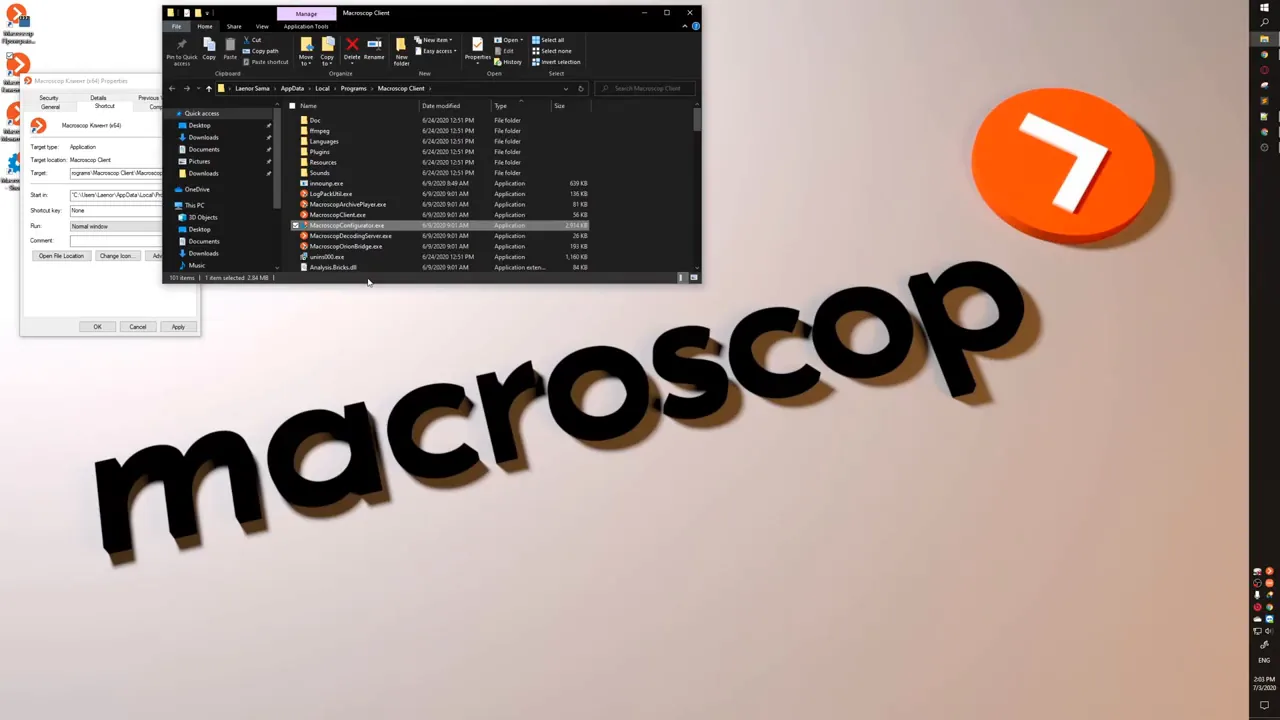
- Приложение «Настройка Macroscop» находится в папке установленного сервера (C:\Program Files\Macroscop Server) и клиента, файл называется Macroscop-конфигуратор.
- Версия «Настройки Macroscop» должна совпадать с версией сервера, иначе возможны проблемы с подключением и отсутствие нужных функций.
- Подключиться можно через «Статус 0» (кнопка «Настройка Macroscop») — тогда подключение идёт автоматически к тому серверу, через который открыт «Статус 0».
- При запуске отдельного приложения «Настройка Macroscop» необходимо подтвердить предупреждение Windows, затем ввести IP-адрес сервера (и порт через двоеточие).
- По умолчанию используются: IP 127.0.0.1 (localhost), порт 80.80, пользователь root, пароль пустой.
Введение
Настройка сервера Macroscop производится при помощи программы «Настройка MacroscopНастройка MacroscopПрограмма (файл Macroscop-конфигуратор) для настройки сервера Macroscop.». Это специализированный инструмент, предназначенный для конфигурирования серверной части системы.
Для удобства пользователя на рабочем столе уже добавлен ярлык для запуска этой программы. Это позволяет быстро приступить к настройке без необходимости поиска исполняемого файла вручную.
Таким образом, процесс настройки сервера начинается с запуска программы «Настройка Macroscop» через ярлык на рабочем столе. Далее все действия выполняются в интерфейсе этого приложения.
Расположение программы «Настройка Macroscop»
Файл программы называется Macroscop-конфигураторMacroscop-конфигураторИмя файла программы «Настройка Macroscop».. Он находится в папке с установленным сервером: C:\Program Files\Macroscop Server. Это стандартный путь установки серверного компонента.
Такая же программа есть в папках установленного клиента. Это означает, что Macroscop-конфигуратор может быть запущен не только на сервере, но и на клиентских машинах, где установлен клиент Macroscop.
Следовательно, для доступа к настройкам можно использовать как серверную, так и клиентскую установку. В обоих случаях запускается один и тот же файл Macroscop-конфигуратор.
Требование к версии
Перед началом работы с «Настройкой Macroscop» необходимо убедиться, что её версия полностью совпадает с версией сервера. Это обязательное условие, так как только при таком соответствии в приложении будут доступны все необходимые функции, а подключение к серверу пройдёт без проблем.
Если версии различаются, некоторые возможности могут отсутствовать или работать некорректно, что приведёт к ошибкам при подключении. Поэтому перед установкой или запуском «Настройки Macroscop» следует проверить версию сервера и использовать идентичную версию клиентского приложения.
Способы подключения
Подключиться к серверу можно двумя способами. Первый способ — через «Статус 0Статус 0Приложение или интерфейс, через который можно открыть «Настройку Macroscop» и который автоматически подключается к текущему серверу.». В этом случае при нажатии кнопки «Настройка Macroscop» автоматически выполняется подключение к тому серверу, через который открыт «Статус 0». Это наиболее простой вариант, не требующий ручного ввода данных.
Второй способ — использование отдельного приложения «Настройка Macroscop». При его запуске необходимо согласиться с предупреждением системы безопасности Windows, после чего указать IP-адресIP-адресСетевой адрес сервера, к которому выполняется подключение (например, 127.0.0.1). сервера. Если сервер работает на нестандартном порту, портПортНомер порта сервера, указывается через двоеточие после IP-адреса (по умолчанию 80.80). указывается через двоеточие после IP-адреса.
Таким образом, выбор способа зависит от того, открыт ли уже «Статус 0»: если да, можно подключиться автоматически, если нет — потребуется отдельный запуск с ручным вводом адреса.
Параметры подключения по умолчанию
При первом подключении к серверу Macroscop используются стандартные параметры, которые одинаковы на всех серверах. IP-адрес указывается как 127.0.0.1 (localhost), если сервер расположен на той же машине, что и клиент. Порт сервера по умолчанию — 80.80. Для аутентификации применяются пользователь rootrootИмя пользователя по умолчанию для подключения к серверу. и пустое поле пароля.
Поскольку эти данные унифицированы, их можно использовать без предварительной настройки. Однако после первого входа рекомендуется сменить пароль в целях безопасности.
Завершение подключения
После ввода всех параметров необходимо нажать кнопку «Подключиться». Система выполнит попытку соединения с сервером, используя указанные адрес, порт и учётные данные.
При успешной аутентификации автоматически открывается окно «Настройка Macroscop», через которое осуществляется дальнейшее конфигурирование сервера.
Что проверить на практике
- Убедитесь, что сервер Macroscop запущен.
- Запустите приложение «Настройка Macroscop» (Macroscop-конфигуратор) той же версии, что и сервер.
- Выберите способ подключения: через «Статус 0» или через отдельное приложение.
- При запуске отдельного приложения подтвердите предупреждение Windows.
- Введите IP-адрес сервера (и порт через двоеточие), если требуется.
- Используйте данные по умолчанию: IP 127.0.0.1, порт 80.80, пользователь root, пустой пароль.
- Нажмите «Подключиться».
Первоисточник
Оригинальное видео поможет проверить детали и увидеть действия автора.
Первоисточник доступен зарегистрированным пользователям.
Войти и открыть первоисточник ↗


