Основные выводы
- Программирование начинается с включения мониторинга и зажатия скрытой кнопки на панели в течение 5 секунд.
- Мастер-ключ (жёлтый) используется для добавления и удаления ключей, а не для открывания двери.
- Рабочие ключи записываются после активации режима программирования мастер-ключом.
- При использовании мастер-ключа для открывания панель может перейти в режим программирования и стереть все ключи.
- Проверка записанных ключей выполняется взведением ригеля и поднесением ключа к считывателю.
Как подготовить вызывную панель Optimus Leader к программированию?
Чтобы перевести вызывную панель Optimus Leader в режим программирования, сначала включите изображение с неё на экран: на мониторе видеодомофона нажмите кнопку «МониторингМониторингРежим работы видеодомофона, при котором на монитор выводится изображение с вызывной панели.». Это действие выводит картинку с панели на монитор и предшествует дальнейшим шагам.
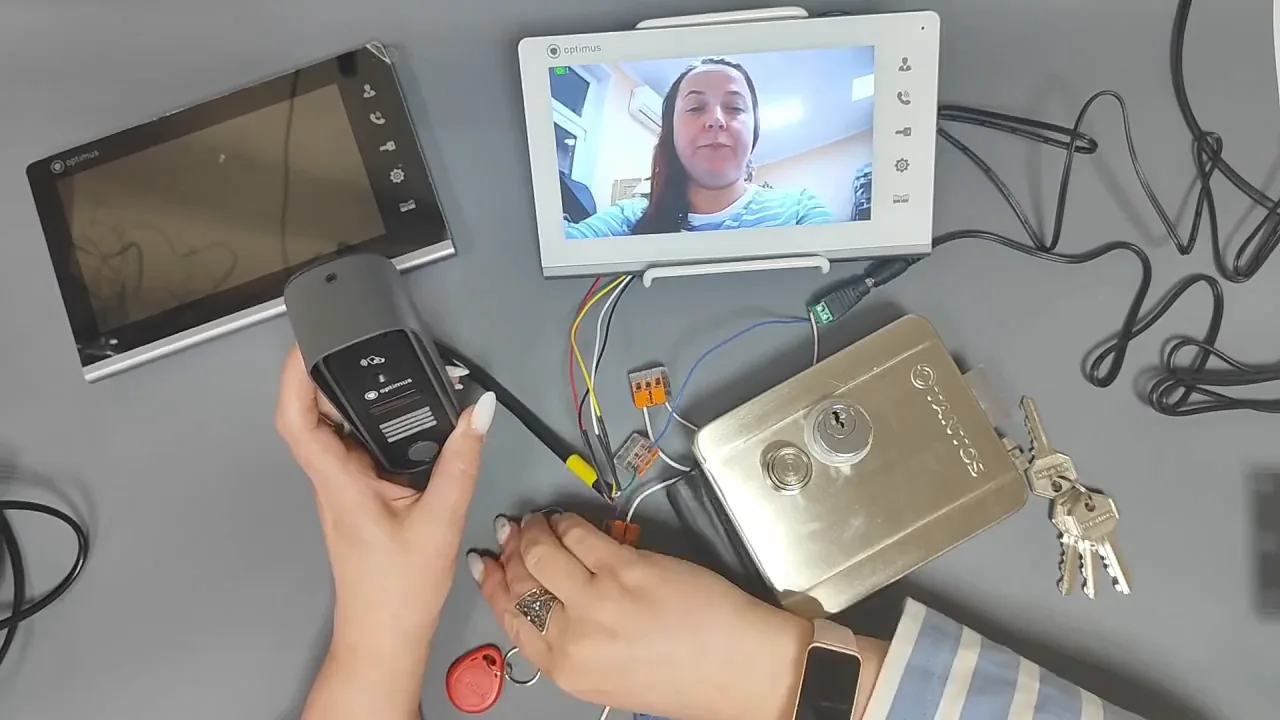
Затем найдите на тыльной стороне вызывной панели белое обозначение. Через него можно нажать скрытую кнопку, например зубочисткой или отвёрткой. Кнопку необходимо зажимать в течение 5 секунд.
Такая последовательность — сначала вывод изображения, затем нажатие скрытой кнопки — и подготавливает панель к записи мастер-ключа. Условие о пяти секундах относится именно к удержанию кнопки.
Как записать мастер-ключ для добавления карт?
После того как скрытую кнопку зажимали в течение 5 секунд, панель издаёт два коротких сигнала. Этот звук подтверждает, что можно переходить к записи мастер-ключа.
Сначала поднесите жёлтый ключ — он предназначен для добавления карт. Затем снова раздаются два коротких сигнала, что означает завершение программирования мастер-ключей.
Таким образом, запись мастер-ключа укладывается в два этапа: поднесение жёлтого ключа и ожидание второго двойного сигнала. Оба сигнала — до и после поднесения ключа — короткие и двойные, и именно второй из них завершает программирование мастер-ключей.
Как прописать рабочие электронные ключи?
Запись рабочих ключей начинается после активации мастер-ключом: панель издаёт сигнал, разрешающий запись. До этого сигнала подносить ключи к панели бессмысленно, поскольку режим записи ещё не включён.
Рабочие ключи нужно подносить к обозначенному месту на панели. Из-за антивандального исполнения сигнал проходит только при точном поднесении, поэтому произвольное приближение ключа к корпусу не сработает.
Когда все рабочие ключи записаны, запись закрывается. С этого момента панель не принимает новые ключи, пока запись снова не будет открыта мастер-ключом.
Как проверить работу записанных ключей?
Проверка записанных ключей выполняется на самом замке. Сначала монитор переводится в спящий режим, затем на замке взводится управляющий ригельРигельЗапирающий элемент замка, который выдвигается для блокировки двери..
После этого ключ подносится к обозначенному месту. Если запись прошла успешно, замок должен открыться.
Такая последовательность проверяет именно работу записанного ключа: спящий монитор и взведённый ригель создают условие, при котором открытие замка подтверждает, что ключ распознан.
Почему мастер-ключи нельзя использовать для открывания двери?
Мастер-ключи (жёлтые) предназначены только для программирования, а не для открывания двери. Если использовать мастер-ключ для открывания, контроллер в вызывной панели перейдёт в режим программирования, и можно полностью стереть все ключи.
Мастер-ключи следует хранить отдельно и использовать только при необходимости прописать новые ключи.
Как прописать дополнительный ключ другого цвета?
Чтобы прописать дополнительный ключ другого цвета, нажмите кнопку «Мониторинг» на мониторе. Затем поднесите мастер-ключ для записи.
После этого поднесите новый ключ и закройте запись. Проверьте работу нового ключа, взведя ригель и поднеся ключ к панели.
Что проверить на практике
- Нажать кнопку «Мониторинг» на мониторе видеодомофона.
- Через отверстие на тыльной стороне вызывной панели зажать кнопку на 5 секунд до двух коротких сигналов.
- Поднести жёлтый мастер-ключ для добавления карт.
- Дождаться двух коротких сигналов, подтверждающих завершение программирования мастер-ключей.
- Поднести рабочие ключи к обозначенному месту на панели для записи.
- Закрыть запись после добавления всех ключей.
- Проверить работу каждого ключа: взвести ригель и поднести ключ к панели — замок должен открыться.
- Убрать мастер-ключи в надёжное место и не использовать их для открывания двери.
Первоисточник
Оригинальное видео поможет проверить детали и увидеть действия автора.
Первоисточник доступен зарегистрированным пользователям.
Войти и открыть первоисточник ↗