
Основные выводы
- Для работы камеры V380 Pro требуется Wi-Fi сеть с частотой 2.4 ГГц.
- Необходимо скачать приложение из Play Market и зарегистрировать аккаунт.
- Для добавления камеры в приложение нужно сканировать QR-код, который находится на самой камере.
- Важно сохранить QR-код с камеры, так как он понадобится для повторной настройки.
- Камера поддерживает различные функции: запись видео, двустороннюю связь, тревогу, слежение за объектом и другие.
Подготовка к настройке камеры
Для начала настройки камеры необходимо подготовить все необходимые устройства и компоненты. Понадобятся сама камера, смартфон на операционной системе Android или iOS, а также доступ к Wi-Fi сети с частотой 2.4 ГГц.
Следующим шагом является подключение смартфона к Wi-Fi сети с частотой 2.4 ГГц. Это необходимо для обеспечения стабильного соединения между смартфоном и камерой во время процесса настройки.
Также нужно скачать специальное приложение из Play Market (для устройств на Android) или из соответствующего магазина приложений для iOS. Приложение потребуется для управления камерой и её настройки.
Регистрация в приложении и добавление камеры
После установки приложения необходимо зарегистрироваться. Для этого нужно указать действующий адрес электронной почты, который будет использоваться в качестве логина.
После успешной регистрации пользователь должен ввести пароль и приступить к добавлению камеры в приложение. Для этого потребуется использовать функцию сканирования QR-кода.
QR-кодQR-кодДвумерный штрихкод, который используется для быстрого считывания информации, в данном случае — для добавления камеры в приложение. находится на камере. С помощью камеры смартфона нужно отсканировать этот код, после чего приложение автоматически добавит камеру в список устройств и позволит приступить к дальнейшей настройке.
Настройка функций камеры
Камера предоставляет широкие возможности для настройки различных функций. Пользователи могут выбрать режим записи видео: непрерывный или активируемый по определённому событию. Это позволяет оптимизировать использование ресурсов и сосредоточиться на важных моментах.
Кроме того, камера поддерживает функции тревоги и слежения за объектом, что повышает её эффективность в системах безопасности. Эти функции можно настроить в соответствии с конкретными требованиями и условиями использования.
Также имеется возможность использовать инфракрасную или светодиодную подсветку, что расширяет возможности камеры для работы в условиях недостаточной освещённости. Дополнительно можно сохранять определённые позиции, на которые камера сможет автоматически возвращаться, что удобно для мониторинга ключевых зон.
Работа с картой памяти и облачным хранилищем
Камера совместима с картами памяти объёмом до 64 ГБ, что предоставляет достаточно места для хранения видеозаписей. Это решение подходит для локального хранения данных и обеспечивает независимость от интернет-соединения.
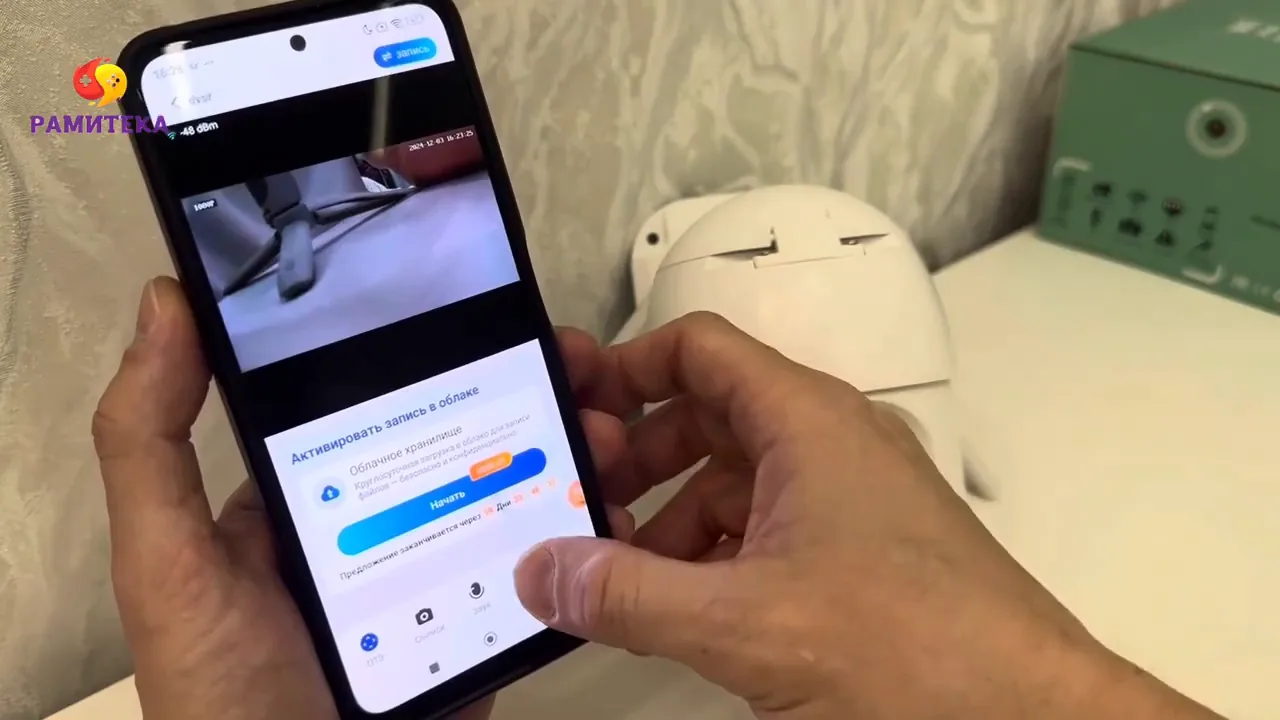
Пользователи могут выбирать между записью видео на карту памяти и в облачное хранилище. Облачное хранилище предлагает дополнительное пространство для хранения данных, однако его использование является платным. Такой вариант удобен для удалённого доступа к записям и их резервного копирования.
Система позволяет просматривать историю записей и загружать их на мобильное устройство. Это упрощает контроль и анализ записанного материала, а также оперативное реагирование на возникающие ситуации.
Доступ к камере с нескольких устройств
Для того чтобы получить доступ к камере с другого устройства, необходимо войти в аккаунт, который использовался при её первоначальной настройке. Это позволит управлять камерой без дополнительных действий по её повторной регистрации в системе.
Не требуется повторно подключать камеру к приложению на новом устройстве – после авторизации в аккаунте все настройки и параметры камеры будут доступны автоматически. Это значительно упрощает процесс использования камеры на разных устройствах и экономит время пользователя.
Что проверить на практике
- Подключить смартфон к Wi-Fi сети 2.4 ГГц.
- Скачать приложение из Play Market.
- Зарегистрироваться в приложении.
- Добавить камеру, отсканировав QR-код с неё.
- Настроить необходимые функции камеры.
- Вставить карту памяти (при необходимости).
- Настроить запись видео и другие функции.
Первоисточник
Оригинальное видео поможет проверить детали и увидеть действия автора.
Первоисточник доступен зарегистрированным пользователям.
Войти и открыть первоисточник ↗Оборудование и документация
Найти документацию по упомянутым в материале брендам и моделям на SEC.RU:



