
Основные выводы
- Логин и пароль по умолчанию — единицы.
- Перед поиском контроллера нужно задать статический IP-адрес сетевой карты ПК.
- Контроллеру можно задать фиксированный IP-адрес, например 192.168.1.4.
- При добавлении контроллера в программу выбирается версия era 2 и вводится его IP-адрес.
- После обнаружения контроллер выполняет полную чистку памяти, издает звуковой сигнал и мигает индикаторами.
Вход в программу и начало поиска
Для начала работы с программой необходимо выполнить вход, используя логин и пароль по умолчанию – единицы. Это стандартные учётные данные, которые обеспечивают доступ к основному интерфейсу. После успешной аутентификации пользователь получает возможность управлять настройками и конфигурацией оборудования.
Чтобы обнаружить контроллер, следует перейти в раздел конфигурация. Этот раздел предназначен для поиска и настройки подключённых устройств. Переход в него является обязательным шагом, поскольку именно там инициируется процесс сканирования сети на предмет наличия контроллера.
Настройка сетевой карты ПК
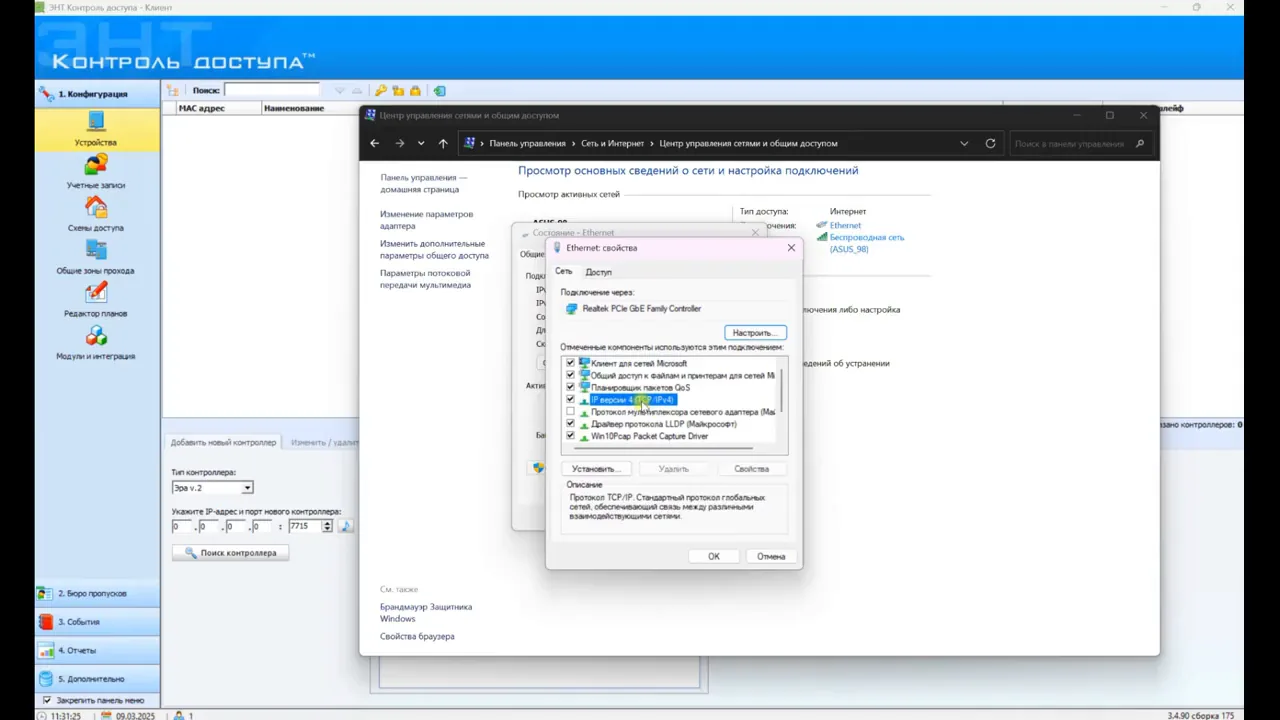
Перед поиском контроллера необходимо настроить сетевую карту персонального компьютера. Для этого требуется задать статический IP-адресСтатический IP-адресПостоянный IP-адрес, задаваемый вручную., который должен отличаться от адреса по умолчанию. Это ensures, что компьютер и контроллер находятся в одной подсети и могут взаимодействовать.
Чтобы задать статический IP-адрес, нужно зайти в свойства сетевого подключения, выбрать протокол TCP/IPTCP/IPПротокол, используемый для настройки сетевого подключения. и вручную указать параметры. Например, можно использовать IP-адрес 192.168.1.1, маску подсети и шлюзШлюзСетевой адрес, используемый для выхода в другие сети. 192.168.1.1. Такая конфигурация позволит компьютеру корректно обмениваться данными с контроллером.
Поиск контроллера в сети
После того как сетевая карта компьютера настроена, необходимо нажать кнопку «Обновить», чтобы запустить поиск контроллеров в сети. Эта кнопка инициирует сканирование доступных устройств, и по завершении процесса контроллер обнаруживается. В результате отображается его текущий IP-адрес, что подтверждает успешное обнаружение и готовность к дальнейшим действиям.
Задание фиксированного IP-адреса контроллеру
После обнаружения контроллера необходимо задать ему фиксированный статический IP-адрес. Для этого дважды щелкают по устройству в списке, чтобы открыть окно настройки сетевых параметров. В открывшемся окне вводят адрес, например 192.168.1.4, маску 255.255.255.0 и шлюз 192.168.1.1.
После ввода всех параметров нажимают кнопку «Выполнить». В результате сетевые настройки контроллера успешно изменяются, и он получает заданный статический IP-адрес.
Добавление контроллера в программу
Чтобы добавить контроллер, откройте вкладку «Добавить новый контроллер». В открывшемся окне выберите версию era 2 и введите IP-адрес 192.168.1.4. Эти параметры обязательны для идентификации устройства в системе.
После ввода данных нажмите кнопку «Поиск». Программа выполнит сканирование сети и обнаружит контроллер по указанному адресу. Убедитесь, что устройство найдено, прежде чем переходить к следующему шагу.
Затем запустите процедуру полной очистки памяти. Во время очистки прозвучит звуковой сигнал, а индикаторы начнут мигать. Это подтверждает, что контроллер готов к дальнейшей работе.
Индикация и режим работы
После очистки обратите внимание на индикацию. Красные индикаторы мигают в режиме «сердцебиения», что свидетельствует о нормальной работе устройства. Зеленый индикатор отображает работу и наличие связи с системой.
Контроллер поддерживает режим двух точек проходаРежим двух точек проходаРежим работы контроллера для управления проходом на две двери., однако в данном случае он будет использоваться для одной двери. Это означает, что функционал второй точки задействован не будет.
После добавления контроллера необходимо произвести первичную настройку. Она позволит адаптировать устройство под конкретную конфигурацию и обеспечить корректное управление дверью.
Рекомендация по материалу
Система контроля доступа КОДОС
Для похожей задачи у KODOS есть решение «Система контроля доступа КОДОС». СКУД КОДОС управляет доступом сотрудников и посетителей, ведёт учёт рабочего времени и помогает предотвращать несанкционированный проход.
Посмотреть решение (откроется в новой вкладке)Что проверить на практике
- Установить логин и пароль по умолчанию (единицы).
- Зайти в раздел конфигурация.
- Настроить статический IP-адрес сетевой карты ПК (например, 192.168.1.1, маска 255.255.255.0, шлюз 192.168.1.1).
- Нажать кнопку «Обновить» для поиска контроллера.
- Дважды щелкнуть по найденному контроллеру и задать ему фиксированный IP-адрес (например, 192.168.1.4, маска 255.255.255.0, шлюз 192.168.1.1).
- Нажать «Выполнить» для применения сетевых настроек.
- Через вкладку «Добавить новый контроллер» выбрать версию era 2 и ввести IP-адрес контроллера.
- Нажать «Поиск» для добавления контроллера в программу.
- Дождаться полной чистки памяти, звукового сигнала и мигания индикаторов.
- Проверить индикацию: красные мигают как сердцебиение, зеленый показывает работу и связь.
- Выполнить первичную настройку контроллера.
Первоисточник
Оригинальное видео поможет проверить детали и увидеть действия автора.
Первоисточник доступен зарегистрированным пользователям.
Войти и открыть первоисточник ↗Оборудование и документация
Найти документацию по упомянутым в материале брендам и моделям на SEC.RU:


