Основные выводы
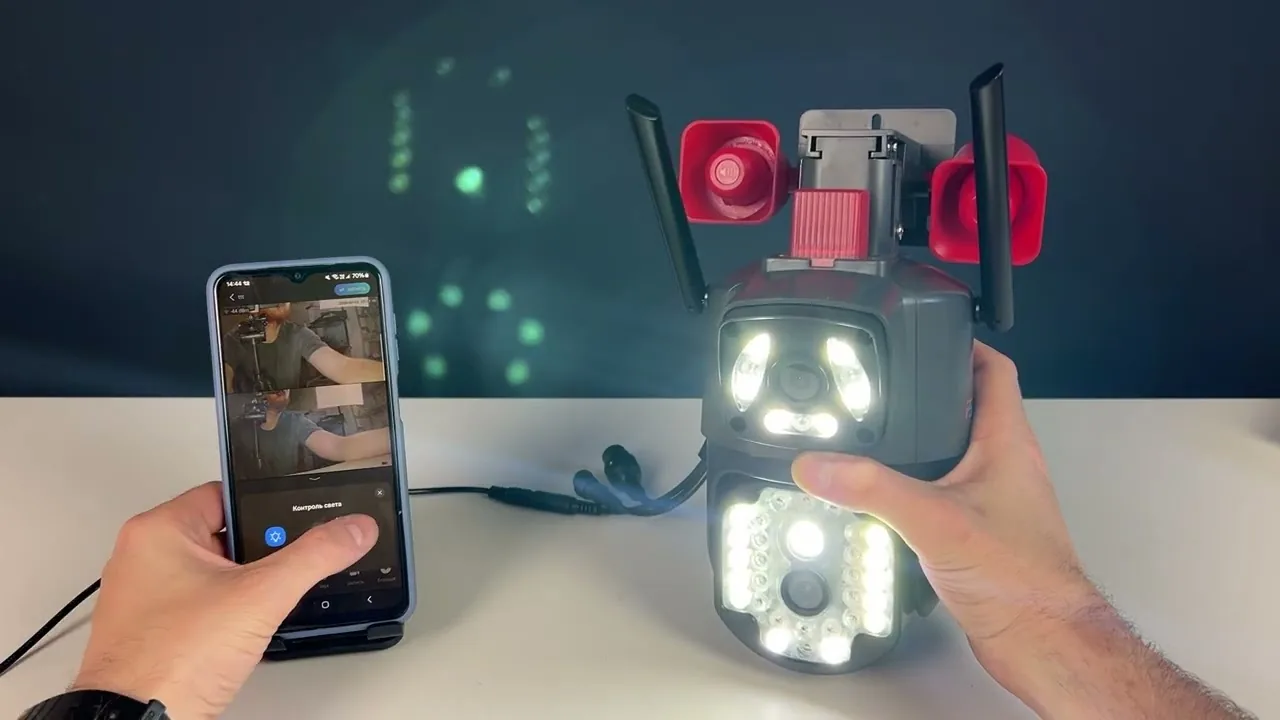
- Камера PS-WMT20 имеет два объектива, передающих изображение на один экран.
- Для настройки необходимо сбросить камеру до заводских настроек, чтобы она перешла в режим настройки.
- В приложении можно управлять поворотом объектива, активировать двухстороннюю связь, запись, тревогу и LD подсветку.
- Доступны функции детекции движения, автослежения, круиз-контроля и сохранения преднастроек.
- Записи сохраняются на карту памяти или в память смартфона, просмотр возможен через вкладку воспроизведения.
Подготовка камеры
Перед началом настройки убедитесь, что камера подключена к сети и полностью загрузилась. Дождитесь тестовой сработки моторчиков, которая подтверждает готовность устройства к работе. Этот этап необходим для корректного перехода в режим настройки.
После загрузки выполните сброс камеры до заводских настроек. Это действие переведёт устройство в режим настройки, позволяя выполнить последующую конфигурацию. Установите карточку памяти в соответствующий слот, чтобы обеспечить сохранение видеозаписей после завершения настройки.
Добавление устройства в приложении
Откройте приложение и нажмите кнопку «добавить новое устройство». Затем отсканируйте QR-кодQR-кодКвадратный код, содержащий информацию для быстрого сканирования камерой смартфона для добавления устройства., расположенный на корпусе камеры, чтобы идентифицировать устройство в системе. После сканирования подтвердите пароль от вашей Wi-Fi сети, чтобы камера могла подключиться к интернету.
Нажмите кнопку «добавить» и дождитесь завершения синхронизации. Этот процесс может занять некоторое время, в течение которого приложение обменивается данными с камерой. После успешной синхронизации задайте имя для камеры, чтобы легко отличать её от других устройств, и перейдите к просмотру видеопотока.
Основные функции управления
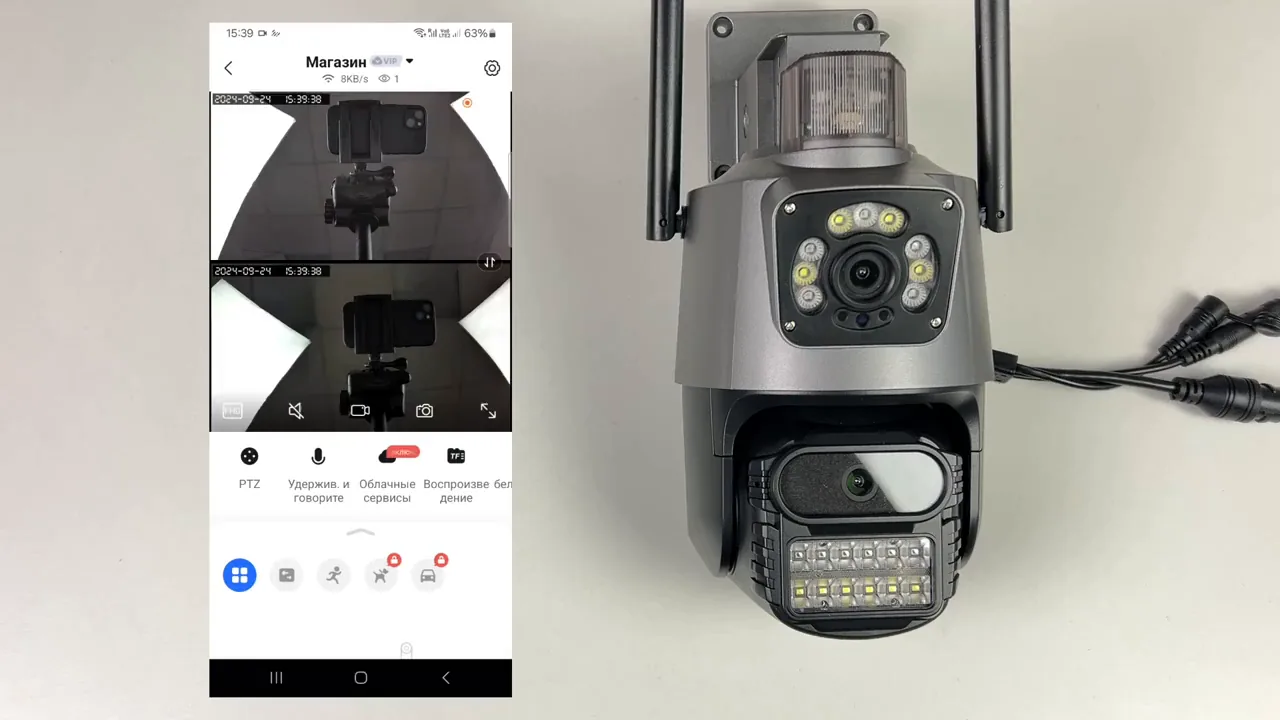
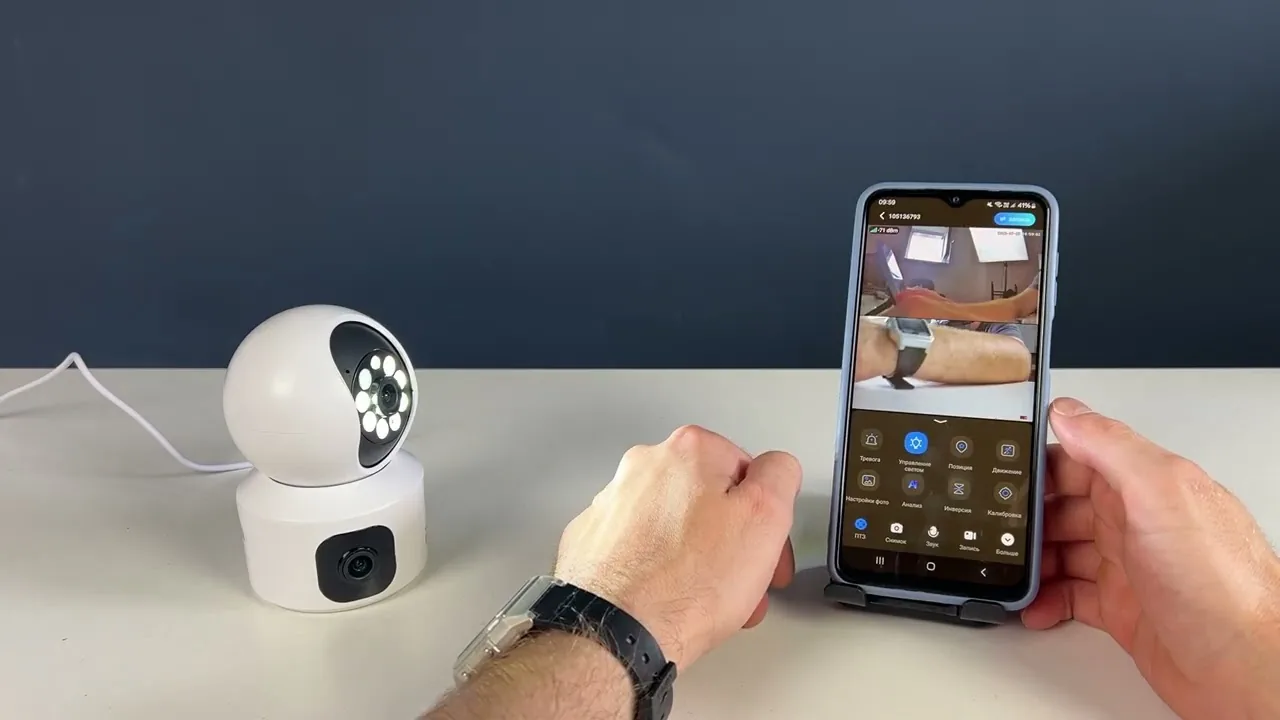
Камера оснащена двумя объективами, которые передают изображение на один экран, обеспечивая единый интерфейс просмотра. Для управления направлением объектива используется вкладка управления, позволяющая изменять угол обзора в соответствии с потребностями пользователя.
Для организации двухсторонней связи предусмотрена кнопка микрофона, активирующая аудиоканал. Кнопка записи служит для сохранения видео непосредственно в память смартфона, что упрощает доступ к записям.
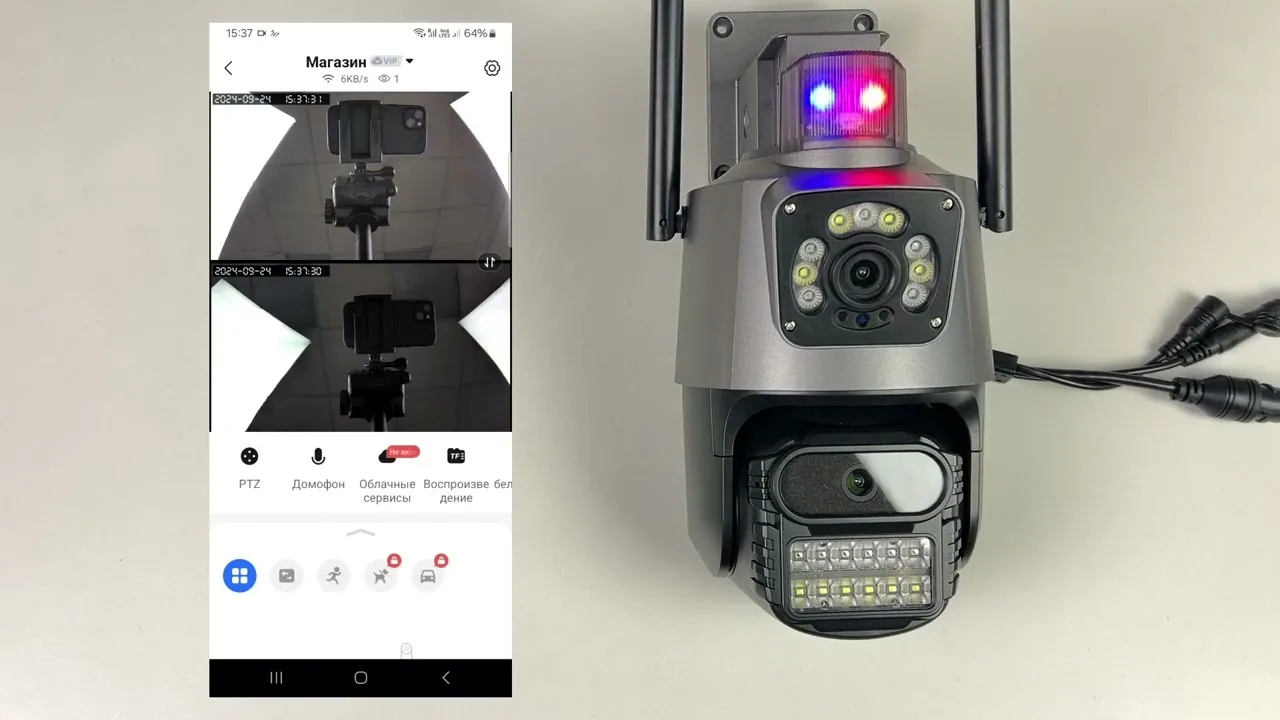
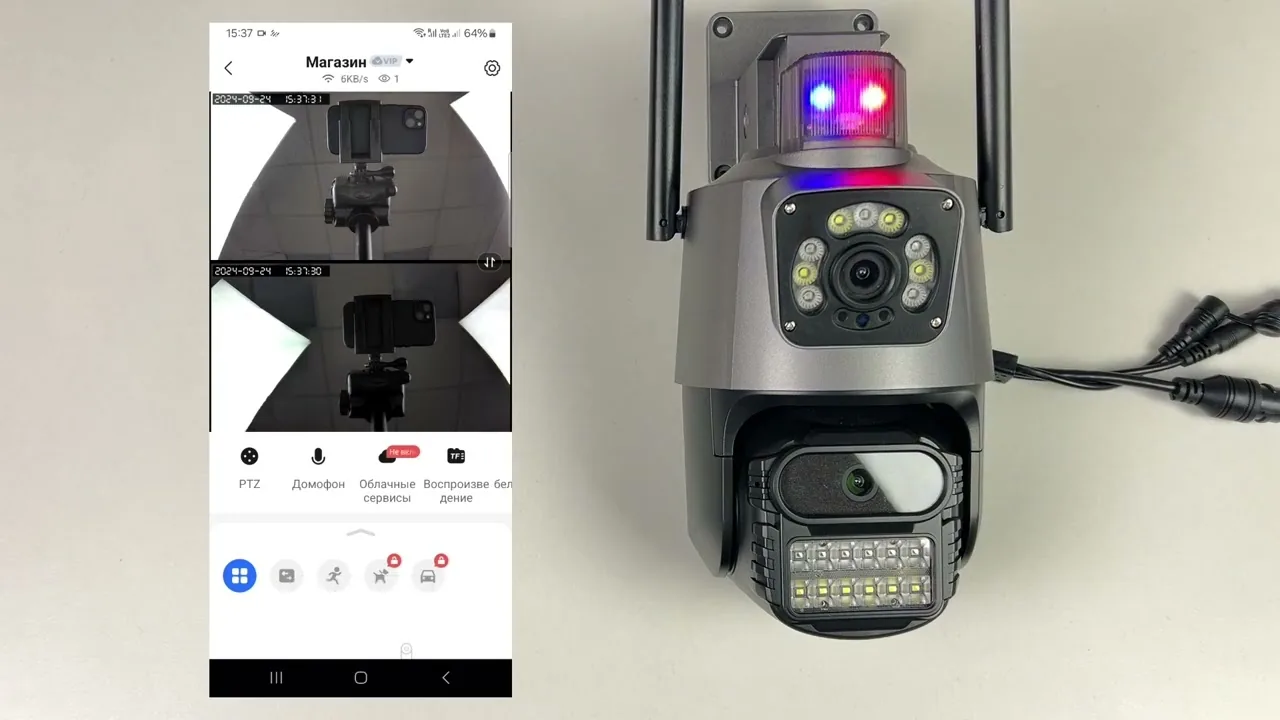
В дополнительном меню имеется кнопка, запускающая тревогу с сообщением 'Внимание, вы находитесь под наблюдением'. Это позволяет оперативно предупредить о наблюдении.
Настройки изображения и подсветки
Пользователь может включать или отключать LD подсветку, при этом по умолчанию установлен режим 'авто', который автоматически адаптирует подсветку к условиям освещения.
Также доступна функция сохранения преднастроек для расположения объектива, что позволяет быстро возвращать камеру в заданные позиции без ручной настройки каждый раз.
Детекция движения и запись
В настройках устройства предусмотрена возможность включения или отключения детекции движения. При активации этой функции пользователь может выбрать режим для фотографий, который будет использоваться при срабатывании детектора. В общих настройках доступны идентификационный номер устройства, информация о сети и режим точки доступа, что позволяет идентифицировать камеру в локальной сети и настроить её подключение.
Для настройки тревоги по детекции движения необходимо указать зону обнаружения, время активности и действия, которые будут выполняться при срабатывании. В качестве действий могут быть выбраны звуковой сигнал и световая индикация, что обеспечивает оповещение пользователя о событии. Параметры записи включают выбор типа записи: по событию или по тревоге, а также настройку качества видео и скорости поворота камеры. Эти параметры позволяют гибко адаптировать систему под конкретные условия наблюдения.
Дополнительные функции и воспроизведение
Для расширения функциональности предусмотрена активация автослежения, которая позволяет камере автоматически отслеживать движущиеся объекты. Пользователь может настроить начальную позицию и использовать круиз-контрольКруиз-контрольРежим, при котором камера автоматически переключается между заданными позициями., который обеспечивает переключение между заданными позициями в определённой последовательности. Это особенно полезно для мониторинга больших территорий с несколькими ключевыми точками.
Вкладка воспроизведения предоставляет доступ к сохранённым записям. Записи делятся на два типа: постоянные, которые ведутся непрерывно, и записи по детекции движения, создаваемые только при обнаружении движения. Такое разделение упрощает поиск значимых событий и позволяет быстро просматривать только те фрагменты, которые были записаны в результате срабатывания датчика.
Что проверить на практике
- Подключите камеру к сети и дождитесь загрузки.
- Дождитесь тестовой сработки моторчиков.
- Сбросьте камеру до заводских настроек.
- Установите карточку памяти.
- В приложении нажмите «добавить новое устройство».
- Отсканируйте QR-код на корпусе камеры.
- Подтвердите пароль от Wi-Fi сети.
- Нажмите «добавить» и дождитесь синхронизации.
- Задайте имя камеры.
- Настройте параметры: LD подсветку, детекцию движения, запись, автослежение и т.д.
Первоисточник
Оригинальное видео поможет проверить детали и увидеть действия автора.
Первоисточник доступен зарегистрированным пользователям.
Войти и открыть первоисточник ↗Оборудование и документация
Найти документацию по упомянутым в материале брендам и моделям на SEC.RU: