Основные выводы
- Перед настройкой необходимо установить карточку памяти в соответствующий слот.
- После включения рекомендуется сбросить камеру до заводских настроек кнопкой.
- Добавление камеры в приложение происходит автоматически или через сканирование QR-кода.
- Камера поддерживает управление PTZ, запись на карту памяти, детекцию движения с отслеживанием, LED-подсветку и сирену.
- Доступ к камере можно предоставить другим пользователям через приложение.
Подготовка к настройке
Перед началом настройки убедитесь, что карта памяти установлена в соответствующий слот камеры. Это необходимо для хранения записанных видео и других данных. После установки карты включите камеру и дождитесь полной загрузки операционной системы. Обычно это занимает несколько секунд, и на экране появляется рабочий интерфейс.
После включения рекомендуется выполнить сброс камеры до заводских настроек. Для этого зажмите кнопку сброса, расположенную на корпусе устройства, и удерживайте её до появления индикации. Сброс очищает все предыдущие конфигурации и возвращает камеру в исходное состояние, что позволяет избежать конфликтов при последующей настройке.
Добавление камеры в приложение
Для управления камерой через смартфон необходимо установить официальное приложение для камеры. Откройте приложение и перейдите в раздел добавления устройств, обычно обозначенный значком «+» или кнопкой «Добавить устройство». В этом разделе приложение начнёт поиск доступных камер в вашей локальной сети.
Камера может отобразиться автоматически в списке найденных устройств. Если этого не произошло, воспользуйтесь функцией сканирования QR-кода, который находится на корпусе камеры или в её документации. Наведите камеру смартфона на QR-кодQR-кодДвумерный штрихкод, который можно отсканировать приложением для быстрого добавления устройства. через интерфейс приложения, чтобы считать данные для подключения.
После того как камера найдена, приложение запросит подтверждение выполнения подготовительных действий, описанных в предыдущем разделе. Подтвердите, что карта памяти установлена и камера была сброшена, затем дождитесь завершения процесса добавления. Обычно это занимает несколько секунд, после чего камера появится в списке устройств и будет готова к использованию.
Основные функции управления
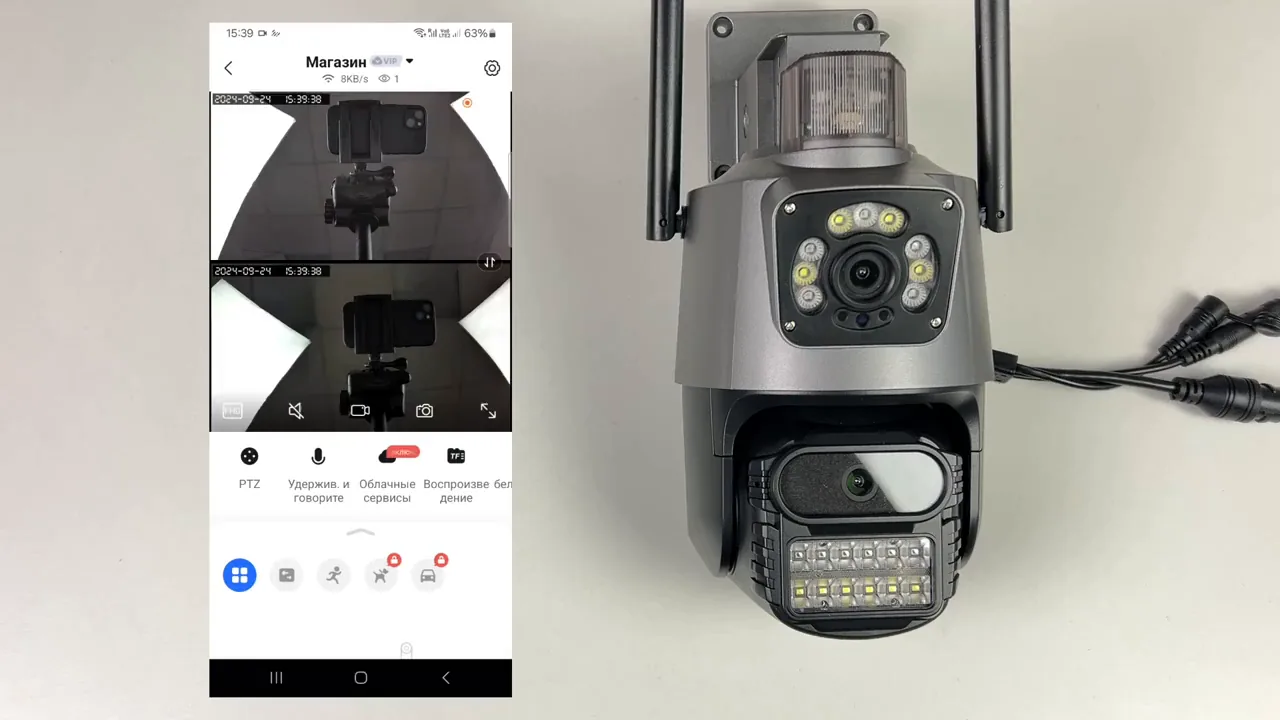
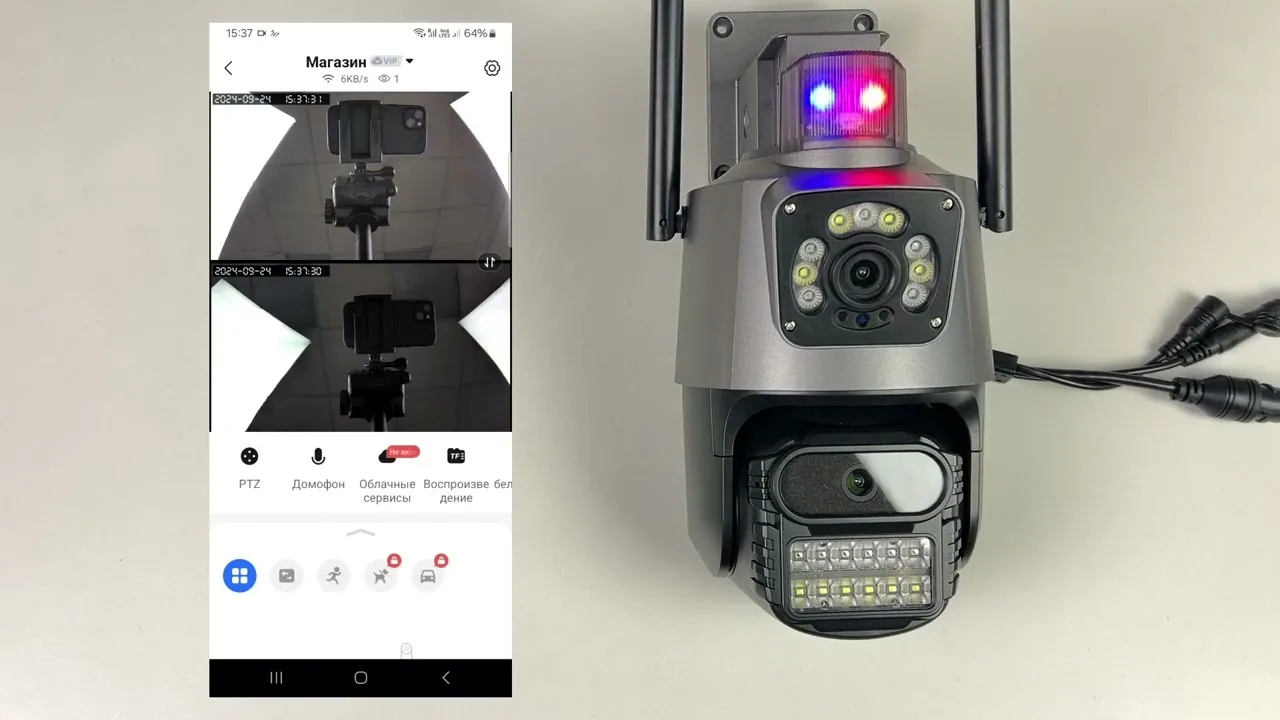
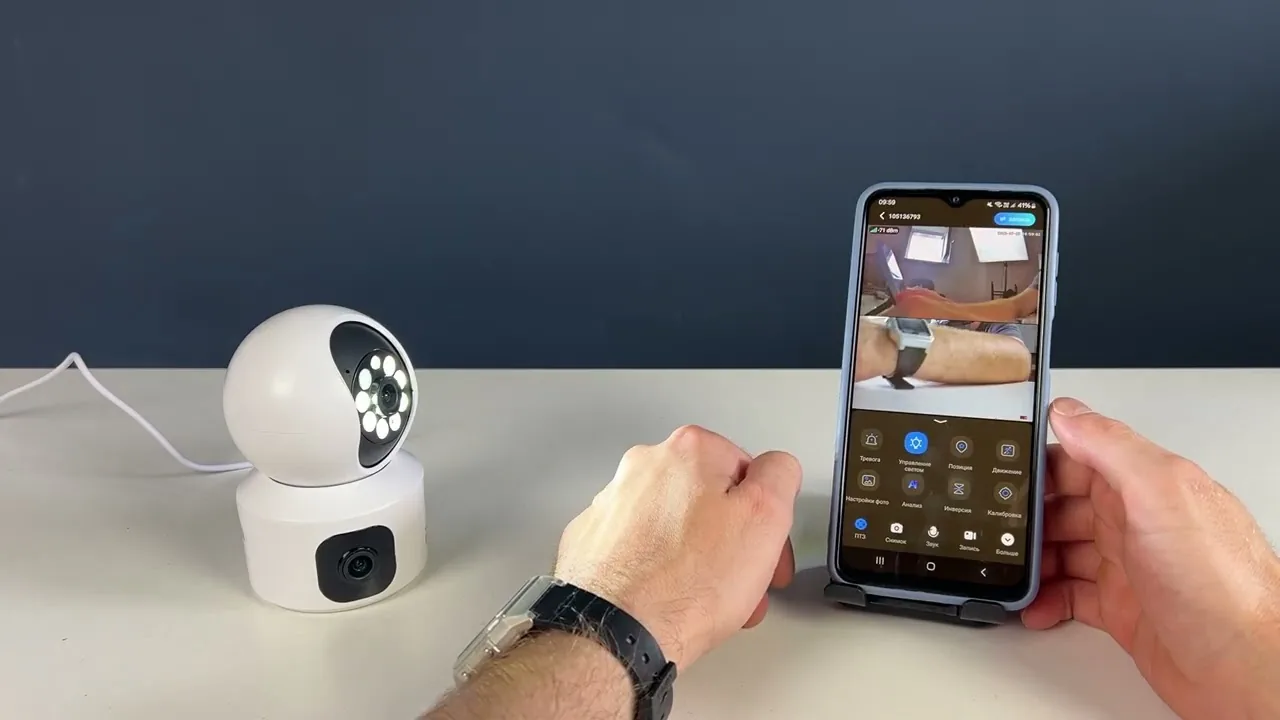
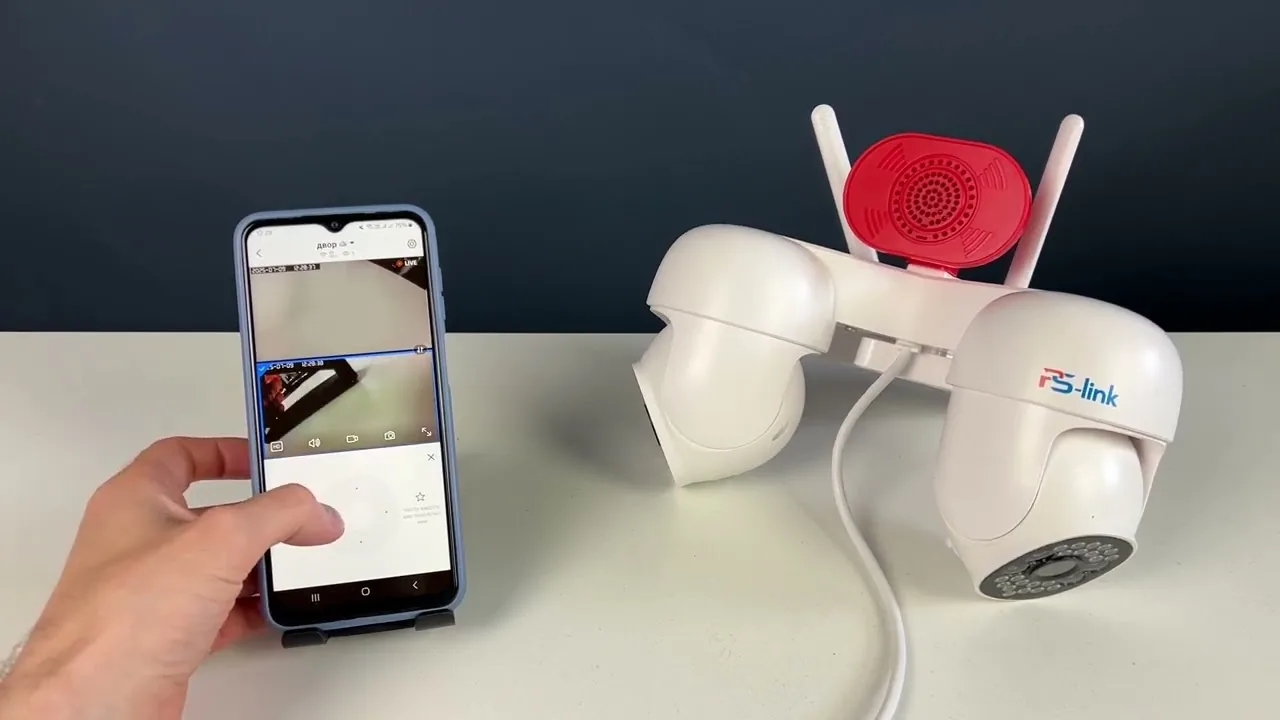
Для начала работы с камерой задайте ей имя, чтобы легко идентифицировать её в списке устройств. В разделе PTZPTZФункция поворота и наклона камеры, позволяющая управлять её направлением. доступно управление поворотом и разворотом камеры, что позволяет изменять угол обзора вручную. На главном экране приложения размещены основные элементы управления: кнопка для создания скриншота, динамик с микрофоном для двусторонней связи, а также воспроизведение записей с карты памяти.
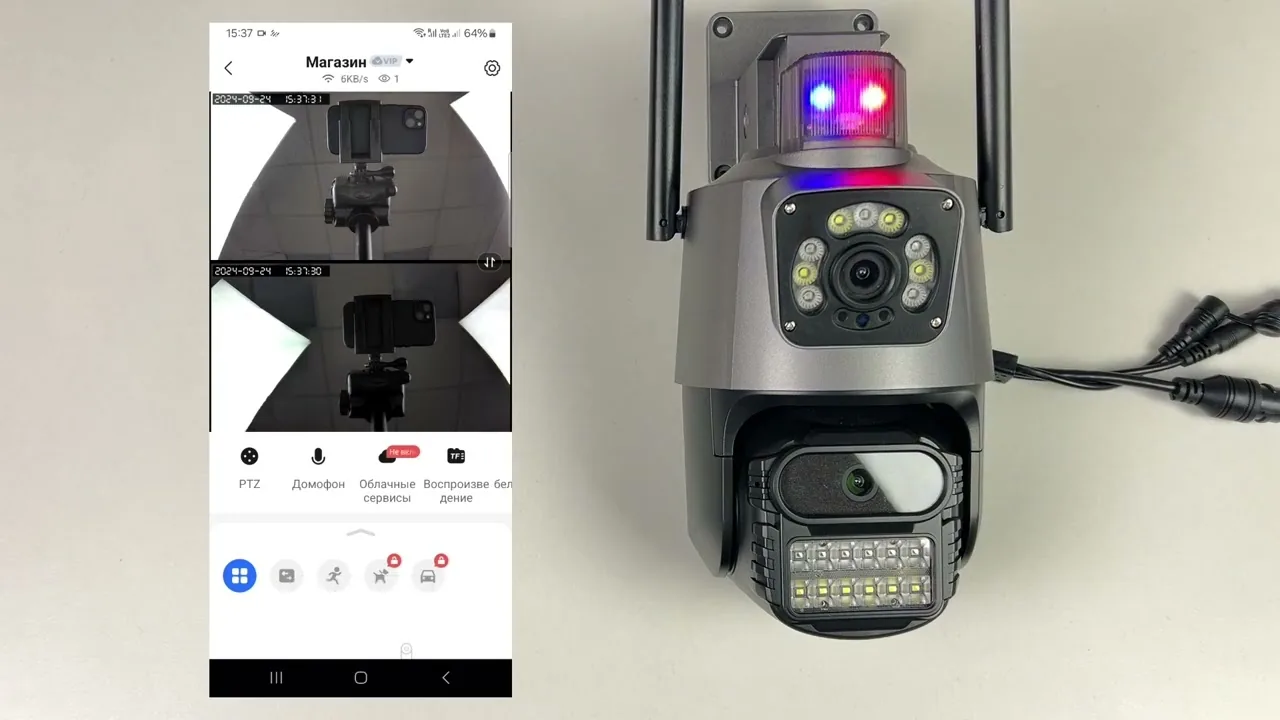
Кнопка «Белый свет» включает LED-подсветку, которую можно настроить на работу по расписанию или при детекции движения. Кнопка сирены активирует звуковую сигнализацию, что полезно для отпугивания незваных гостей. Опция движущегося объекта автоматически обводит его рамкой на видео, помогая отслеживать активность. Колокольчик управляет уведомлениями: его включение или выключение определяет, будет ли приложение присылать оповещения о событиях.
Настройки устройства
В общих настройках устройства отображается информация о нём: название, ID, версия прошивки, IP-адрес и MAC-адрес. Эти данные полезны для идентификации камеры в сети и при обращении в поддержку. В разделе «СмартзащитаСмартзащитаРаздел настроек, включающий детекцию движения и отслеживание перемещения объектов.» можно включить детекцию движения и отслеживание перемещения объектов, что повышает уровень безопасности.
Будильник «Белый свет» позволяет настроить автоматическое включение LED-подсветки при обнаружении движения. Также можно активировать звуковую сигнализацию, которая сработает в случае тревоги. В настройках записи доступны режимы: постоянная циклическая записьЦиклическая записьРежим записи, при котором новые записи перезаписывают старые при заполнении карты памяти., запись по тревоге или по расписанию. Здесь же выбирается чёткость видео: Full HD или HD, что влияет на качество и объём занимаемой памяти.
В разделе «Изображение и звук» можно перевернуть изображение, если камера установлена вверх ногами, а также задать громкость динамика и качество звука. Эти параметры позволяют адаптировать работу камеры под конкретные условия эксплуатации.
Дополнительные настройки
В разделе дополнительных настроек пользователь может изменить параметры подключения к Wi-Fi сети. Для этого необходимо перейти в настройки сети, выбрать доступную точку доступа и ввести учётные данные. После изменения сети камера автоматически переподключится к новому роутеру, что обеспечит стабильную передачу данных.
Для активации подключения к регистратору требуется создать пароль, который будет использоваться для авторизации устройства в системе. Этот пароль обеспечивает защищённый канал связи между камерой и регистратором, предотвращая несанкционированный доступ. После установки пароля камера будет автоматически синхронизироваться с регистратором при каждом включении.
Функция удалённой перезагрузки позволяет перезапустить камеру без физического доступа к ней. Это удобно в случаях, когда устройство зависает или требует обновления настроек. Для выполнения перезагрузки достаточно выбрать соответствующую опцию в интерфейсе, после чего камера выполнит цикл перезапуска и восстановит работоспособность.
Поделиться доступом к устройству можно двумя способами: отправив приглашение на учётную запись другого пользователя или предоставив QR-код. При выборе первого варианта необходимо указать адрес электронной почты или логин получателя, после чего ему будет отправлено приглашение с правами просмотра. Второй способ предполагает генерацию QR-кода, который можно отсканировать с мобильного устройства для быстрого добавления камеры в список доступных.
Что проверить на практике
- Установите карточку памяти в слот.
- Включите камеру и дождитесь загрузки.
- Сбросьте камеру до заводских настроек (зажать кнопку).
- Откройте приложение и добавьте устройство.
- При необходимости отсканируйте QR-код.
- Подтвердите подготовительные действия и дождитесь добавления.
- Задайте имя камеры.
- Проверьте управление PTZ.
- Настройте запись (постоянную, по тревоге или по расписанию).
- Настройте детекцию движения и отслеживание.
- Настройте LED-подсветку и сирену.
- При необходимости подключите к регистратору.
- Поделитесь доступом с другими пользователями.
Первоисточник
Оригинальное видео поможет проверить детали и увидеть действия автора.
Первоисточник доступен зарегистрированным пользователям.
Войти и открыть первоисточник ↗Оборудование и документация
Найти документацию по упомянутым в материале брендам и моделям на SEC.RU: