Основные выводы
- Панель подключается к приложению через Smart Link после выбора Wi-Fi в меню по коду клавиатуры.
- Датчики и пульты добавляются как через приложение, так и через меню панели: вкладка аксессуаров и плюс в разделе датчиков.
- При добавлении датчика панель переходит в режим ожидания радиосигнала, а регистрация происходит при срабатывании датчика.
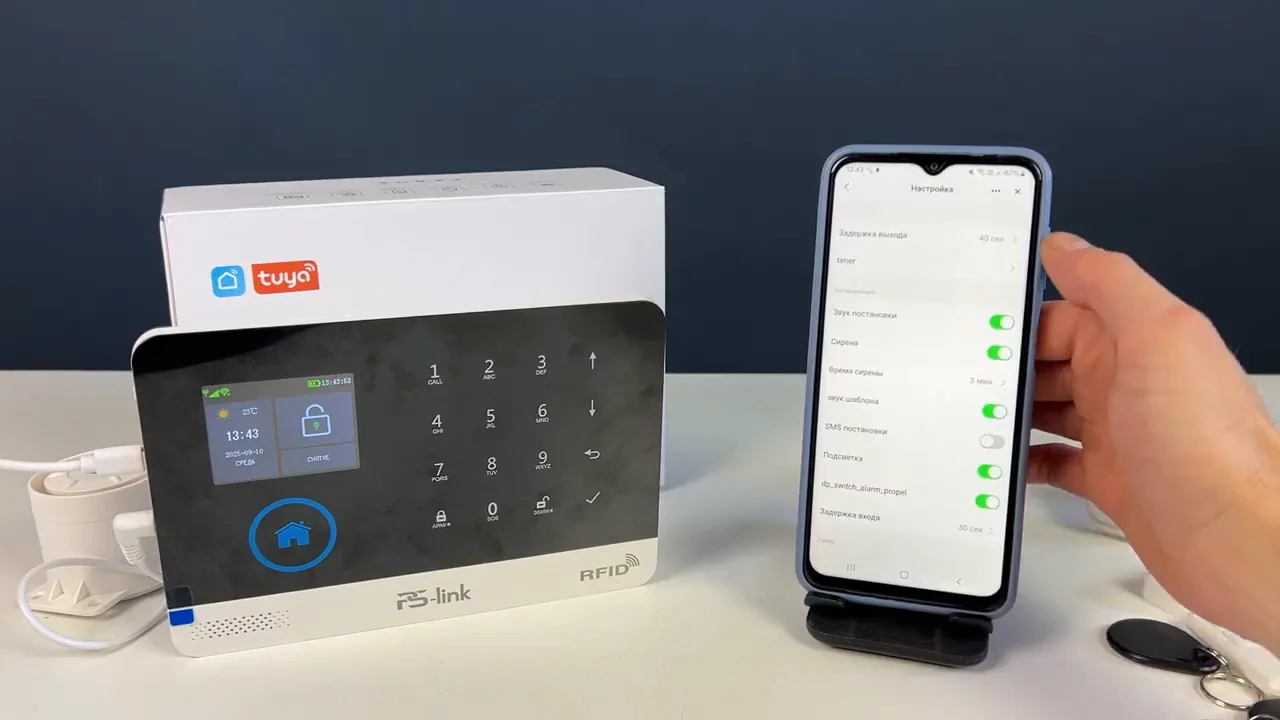
- В настройках доступны задержка постановки, расписание по времени, дню, неделе и событию, SMS-уведомления, отключение звука и задержки тревоги, цифровой пароль и номера для звонков и SMS.
- При тревоге приложение получает push-уведомления, SMS и звонки; меню панели доступно по коду и повторяет опции приложения.
Установка SIM-карты и подключение питания
Перед началом работы с устройством сначала устанавливается SIM-карта. Для этого используются SIM-карты размера medium, поэтому важно подготовить карту соответствующего формата. Установка SIM-карты выполняется до подключения питания, что задаёт правильную последовательность подготовки устройства к работе.
Сирена и питание подключаются через порт USB-C. Это означает, что для подачи питания и подключения сирены используется один и тот же тип разъёма. После установки SIM-карты можно переходить к подключению питания через USB-C, а также к подключению сирены через этот порт.
Подключение панели к приложению и Wi-Fi
После подготовки устройства необходимо войти в меню по коду клавиатуры и выбрать Wi-Fi. Это первый шаг настройки беспроводного подключения панели. Далее используется Smart Link — механизм, который обеспечивает связь между панелью и приложением в процессе настройки.
В приложении нажимается плюс, чтобы добавить устройство. Затем выбирается система сигнализации, после чего подтверждается пароль Wi-Fi. Завершающим действием является выбор устройства для добавления. Такая последовательность действий связывает настройку Wi-Fi на панели с добавлением устройства в приложении.
Управление системой в приложении
Главная страница устройства в приложении служит точкой контроля: на ней отображается состояние системы. Отсюда выполняются постановка и снятие с охраны, а также частичная постановкаЧастичная постановкаРежим охраны, который можно установить в приложении наряду с полной постановкой и снятием.. Все эти действия относятся к центральному блоку и отражаются в приложении, поэтому изменения статуса видны сразу после выполнения команды.
Помимо режимов охраны, доступна SOS-тревогаSOS-тревогаЭкстренная тревога, доступная для управления системой в приложении.. Она запускается из приложения и также относится к действиям с центральным блоком, которые фиксируются и отображаются в приложении.
В разделе представлены все добавленные датчики и пульты. Их перечень служит основой для работы с аксессуарами: именно здесь видно, какие устройства уже подключены к системе, прежде чем переходить к их добавлению.
Добавление датчиков и пультов
Дополнительные датчики и пульты добавляются через приложение. Процесс начинается в меню панели: нужно выбрать вкладку аксессуаров и нажать плюс в разделе датчиков. После этого панель переходит в режим ожидания радиосигналаРежим ожидания радиосигналаСостояние панели при добавлении датчика, в котором она ожидает срабатывания для регистрации..
Чтобы завершить регистрацию датчика, вызывается тревога. Это действие выполняется на этапе, когда панель уже ожидает радиосигнал, и служит условием регистрации устройства в системе.
Последовательность включает выбор вкладки аксессуаров, нажатие плюса в разделе датчиков, переход панели в режим ожидания радиосигнала и вызов тревоги для регистрации датчика. Добавленные устройства затем отображаются в разделе со всеми датчиками и пультами.
Настройки панели
В панели настраиваются задержка постановкиЗадержка постановкиНастройка, задающая задержку перед постановкой системы на охрану. и расписание: выбираются время, день, неделя и событие. Эти параметры задают, когда система встаёт на охрану и как учитывается событие в расписании.
Отдельно выбираются SMS-уведомления о потере питания и изменении статуса. Здесь же можно отключить звук и задержку тревоги, чтобы сигнал не сопровождался звуком и не откладывался.
Далее вводятся цифровой пароль и номера телефонов для звонков и SMS-уведомлений, после чего выбирается получение этих уведомлений. Так панель связывает пароль, номера и выбранные каналы оповещения.
Проверка тревоги и меню панели
После ввода настроек датчик срабатывает при открытии, и центральный блок переходит в режим тревоги. Статус отображается в приложении, а приложение получает push-уведомления, SMS и звонки — в соответствии с выбранными уведомлениями.
Меню центральной панели доступно по коду клавиатуры, и его опции совпадают с приложением. Поэтому проверку тревоги и дальнейшие действия можно выполнять как через приложение, так и через меню панели.
Что проверить на практике
- Установить SIM-карту размера medium.
- Подключить сирену и питание через USB-C.
- Войти в меню панели по коду и выбрать Wi-Fi.
- Добавить устройство в приложении через Smart Link, подтвердив пароль Wi-Fi.
- Проверить главную страницу устройства и управление постановкой и снятием.
- Добавить датчики и пульты через приложение или меню панели.
- Настроить задержку постановки, расписание и SMS-уведомления.
- Задать цифровой пароль и номера для звонков и SMS.
- Проверить тревогу, открыв датчик, и убедиться в получении уведомлений.
Первоисточник
Оригинальное видео поможет проверить детали и увидеть действия автора.
Первоисточник доступен зарегистрированным пользователям.
Войти и открыть первоисточник ↗Оборудование и документация
Найти документацию по упомянутым в материале брендам и моделям на SEC.RU: