
Основные выводы
- Система видеонаблюдения может работать без жёсткого диска, но он нужен для сохранения и сортировки записей.
- Регистратор автоматически сканирует локальную сеть и добавляет доступные камеры.
- Можно настроить параметры сжатия изображения, детекцию движения и другие опции.
- Доступна настройка удалённого доступа через смартфон и сервис IPI.
- Возможно добавление пользователей с ограниченными правами доступа.
Подключение оборудования
Первым шагом является подключение регистратора к жёсткому диску, если он имеется в комплекте. Для этого необходимо использовать соответствующий интерфейс, например, SATA или USB. Убедитесь, что жёсткий диск правильно распознаётся регистратором после подключения.
Далее следует подключить внешний монитор. Используйте HDMI или VGA кабель в зависимости от доступных разъёмов на регистраторе и мониторе. После подключения монитора вы сможете визуально контролировать процесс настройки и работы системы.
Последним этапом является подключение камер и источника питания. Камеры подключаются к регистратору через соответствующие порты, например, BNC или RJ-45. Убедитесь, что все камеры получают достаточное питание и корректно отображаются в интерфейсе регистратора.
Настройка регистратора
После физического подключения оборудования необходимо выполнить автоматическую настройку регистратора. Запустите процесс сканирования локальной сети – регистратор обнаружит доступные камеры и добавит их в список устройств. Следуйте инструкциям на экране для завершения добавления камер.
Далее измените системные настройки регистратора, включая выбор языка интерфейса и настройку текущего времени и даты. Правильная настройка времени важна для корректной работы системы и удобства просмотра записей с привязкой ко времени.
Завершающим этапом является настройка параметров видеовыхода и блокировки. Настройте разрешение и формат видеовыхода в соответствии с вашим внешним монитором. Также рекомендуется настроить функцию блокировки для защиты системы от несанкционированного доступа, установив надёжный пароль.
Настройка параметров камер и записи
Для начала необходимо настроить параметры сжатия изображения и компрессии. Это позволит оптимизировать размер файлов видеозаписей без существенной потери качества изображения. Важно найти баланс между степенью сжатия и качеством картинки, чтобы обеспечить чёткость изображения при разумном объёме занимаемой памяти.
Далее следует выбрать формат видео, разрешение, тип битрейта и частоту кадров. От этих параметров зависит качество видео, его плавность и размер файла. Например, более высокое разрешение и частота кадров обеспечат более детализированное и плавное изображение, но увеличат размер файлов и потребуют больше места для хранения.
Также необходимо настроить детекцию движения и параметры её работы. Это позволит системе автоматически начинать запись при обнаружении движения в кадре, что существенно сэкономит место на накопителе и упростит последующий поиск нужных записей. Можно настроить чувствительность детектора, зону обнаружения движения и другие параметры для минимизации ложных срабатываний.
Удалённый доступ и управление через смартфон
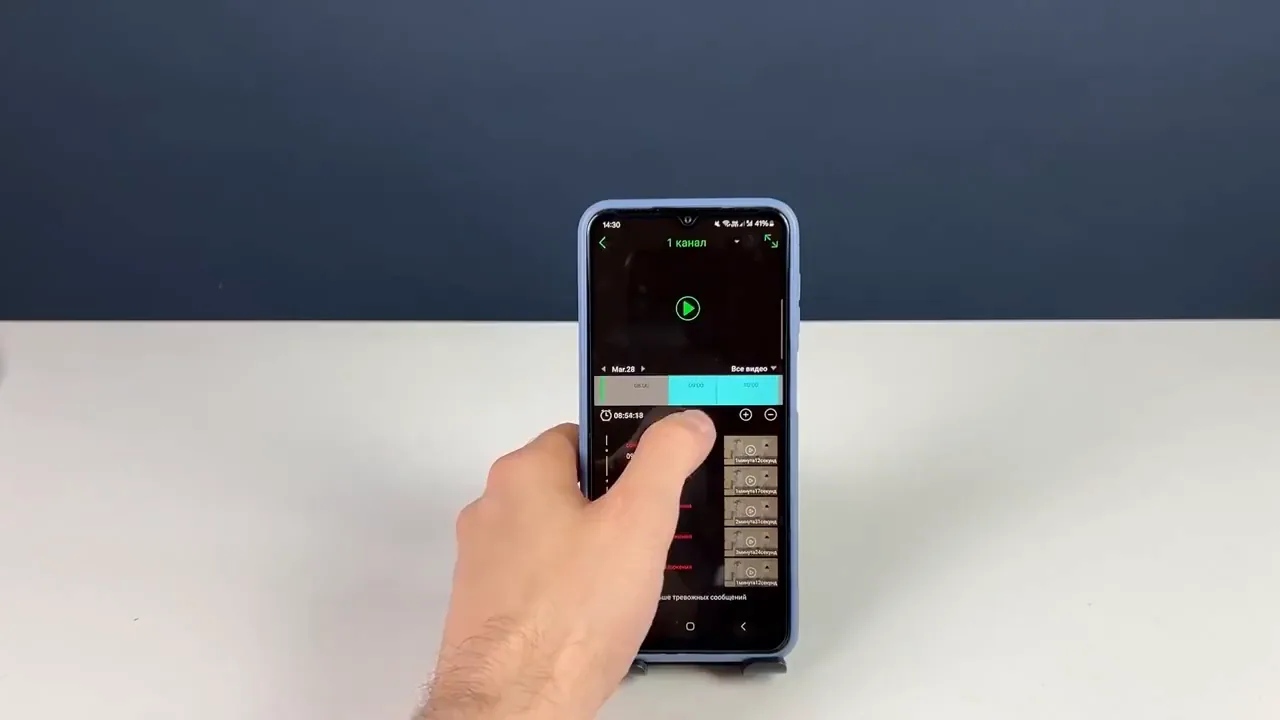
Для удалённого управления системой видеонаблюдения необходимо использовать специальное приложение. Оно позволяет контролировать работу регистратора и камер, а также получать доступ к записям в любое время и из любого места, где есть интернет.
Первым шагом является добавление регистратора в приложение и настройка доступа. Для этого нужно ввести необходимые данные (например, IP-адрес регистратора и учётные данные для входа) и следовать инструкциям приложения. После успешного добавления устройства пользователь сможет управлять им через смартфон.
С помощью приложения можно просматривать каналы в режиме реального времени и управлять записями – например, просматривать архивные записи, скачивать их на смартфон или удалять. Это значительно упрощает мониторинг и анализ видеоматериалов и делает систему более удобной в использовании.
Работа с сервисом IPI
Для начала работы с сервисом IPI необходимо создать личный кабинет на сайте. Для этого нужно перейти на официальный сайт сервиса, нажать на кнопку регистрации и заполнить требуемые поля в форме. После подтверждения электронной почты или номера телефона аккаунт будет создан, и вы сможете войти в личный кабинет.
После создания личного кабинета можно приступать к добавлению IP-камер в сервис. Для этого в личном кабинете нужно выбрать соответствующую опцию и ввести необходимые данные о камерах. Затем следует настроить доступ к камерам, указав параметры подключения и задав уровни доступа для различных пользователей. Это позволит управлять доступом к видеопотоку и обеспечивать безопасность системы.
Завершающим этапом настройки работы с сервисом является выбор тарифа для записи архива. В личном кабинете доступны различные тарифы, которые отличаются объёмом хранилища, сроком хранения записей и дополнительными функциями. Необходимо проанализировать свои потребности и выбрать тариф, который наилучшим образом соответствует задачам вашей системы видеонаблюдения.
Рекомендация по материалу
Система видеонаблюдения КОДОС
Для похожей задачи у KODOS есть решение «Система видеонаблюдения КОДОС». СОТ КОДОС управляет IP-камерами, обрабатывает видеопотоки, сохраняет архив и предоставляет доступ к записям.
Посмотреть решение (откроется в новой вкладке)Что проверить на практике
- Подключить регистратор к жёсткому диску (при наличии).
- Подключить внешний монитор и камеры.
- Настроить системные параметры регистратора.
- Настроить параметры камер и записи.
- Настроить удалённый доступ через смартфон.
- Добавить камеры в сервис IPI (при необходимости).
Первоисточник
Оригинальное видео поможет проверить детали и увидеть действия автора.
Первоисточник доступен зарегистрированным пользователям.
Войти и открыть первоисточник ↗


