
Основные выводы
- Для работы системы видеонаблюдения жёсткий диск не обязателен, он нужен только для сохранения и воспроизведения записей.
- Регистратор автоматически сканирует локальную сеть и добавляет доступные камеры.
- Можно настроить параметры сжатия изображения, детекцию движения и другие функции.
- Доступна интеграция с облачным сервисом IPI и использование приложения для смартфона.
- Возможно предоставление доступа другим пользователям через QR-код.
Подключение оборудования
Первым шагом необходимо подключить регистратор к источнику питания и убедиться в том, что он включён. Если используется жёсткий дискЖёсткий дискУстройство для хранения записей с камер видеонаблюдения., его следует подключить к регистратору согласно инструкции производителя.
Далее необходимо подключить внешний монитор и камеру. Для этого следует использовать соответствующие разъёмы на регистраторе и следовать рекомендациям по подключению, указанным в документации к оборудованию.
После подключения всех устройств необходимо обеспечить доступ регистратора к интернету. Это можно сделать через проводное подключение или с помощью Wi-Fi, в зависимости от возможностей устройства и инфраструктуры сети.
Настройка регистратора
После физического подключения оборудования необходимо приступить к настройке программного обеспечения регистратора. Первым шагом в этом процессе является смена языка интерфейса на удобный для пользователя.
Следующим важным шагом является настройка времени и часового пояса. Корректная настройка этих параметров необходима для правильного отображения времени в записях и упрощения работы с архивом видео.
Также необходимо добавить пользователей с ограниченными правами доступа для обеспечения безопасности системы. Кроме того, следует настроить параметры сжатия изображения, включая формат кодировки, разрешение и тип битрейта, чтобы оптимизировать качество видео и объём занимаемой памяти.
Настройка детекции движения
Для начала необходимо активировать детекцию движения на каждой камере отдельно. Это делается через интерфейс настройки камеры – в разделе, отвечающем за функции мониторинга и безопасности.
После активации следует задать область действия детекции, чувствительность программы и расписание активности. Область действия определяется путём выделения зон на экране, которые будут отслеживаться. Чувствительность программы настраивается в зависимости от ожидаемого уровня активности в зоне мониторинга, а расписание активности позволяет задать временные промежутки, в которые детекция будет активна.
Затем необходимо настроить действия при срабатывании детекции. Возможные действия включают отправку уведомления на e-mail, запись видео на диск, активацию звукового сигнала или отправку сообщения в мессенджер. Выбор конкретных действий зависит от требований к системе безопасности и предпочтений пользователя.
Работа с облачным сервисом IPI
Первым шагом является определение IP-адреса камеры с помощью специальной программы. IP-адресIP-адресУникальный адрес устройства в сети, который используется для его идентификации и доступа к нему. необходим для того, чтобы связать камеру с облачным сервисом и обеспечить удалённый доступ к видеопотоку и настройкам устройства.
Далее нужно создать личный кабинет на сайте облачного сервиса IPI. Для этого следует заполнить регистрационную форму, указав необходимые данные и подтвердив электронную почту или номер телефона. После создания аккаунта пользователь получает доступ к интерфейсу управления устройствами.
После регистрации необходимо добавить камеру в облачный сервисОблачный сервисСервис, позволяющий хранить и управлять данными с камер видеонаблюдения через интернет., указав логин и пароль от личного кабинета. В интерфейсе сервиса нужно выбрать опцию добавления устройства, ввести IP-адрес камеры и учётные данные. Затем следует выбрать подходящий тариф и подключить его для записи архива. Тариф определяет объём хранилища, время хранения записей и дополнительные возможности, предоставляемые сервисом.
Использование приложения для смартфона
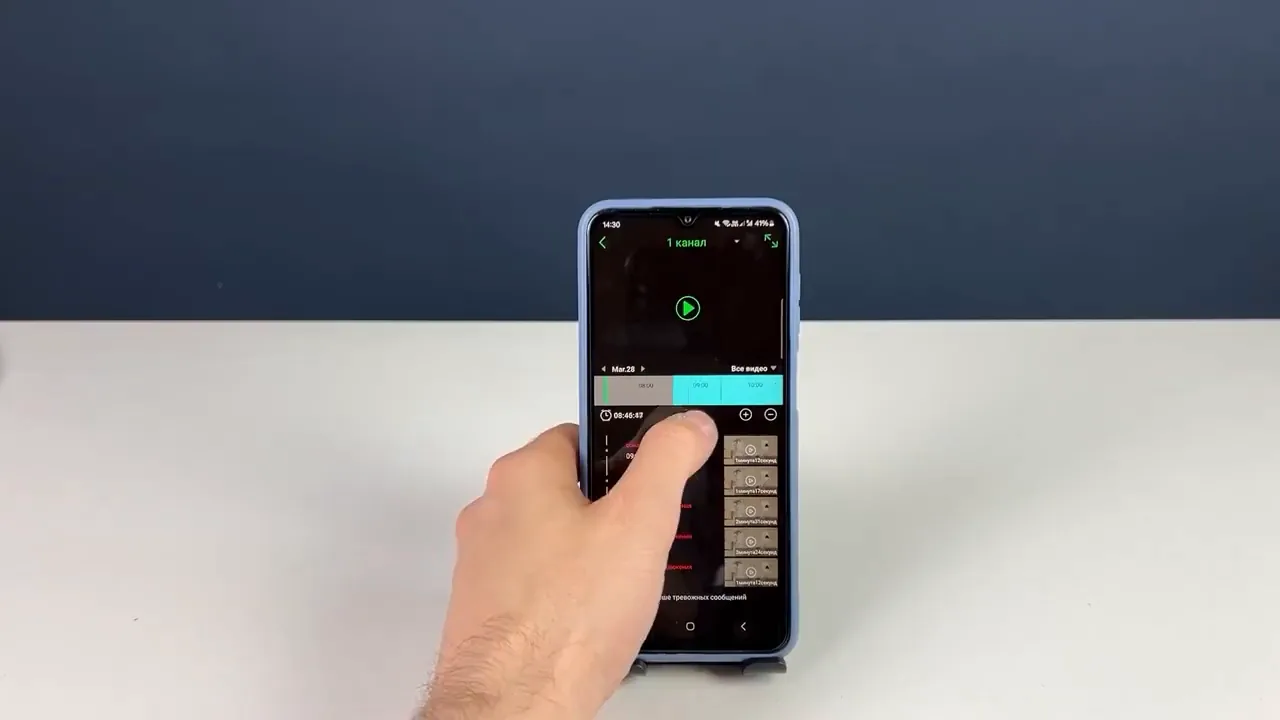
Для начала работы с регистратором необходимо добавить его в приложение. Это позволит получить доступ к управлению устройством и его настройкам. Процесс добавления обычно включает в себя поиск устройства в списке доступных сетей и ввод необходимых параметров подключения.
После добавления регистратора в приложение пользователь может просмотреть доступные каналы и управлять ими. Это даёт возможность контролировать работу регистратора, выбирать нужные каналы для мониторинга и оперативно реагировать на изменения ситуации.
Приложение предоставляет ряд дополнительных функций: можно сделать короткую запись, создать скриншот экрана, включить передачу звука и изменить качество изображения. Эти возможности полезны для детального анализа ситуации, сохранения важных моментов и оптимизации качества передачи данных.
Что проверить на практике
- Подключить регистратор и жёсткий диск.
- Подключить внешний монитор и камеру.
- Настроить язык интерфейса и время на регистраторе.
- Добавить пользователей с ограниченными правами.
- Настроить параметры сжатия изображения и детекцию движения.
- Добавить камеру в облачный сервис IPI.
- Использовать приложение для смартфона для управления системой.
Первоисточник
Оригинальное видео поможет проверить детали и увидеть действия автора.
Первоисточник доступен зарегистрированным пользователям.
Войти и открыть первоисточник ↗


