Основные выводы
- Панель имеет разъём питания, коннектор для сирены и кнопку Wi-Fi с одной стороны и слот для SIM-карты с другой.
- Сирена подключается к системе и питанию через USB-C коннектор.
- Панель добавляется в приложение через меню Wi-Fi, Smart Link, раздел Smart Home и кнопку Plus.
- В приложении доступны режимы охраны, журнал действий центрального блока и список добавленных датчиков и пультов.
- При срабатывании датчика центральный блок переходит в режим тревоги, а статус отображается в приложении, push-уведомлениях, SMS и звонком.
Подготовка панели и установка SIM-карты
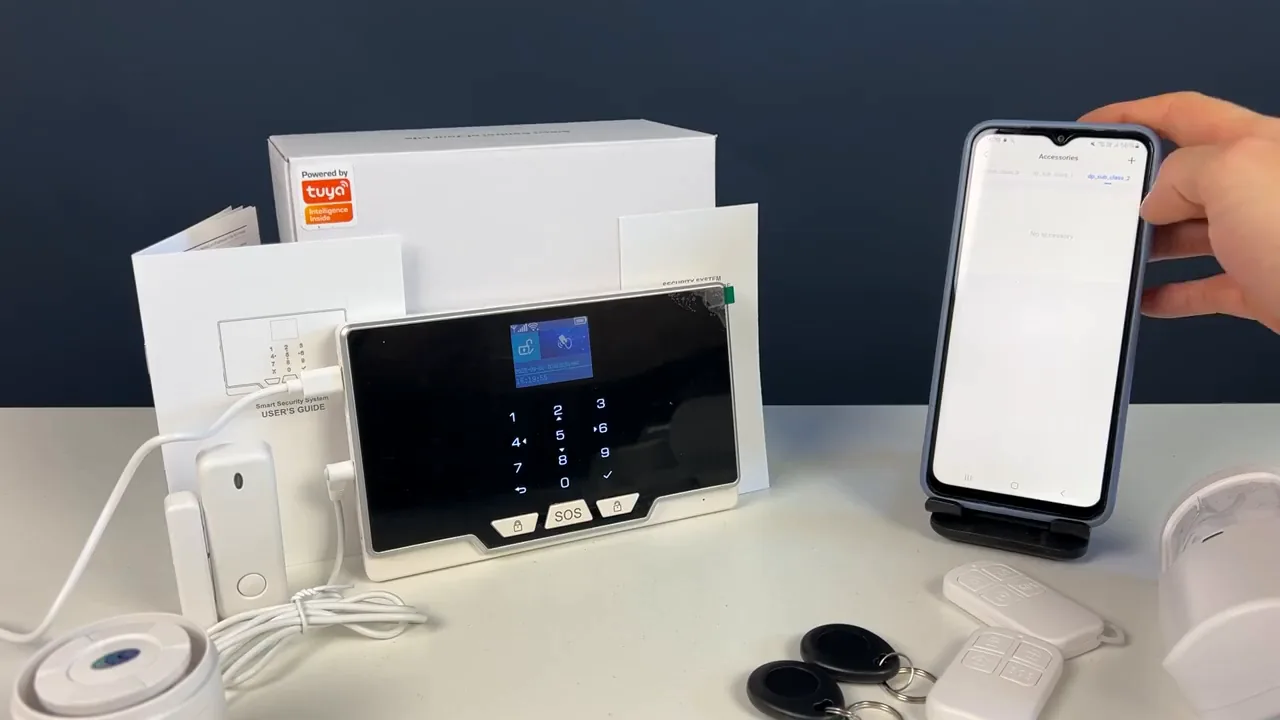
Перед началом работы с системой необходимо установить SIM-карту, поскольку именно с этого шага начинается установка. Для этого следует осмотреть панель: с одной стороны расположены Power RockerPower RockerЭлемент на стороне панели, упомянутый вместе с коннектором для сирен и питания и Wi-Fi-кнопкой., коннектор для подключения сирен и питания, а также Wi-Fi-кнопка. С другой стороны панели находится слот для SIM-карты.
Установка SIM-карты выполняется через слот, расположенный на противоположной стороне от Power Rocker, коннектора для сирен и питания и Wi-Fi-кнопки. Это позволяет сначала подготовить панель к работе с SIM-картой, а уже затем переходить к остальным элементам подключения, расположенным на другой стороне.
Подключение сирены и питания
Сирена подключается к системе и питанию через USB-C коннектор. Этот коннектор находится на той же стороне панели, что и Power Rocker и Wi-Fi-кнопка, то есть на стороне, противоположной слоту для SIM-карты.
Поскольку подключение сирены и питания выполняется через один USB-C коннектор, эти действия связаны: сирена получает связь с системой и питание через одно и то же подключение. Выполнять его следует после установки SIM-карты, так как установка системы начинается именно с этого шага.
Добавление панели в приложение
Процесс начинается с того, что с помощью клавиатуры нужно войти в меню и выбрать Wi-Fi. После этого выбирается Smart LinkSmart LinkРежим, выбираемый в меню Wi-Fi панели для подключения к приложению., что открывает путь к дальнейшей настройке. Затем следует перейти в Smart HomeSmart HomeРаздел приложения, в котором через кнопку Plus добавляется устройство., нажать Plus и добавить устройство — эти действия последовательно подготавливают приложение к подключению панели.
Далее требуется подтвердить паспорт для Wi-Fi и нажать Next. Завершающий шаг — нажать Blinks и подписаться на это, что фиксирует выбранные параметры и завершает добавление панели в приложение.
Управление режимами охраны
Системой можно управлять с помощью пульта, а в приложении доступны режимы полной и частичной охраны. Это даёт два взаимодополняющих способа контроля: пульт для непосредственного управления и приложение для выбора режима охраны.
Все действия с центральным блоком отображаются в приложении, поэтому изменения состояния фиксируются и остаются видимыми. В разделе отображаются все добавленные датчики и пульты, что позволяет видеть полный состав подключённых устройств.
Настройки уведомлений и расписания
В настройках системы задаётся задержка постановки на охрану. Это позволяет избежать ложных срабатываний, давая время покинуть помещение после активации режима. Кроме того, доступно запланированное срабатывание с выбором времени, дня, недели и действия, что обеспечивает гибкое управление охраной по расписанию.
Пользователь может выбрать получение SMS-уведомлений о потере питания и изменении статуса системы. При необходимости можно отключить голосовое сопровождение и задержку тревоги, чтобы настроить поведение системы под конкретные условия эксплуатации.
Ниже в настройках задаётся цифровой пароль и номера телефонов для звонков и SMS-уведомлений. Для каждого номера можно выбрать, какие именно уведомления он будет получать, что позволяет распределить оповещения между ответственными лицами.
Проверка тревоги и добавление датчиков
После ввода всех настроек датчик открытия активируется для проверки. Центральный блокЦентральный блокУстройство системы, все действия с которым отображаются в приложении и которое переходит в режим тревоги при срабатывании датчика. переходит в режим тревоги, а статус отображается в приложении. При этом приходят push-уведомления, SMS и совершается звонок, что подтверждает корректную работу системы оповещения.
Для настройки дополнительных датчиков необходимо перейти в меню панели, раздел деталей, затем раздел датчиков и выбрать добавление. В процессе можно настроить серийный номер датчика и его атрибуты: обычная зона или круглосуточная зонаКруглосуточная зонаАтрибут датчика, который можно выбрать при добавлении датчика наряду с обычной зоной., тип датчика движения или открытия. После этого датчик регистрируется в общей системе и становится частью единой конфигурации охраны.
Что проверить на практике
- Установить SIM-карту в слот на панели.
- Подключить сирену и питание через USB-C коннектор.
- Войти в меню панели и выбрать Wi-Fi, затем Smart Link.
- В приложении открыть Smart Home, нажать Plus и добавить устройство.
- Подтвердить паспорт для Wi-Fi, нажать Next, затем Blinks и подписаться.
- Проверить отображение панели и добавленных устройств в приложении.
- Настроить задержку постановки, расписание, SMS-уведомления, голосовое сопровождение, пароль и номера для звонков и SMS.
- Проверить тревогу, открыв датчик, и убедиться в получении push-уведомления, SMS и звонка.
- Добавить дополнительные датчики через меню панели, раздел деталей, раздел датчиков, добавить, указав серийный номер и атрибуты зоны и типа.
Первоисточник
Оригинальное видео поможет проверить детали и увидеть действия автора.
Первоисточник доступен зарегистрированным пользователям.
Войти и открыть первоисточник ↗Оборудование и документация
Найти документацию по упомянутым в материале брендам и моделям на SEC.RU: