Основные выводы
- Конфигуратор бесплатен и доступен для скачивания с сайта производителя.
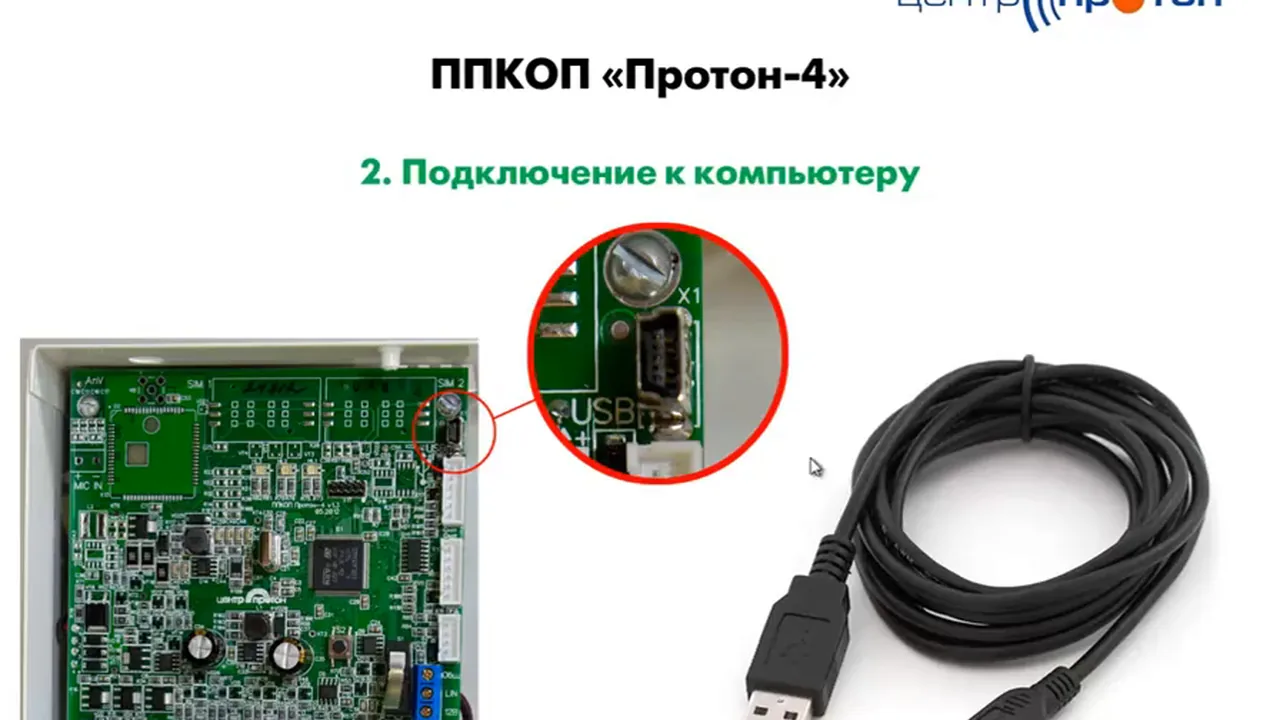
- Подключение к прибору осуществляется через USB-кабель micro-USB.
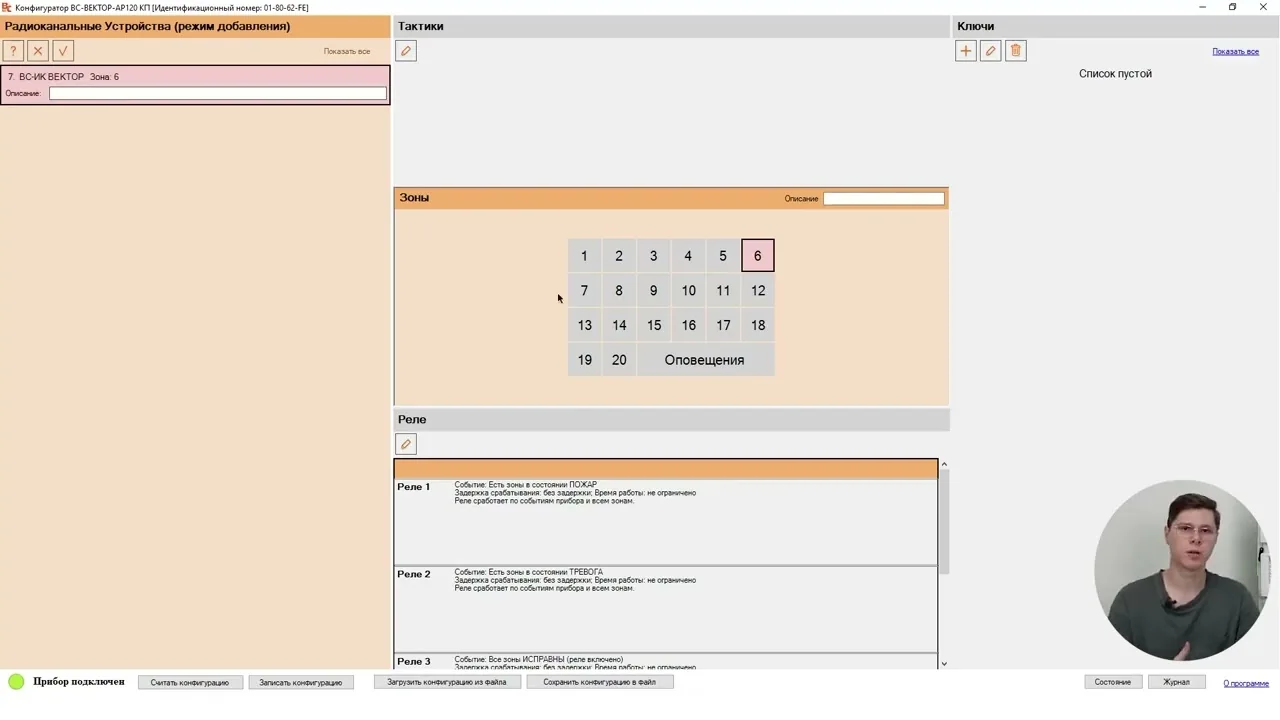
- Конфигуратор позволяет добавлять радиоканальные устройства, ключи, настраивать тактики зон и реле.
- После настройки необходимо записывать конфигурацию в прибор, иначе изменения не сохранятся.
- Конфигуратор позволяет считывать журнал событий с фильтрацией и просматривать состояния выходов и радиоустройств.
Назначение и подключение конфигуратора
КонфигураторКонфигураторПрограмма для настройки прибора, позволяющая управлять параметрами радиоканальных устройств, зон, ключей и реле. представляет собой бесплатное программное обеспечение, которое можно скачать с сайта производителя. Его основное назначение – облегчить процесс настройки прибора, позволяя пользователю управлять параметрами устройства через удобный интерфейс.
Для подключения конфигуратора к прибору необходимо использовать кабель micro-USB. После подключения и запуска программы пользователь получает доступ к настройкам, что упрощает конфигурирование и сокращает время на выполнение рутинных операций.
Основные блоки конфигуратора
Интерфейс конфигуратора разделен на несколько функциональных блоков: радиоканальные устройства, зоны прибора, тактики работы зоны, а также ключи и реле. Каждый блок отвечает за определенный аспект настройки, что позволяет структурировать процесс и избежать путаницы.
В поле «радиоканальные устройства» отображаются адресные устройства, которые прикреплены к соответствующим зонам. Это дает возможность наглядно видеть, какие устройства уже добавлены, и управлять их параметрами, обеспечивая корректную работу всей системы.
Добавление радиоканальных устройств
Для добавления радиоканального устройства в систему необходимо нажать на кнопку «плюс» в соответствующем разделе интерфейса. После этого устройство следует перевести в сервисный режим, что обычно делается с помощью специальной комбинации действий на самом устройстве. Затем нужно дважды нажать на кнопку, предназначенную для привязки, чтобы инициировать процесс сопряжения с контроллером.
Когда устройство появится в списке доступных, его можно настроить: выбрать зону, к которой оно будет относиться, и задать описание для удобства идентификации. В дальнейшем устройства можно удалять или перемещать между зонами, что позволяет гибко управлять конфигурацией системы.
Добавление ключей
Для добавления ключа доступа необходимо нажать на кнопку «плюс» в разделе управления ключами и приложить ключКлючУстройство для управления прибором (брелок, кодонаборная панель, ключ ТМ). к считывателю. Система автоматически считает идентификатор ключа и добавит его в список.
После добавления ключа можно настроить его права: выбрать зоны, которыми будет управлять данный ключ, и при необходимости указать владельца. Это позволяет разграничить доступ и контролировать использование ключей.
Настройка тактик зон и реле
Для охранных зон в конфигураторе предусмотрена настройка задержки постановки на охрану, задержки на вход и режима тихой тревоги. Эти параметры определяют временные интервалы и поведение системы при нарушении зоны, что позволяет адаптировать её под конкретные условия эксплуатации.
Пожарные зоны, в отличие от охранных, поддерживают режим неснимаемой зоны, который обеспечивает круглосуточный контроль независимо от состояния охраны. Это критически важно для обеспечения пожарной безопасности в любое время.
В окне настроек реле можно задать событие, которое будет вызывать срабатывание реле, а также настроить задержку срабатывания и время работы для P-образного импульса. Кроме того, указываются зоны, при сработке которых реле включится, что позволяет гибко управлять исполнительными устройствами.
Запись конфигурации и дополнительные возможности
После завершения конфигурирования необходимо записать конфигурацию в прибор, иначе все изменения не сохранятся. Этот шаг обязателен для применения настроек и их активации в работе устройства.
Конфигуратор предоставляет возможность считать журнал событийЖурнал событийЭлектронный журнал, в котором фиксируются события, происходящие в приборе. с фильтрацией по интервалу, типу, номеру зоны или радиоустройства. Это позволяет анализировать историю событий и выявлять закономерности или инциденты.
Вкладка состояния отображает текущее состояние выходов и всех радиоустройств, что даёт оператору наглядную картину о работе системы в реальном времени.
Что проверить на практике
- Скачайте и установите конфигуратор с сайта производителя.
- Подключите прибор к ПК через micro-USB кабель.
- Откройте конфигуратор и дождитесь считывания конфигурации.
- Добавьте радиоканальные устройства: нажмите плюс, переведите устройство в сервисный режим, дважды нажмите кнопку для привязки.
- Выберите зону и задайте описание для каждого устройства.
- Добавьте ключи: нажмите плюс, приложите ключ к считывателю, выберите управляемые зоны и владельца.
- Настройте тактики зон (задержки, тихая тревога, неснимаемая зона).
- Настройте реле: задайте событие, задержку, время работы и зоны.
- Запишите конфигурацию в прибор.
- При необходимости считайте журнал событий и проверьте состояния на вкладке состояния.
Первоисточник
Оригинальное видео поможет проверить детали и увидеть действия автора.
Первоисточник доступен зарегистрированным пользователям.
Войти и открыть первоисточник ↗Оборудование и документация
Найти документацию по упомянутым в материале брендам и моделям на SEC.RU: