Основные выводы
- Для подключения электромагнитного замка используется отдельный блок питания: плюс на контакт замка, минус на COM, второй провод замка — на NC (желтый).
- Для электромеханического замка схема та же, но желтый провод меняется на зеленый.
- Видеодомофон поддерживает подключение IP-камеры по локальной сети и переключение между каналами.
- Через меню можно настроить громкость, мелодию, время вызова, задержку разблокировки, запись вызова и параметры записи через смартфон.
- При подключении к Wi-Fi можно отсканировать QR-код в приложении умного дома для добавления устройства.
Подключение питания и периферии
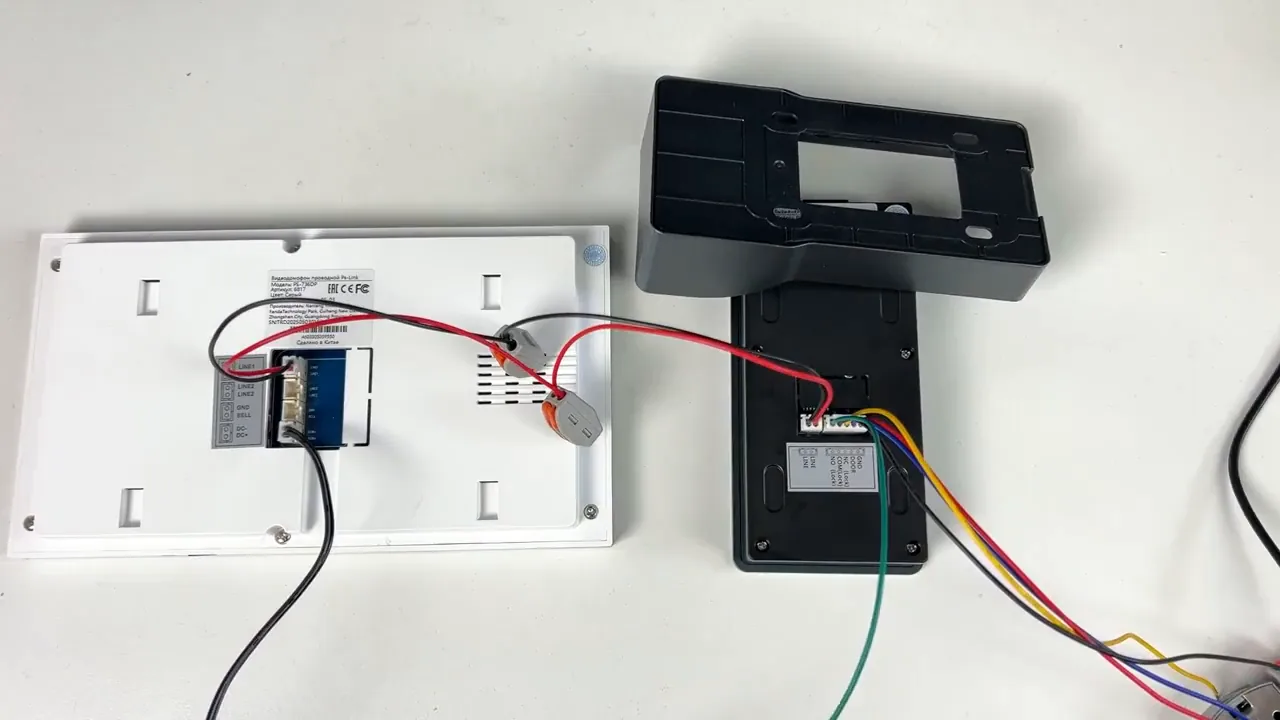
Подключение питания и периферии начинается с коннектора Line 1Line 1Коннектор для подключения питания видеодомофона., который используется для подачи питания на устройство. После этого к коннектору Line 2Line 2Коннектор для подключения второй колонки. подключается вторая колонка, а к коннектору 4 — внешний звонок. Колонки соединяются с видеодомофоном методом витой пары, что обеспечивает передачу аудиосигнала.
Для замка предусмотрен отдельный коннектор, что позволяет выделить цепь управления замком независимо от других подключений. Порядок действий включает подачу питания через Line 1, затем подключение второй колонки через Line 2, внешнего звонка через коннектор 4 и, наконец, замка через его собственный коннектор.
Подключение замка
При установке с электромагнитным замком используется отдельный блок питания. Плюс этого блока питания идет на контакт замка, а минус — на контакт COMCOMОбщий контакт, к которому подключается минус блока питания при подключении замка.. Второй провод от замка подключается к контакту NC, для чего используется желтый провод.
Для электромеханического замка схема остается той же, но желтый провод меняется на зеленый. Последовательность подключения сохраняется: плюс блока питания на замок, минус на COM, а второй провод замка — на NC (желтый для электромагнитного, зеленый для электромеханического).
Основное меню и управление
В главном меню отображаются дата, день недели, время и доступные разделы. При нажатии на иконку камеры открывается изображение с вызывной панели в реальном времени. Это позволяет сразу увидеть посетителя и оценить ситуацию.
В режиме просмотра доступны кнопки управления: первая делает фото вручную, вторая запускает видеозапись (повторное нажатие останавливает запись). Также есть кнопка регулировки громкости, яркости, контраста и цвета, что позволяет настроить качество изображения и звука под текущие условия.
Для взаимодействия с посетителем предусмотрены иконка ключа, разблокирующая замок, и иконка микрофона для разговора. Последняя кнопка завершает вызов. Последовательность действий при вызове: открыть изображение с камеры, при необходимости сделать фото или запись, отрегулировать параметры, разблокировать замок или поговорить, затем завершить вызов.
Настройки устройства
В настройках можно указать уровень громкости, выбрать мелодию, время вызова, задержку разблокировки, режим записи вызова и настройки записи через смартфон. Эти параметры определяют поведение устройства при входящем вызове и последующих действиях.
Раздел времени позволяет настроить формат, время, дату и часовой пояс. При включенной синхронизации данные берутся из сети через Wi-Fi, что избавляет от ручной корректировки. Дополнительно можно задать время автоматического отключения экрана, удалить медиафайлы и изменить язык интерфейса.
В разделе Wi-Fi можно подключиться к сети. Для этого при подключении нужно нажать кнопку QR-кода, отсканировать его через приложение умного дома и дождаться добавления устройства. После успешного добавления устройство готово к удаленному управлению и синхронизации времени.
Мобильное приложение
В мобильном приложении доступны снимок экрана или видеозапись, а также начало и завершение вызова. Эти действия выполняются непосредственно в интерфейсе приложения, что позволяет фиксировать происходящее на экране и управлять ходом вызова.
Приложение поддерживает удаленное воспроизведение сохраненных записей, активацию детекции движения и просмотр сохраненных скриншотов. Пользователь может не только просматривать ранее сохраненные материалы, но и включать детекцию движения, а затем знакомиться с сохраненными скриншотами.
Для удаленной разблокировки предусмотрена кнопка в виде замка. Ее использование напрямую связано с функцией удаленного управления доступом, реализованной в приложении.
Дополнительные возможности
В разделе номера комнаты указывается серийный номер видеодомофона, если их несколько в системе. Это позволяет однозначно идентифицировать конкретный видеодомофон среди нескольких устройств.
Доступна общая информация об устройстве в сети, форматирование карты памяти и сброс к заводским настройкам. Эти операции выполняются последовательно в рамках работы с устройством: сначала можно получить общие сведения, затем отформатировать карту памяти и при необходимости выполнить сброс.
В разделе управления картами добавляются карты доступа для вызывных панелей, поддерживающих эту функцию. В разделе IPCIPCРаздел меню для добавления IP-камеры из локальной сети. можно добавить IP-камеру из той же локальной сети: выбрать ее, указать пароль, имя пользователя и активировать канал. При отображении видео с вызывной панели можно переключаться на следующие каналы и видеть изображение с IP-камеры, а также вручную делать снимок и видеозапись.
Что проверить на практике
- Установить карту памяти для видеозаписей.
- Подключить питание к коннектору Line 1.
- Подключить колонки методом витой пары к Line 2 и внешний звонок к коннектору 4.
- Для электромагнитного замка: подключить отдельный блок питания (плюс к замку, минус к COM), второй провод замка — к NC (желтый).
- Для электромеханического замка: заменить желтый провод на зеленый.
- Настроить параметры в меню: громкость, мелодию, время вызова, задержку разблокировки, запись.
- Подключиться к Wi-Fi и при необходимости отсканировать QR-код в приложении умного дома.
- Добавить IP-камеру в разделе IPC, указав пароль и имя пользователя.
- При необходимости добавить карты доступа в разделе управления картами.
Первоисточник
Оригинальное видео поможет проверить детали и увидеть действия автора.
Первоисточник доступен зарегистрированным пользователям.
Войти и открыть первоисточник ↗Оборудование и документация
Найти документацию по упомянутым в материале брендам и моделям на SEC.RU: