Основные выводы
- Видеодомофон поддерживает подключение двух вызывных панелей и дополнительного устройства через коннекторы Line 1, Line 2 и Line 4.
- Для управления замком используются разные схемы подключения для магнитного замка и электромеханического замка.
- Через меню видеодомофона можно настроить параметры вызывных панелей, время, дату, Wi-Fi, форматирование карты памяти и сброс к заводским настройкам.
- Мобильное приложение позволяет удалённо отвечать на вызовы, просматривать записи, делать снимки и видео, а также управлять замком.
- Регистрация карт доступа возможна через меню видеодомофона или через вызывную панель с клавиатурой, с предварительной сменой пароля администратора.
Установка карты памяти и подключение вызывных панелей
Карта памяти устанавливается для сохранения видеозаписей.
На задней панели видеодомофона есть коннекторы: Line 1 используется для питания, Line 2 — для второй вызывной панели, Line 4 — для внешней вызывной панели. Вызывные панели подключаются к видеодомофону с помощью двух коннекторов.
Подключение замка
Для подключения замка используется отдельный коннектор. При использовании магнитного замка задействуются красный и белый провода, а также отдельная пауза (реле?). Для электромеханического замка используется жёлтый провод, а схема подключения остаётся иной.
Интерфейс и основные функции видеодомофона
На главном экране отображаются день недели, время и доступные разделы. При нажатии на иконку камеры открывается изображение с вызывной панели в реальном времени.
Кнопки позволяют вручную сделать фото, начать/остановить видеозапись, регулировать громкость, яркость, контраст и цвет, разблокировать замок, начать разговор и завершить вызов.
Настройки видеодомофона
В настройках можно указать уровень громкости, выбрать мелодию звонка, время вызова, задержку разблокировки, режим записи вызова и настройки записи через смартфон.
Раздел времени позволяет задать формат времени, дату и часовой пояс; при включённой синхронизации данные берутся из сети через Wi-Fi. Можно задать время автоматического отключения экрана, удалить медиафайлы и изменить язык.
В разделе Wi-Fi можно подключиться к беспроводной сети.
Подключение к мобильному приложению
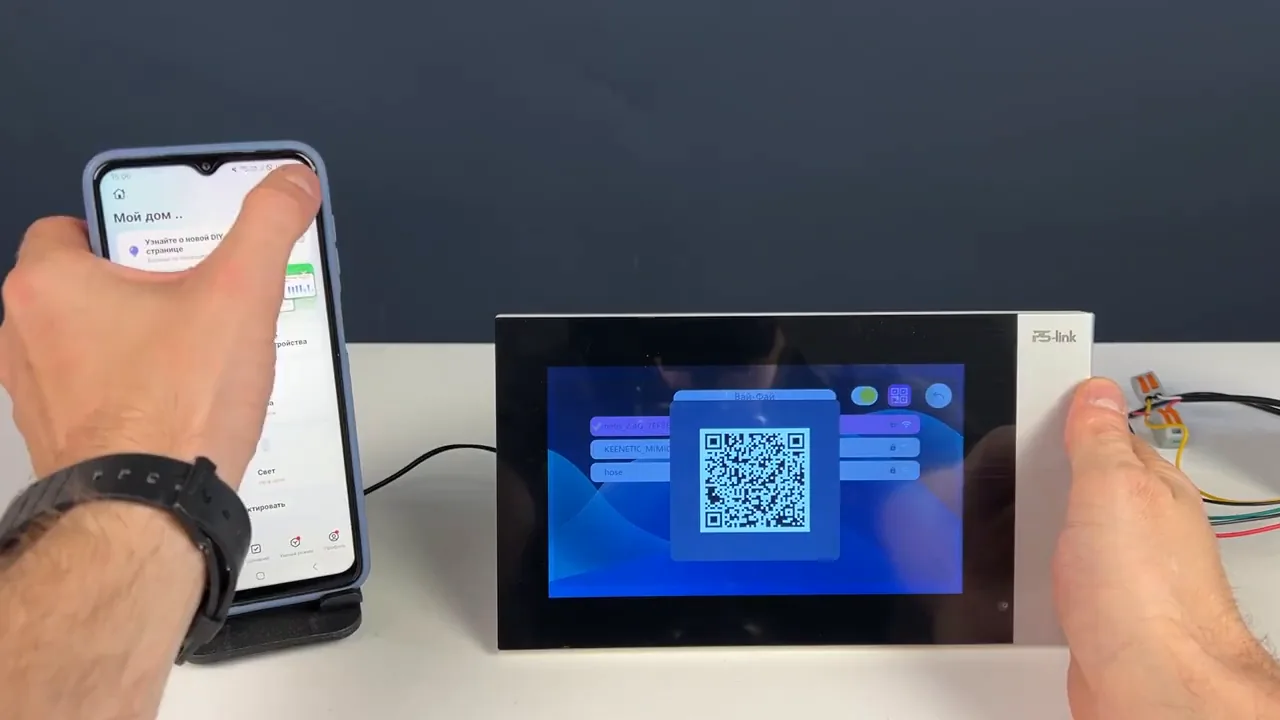
Для подключения нужно нажать кнопку в виде QR-кода, отсканировать его через приложение умного дома и дождаться добавления.
В приложении доступны снимок экрана, видеозапись, начало и завершение вызова, удалённое воспроизведение записей, активация детекции движения, просмотр сохранённых снимков и удалённая разблокировка замка.
Дополнительные настройки и регистрация карт доступа
В разделе номера комнаты указывается серийный номер видеодомофона при наличии нескольких устройств в системе. Доступны форматирование карты памяти и сброс к заводским настройкам.
В разделе управления картами добавляются карты доступа для вызывных панелей, поддерживающих эту функцию. В разделе IPCIPCРаздел меню видеодомофона для добавления и настройки IP-камер. можно добавить IP-камеру из локальной сети, указав её, пароль, имя пользователя и активировав канал.
Для регистрации карты доступа через меню видеодомофона нужно зайти в меню, выбрать управление картами, нажать плюс и приложить ключ к считывателю вызывной панели. Для регистрации карты через вызывную панель с клавиатурой нужно сначала сменить пароль администратора (по умолчанию 666), затем войти в режим администратора и выбрать команду 7 для регистрации карты или 1 для цифрового пароля.
Что проверить на практике
- Установить карту памяти в видеодомофон.
- Подключить вызывные панели к коннекторам Line 2 и Line 4.
- Подключить замок согласно схеме для магнитного или электромеханического замка.
- Настроить параметры вызывных панелей в меню видеодомофона.
- Подключить видеодомофон к Wi-Fi сети.
- Сопрячь видеодомофон с мобильным приложением через QR-код.
- При необходимости добавить IP-камеру в разделе IPC.
- Зарегистрировать карты доступа через меню видеодомофона или вызывную панель.
- Сменить пароль администратора вызывной панели (по умолчанию 666).
Первоисточник
Оригинальное видео поможет проверить детали и увидеть действия автора.
Первоисточник доступен зарегистрированным пользователям.
Войти и открыть первоисточник ↗Оборудование и документация
Найти документацию по упомянутым в материале брендам и моделям на SEC.RU: