Основные выводы
- Пульт «Протон-КС4» подключается к «Протон-4» по линиям A, B, 12 В и общий (RS-485).
- При настройке указывается сетевой адрес прибора (ППКОП) и сетевой адрес самого пульта (по умолчанию 16).
- Можно подключить внешний считыватель ключей Touch Memory или Proximity Card, а также внешний светодиод.
- Внесение паролей выполняется в режиме программирования с использованием мастер-пароля; мастер-пароль хранится у пользователя 0.
- Удаление пароля пользователя производится путем установки пароля «0000» (четыре нуля).
Назначение и возможности пульта «Протон-КС4»
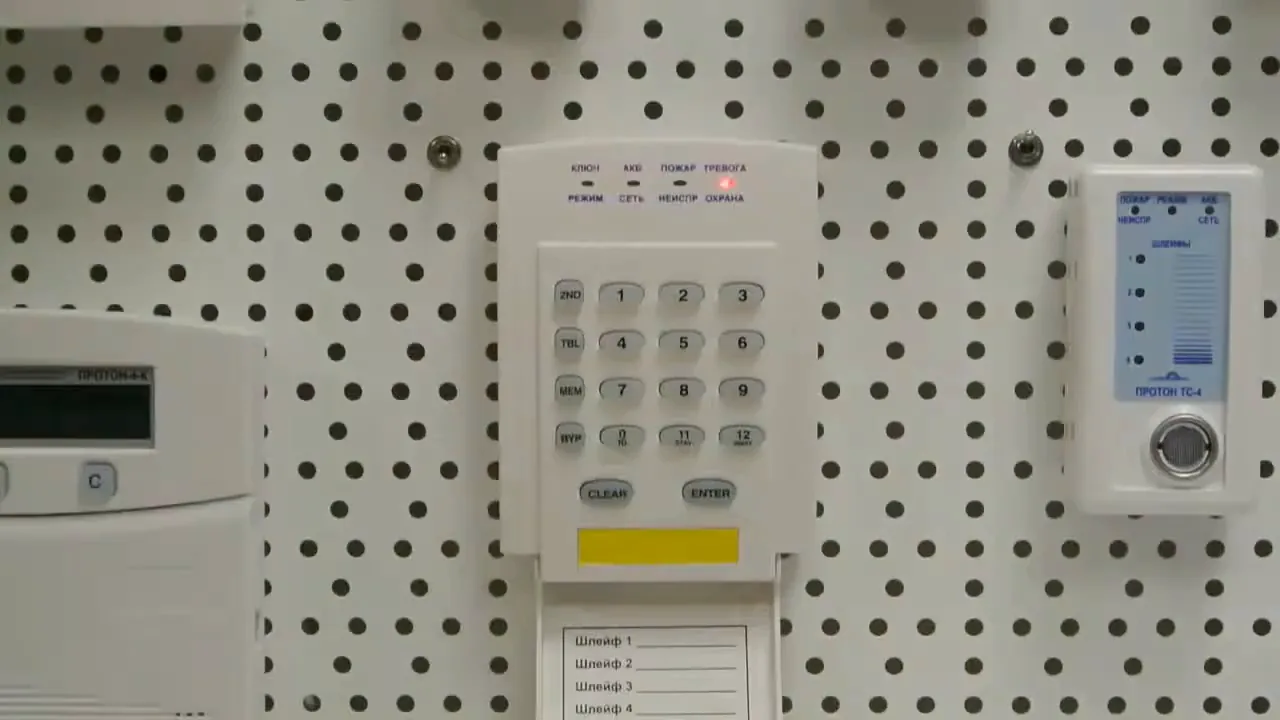
Пульт управления «Протон-КС4»Пульт управления «Протон-КС4»Устройство для отображения состояния четырех шлейфов сигнализации и режимов работы ППКОП «Протон-4», а также для программирования паролей. предназначен для ППКОП «Протон-4». Он отображает состояние четырех шлейфов сигнализации и режимы работы ППКОП «Протон-4».
Подключение пульта к прибору
Подключение пульта производится по линии RS-485RS-485Линия связи, по которой пульт «Протон-КС4» подключается к прибору «Протон-4» (линии A, B, 12 В, общий).. Пульт «Протон-КС4» подключается к «Протон-4» по линиям A, B, 12 В и общий.
Кроме этого, к пульту можно подключить внешний считыватель ключей Touch Memory: для этого используется выход D0TM и общий; если на считывателе есть светодиод, он подключается к выходу «плюс индикатор».
Также можно подключить внешний считыватель Proximity Card: он подключается к пульту по линиям D0TM, D1, 12 В и общий. В этом случае можно также подключить внешний светодиод к выходам «плюс индикатор» и общий.
Настройка сетевых адресов
Для входа в настройки нажимается кнопка «клевший клев» и «антур» (по расшифровке). После теста клавиатуры необходимо указать сетевой адрес прибора, к которому будет привязан пульт управления. В примере «Протон-4» имеет сетевой адрес 5; для ведущего прибора адрес должен быть 1.
Затем указывается сетевой адрес пульта. По умолчанию он равен 16. В примере был установлен адрес 14, затем возвращен на 16.
Выбор внешнего считывателя
На следующем шаге настройки выбирается тип внешнего считывателя: 1 — считыватель Touch Memory, 2 — считыватель Proximity Card. В примере оставлен считыватель Touch Memory.
Внесение и изменение паролей
Для внесения пароля нужно нажать «клевший мм» (по расшифровке), пульт перейдет в режим программирования паролей. Набирается мастер-парольМастер-парольПароль, используемый для входа в режим программирования паролей; хранится у пользователя с номером 0.; в пустой базе мастер-пароль может быть добавлен, например, «4444». Затем указывается номер пользователя (например, 1) и дважды вводится пароль (например, 5487). Один пик означает успешное внесение пароля, два пика — прибор не принимает пароль.
Для редактирования мастер-пароля выбирается пользователь 0 и вводится новый пароль (например, «4222»). Для редактирования пароля пользователя: войти в режим программирования, ввести мастер-пароль, выбрать пользователя и задать новый пароль.
Удаление пароля пользователя
Для удаления пароля нужно войти в режим программирования, набрать мастер-пароль, выбрать пользователя и задать в качестве пароля «0000» (четыре нуля). После этого пароль пользователя удаляется из прибора.
Рекомендация по материалу
Система охранной сигнализации КОДОС
Для похожей задачи у KODOS есть решение «Система охранной сигнализации КОДОС». Адресная модульная охранная сигнализация КОДОС обнаруживает проникновение и передаёт тревожное извещение.
Посмотреть решение (откроется в новой вкладке)Что проверить на практике
- Подключить пульт «Протон-КС4» к «Протон-4» по линиям A, B, 12 В и общий (RS-485).
- При необходимости подключить внешний считыватель Touch Memory (D0TM, общий) или Proximity Card (D0TM, D1, 12 В, общий).
- Войти в настройки пульта, нажав «клевший клев» и «антур».
- Указать сетевой адрес прибора «Протон-4» (например, 5; для ведущего — 1).
- Указать сетевой адрес пульта (по умолчанию 16).
- Выбрать тип внешнего считывателя (1 — Touch Memory, 2 — Proximity Card).
- Завершить настройку и дождаться перезапуска клавиатуры.
- Для внесения пароля: нажать «клевший мм», ввести мастер-пароль, указать номер пользователя, дважды ввести пароль.
- Для изменения мастер-пароля: выбрать пользователя 0 и ввести новый пароль.
- Для удаления пароля пользователя: в режиме программирования выбрать пользователя и задать пароль «0000».
Первоисточник
Оригинальное видео поможет проверить детали и увидеть действия автора.
Первоисточник доступен зарегистрированным пользователям.
Войти и открыть первоисточник ↗Оборудование и документация
Найти документацию по упомянутым в материале брендам и моделям на SEC.RU: