Основные выводы
- Перед началом настройки необходимо установить жёсткий диск и подключить монитор и мышь.
- Мастер запуска позволяет выбрать язык, подключиться к Wi-Fi, установить часовой пояс и пароль администратора.
- Для удалённого доступа используется приложение EC Cloud, которое скачивается по QR-коду и добавляет регистратор по QR-коду с экрана.
- Беспроводные камеры добавляются через проводное подключение к регистратору, после чего их можно сохранить на канале просмотра.
- В настройках регистратора доступны параметры сети, камер, видеопотока, детекции движения и управления поворотными камерами.
Подготовка к настройке
Для настройки видеорегистратора Ps-Link C308W-TB с беспроводными камерами PS-TB30/PS-TB50 первым делом установите жёсткий дискЖёсткий дискУстройство хранения данных, используемое для записи видеоархива.. Для этого снимите крышку и подключите кабели с коннекторами.
Подключите внешний монитор через разъём VGA или HDMI для отображения изображения. Также подключите мышь для управления и подайте питание.
Мастер начальной настройки
При запуске появляется мастер запускаМастер запускаПошаговый интерфейс первоначальной настройки устройства.. Выберите русский язык. Затем подключитесь к Wi-FiWi-FiТехнология беспроводной передачи данных. сети; успешное подключение отображается зелёной надписью.
Установите нужный часовой пояс. Система отформатирует установленный жёсткий диск. После этого установите пароль для администратора.
Подключение к приложению EC Cloud
С помощью QR-кода слева скачайте приложение для удалённого подключения, а с помощью QR-кода справа добавьте регистратор в это приложение.
Для добавления регистратора в приложение EC CloudПриложение EC CloudМобильное приложение для удалённого доступа к видеорегистратору. запустите его, пройдите короткую регистрацию, введя адрес электронной почты и пароль. Нажмите «добавить устройство», дайте приложению все запрашиваемые разрешения. Выберите вариант сканирования и наведите камеру смартфона на экран регистратора.
Добавление беспроводных камер
Для добавления и сохранения беспроводной камеры зайдите в настройки сети и выключите работу по Wi-Fi сети. Включите камеру и подключите её к регистратору с помощью патчкорда.
Теперь в данном разделе будет отображаться камера. Её можно выбрать и сохранить на канале просмотра. После выполненных действий аналогичную процедуру проделайте со всеми камерами. После завершения можно снова включить работу по Wi-Fi сети, и камеры будут работать без Ethernet-кабеля.
Настройки регистратора
В общих настройках доступна смена языка, разрешение, метод вывода звука (так как у регистратора есть аудиовыход Mini) и громкость. Справа отображается общая информация с идентификационным кодом, именем устройства и версией прошивки.
В разделе «Камера» настраиваются параметры для каждого канала: включение/выключение, уведомления, детекция движенияДетекция движенияФункция обнаружения движения в кадре и запуска записи или уведомления. с указанием чувствительности и области. Также можно задать настройки видеопотока: величину картинки, битрейт и частоту кадров. В этом разделе указывается дата и время.
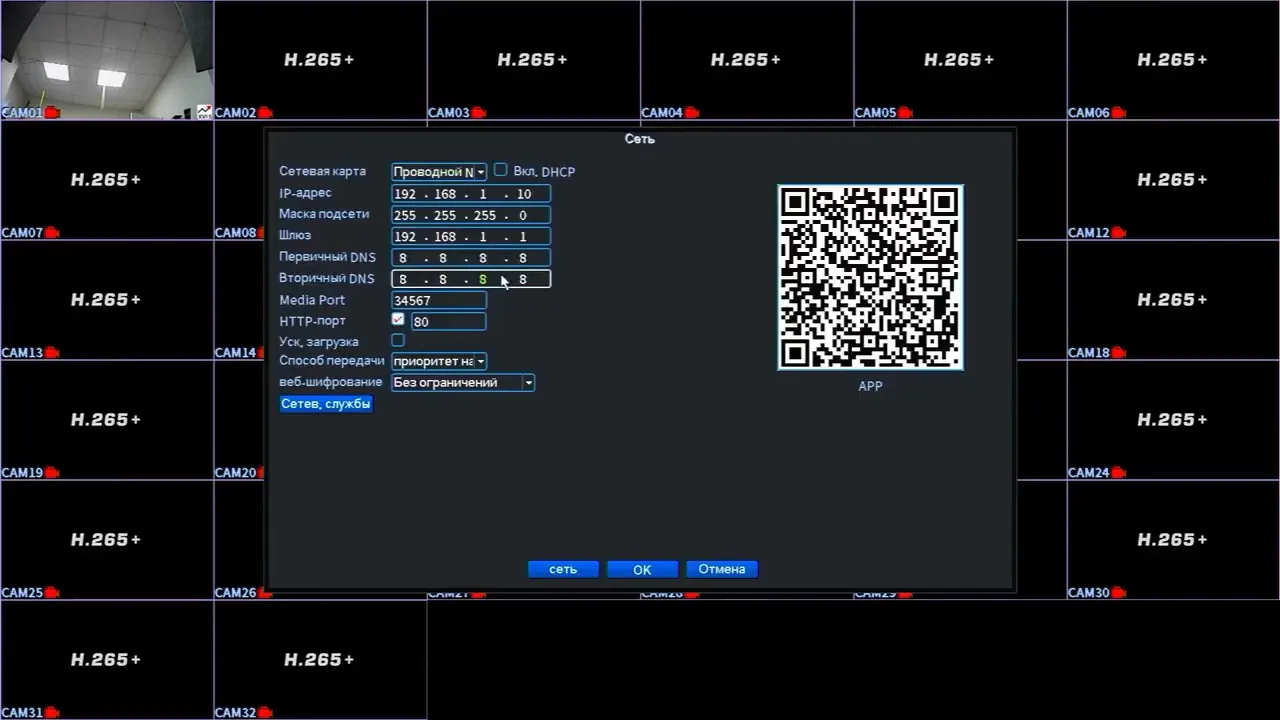
В разделе «Сеть» настраиваются параметры сетевого адаптера и работы камер в беспроводной сети. Можно переключиться на другую Wi-Fi сеть, задать индивидуальные параметры для беспроводной сети камер, настроить каскадную работу или повторитель, активировать дополнительные опции, такие как просмотр через Alexa и RTSPRTSPПротокол потоковой передачи видео в реальном времени. потока. В разделе «Жёсткий диск» отображается вся информация о диске и доступно форматирование.
Дополнительные возможности
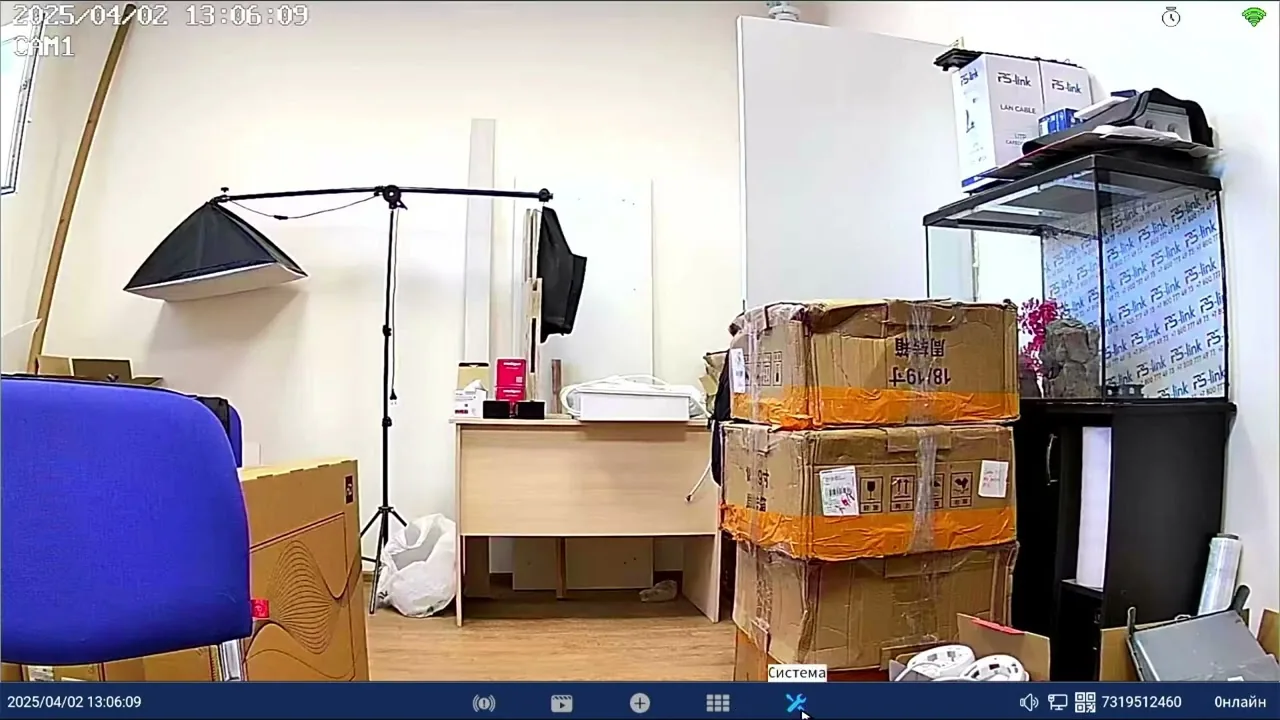
На канале просмотра доступна ручная настройка изображения, смена яркости. Для камер с поворотным механизмом доступно управление. Отсюда же можно перейти в раздел воспроизведения для просмотра сохранённых записей.
Что проверить на практике
- Установите жёсткий диск в регистратор.
- Подключите монитор и мышь.
- Подайте питание и дождитесь запуска мастера.
- Выберите русский язык.
- Подключите регистратор к Wi-Fi сети.
- Установите часовой пояс.
- Дождитесь форматирования жёсткого диска.
- Установите пароль администратора.
- Скачайте приложение EC Cloud по QR-коду.
- Зарегистрируйтесь в приложении.
- Добавьте устройство, отсканировав QR-код с экрана регистратора.
- Для добавления беспроводной камеры: отключите Wi-Fi в настройках сети.
- Подключите камеру к регистратору патчкордом.
- Сохраните камеру на канале просмотра.
- Повторите для всех камер.
- Включите Wi-Fi обратно.
- Настройте параметры камер, сети и другие опции по необходимости.
Первоисточник
Оригинальное видео поможет проверить детали и увидеть действия автора.
Первоисточник доступен зарегистрированным пользователям.
Войти и открыть первоисточник ↗Оборудование и документация
Найти документацию по упомянутым в материале брендам и моделям на SEC.RU: