Основные выводы
- Раздел «Обслуживание» содержит краткое описание видеорегистратора, сетевое имя, тип устройства, максимальное количество подключаемых камер, количество PoE-каналов и версию программного обеспечения.
- Прошивку можно обновить вручную с USB-флешки (файловая система exFAT или FAT32, прошивка в корне) или по сети с автоматическим либо ручным поиском новой версии.
- Перед самостоятельной прошивкой устройств SVN необходимо проконсультироваться с технической поддержкой, чтобы сохранить гарантийный срок.
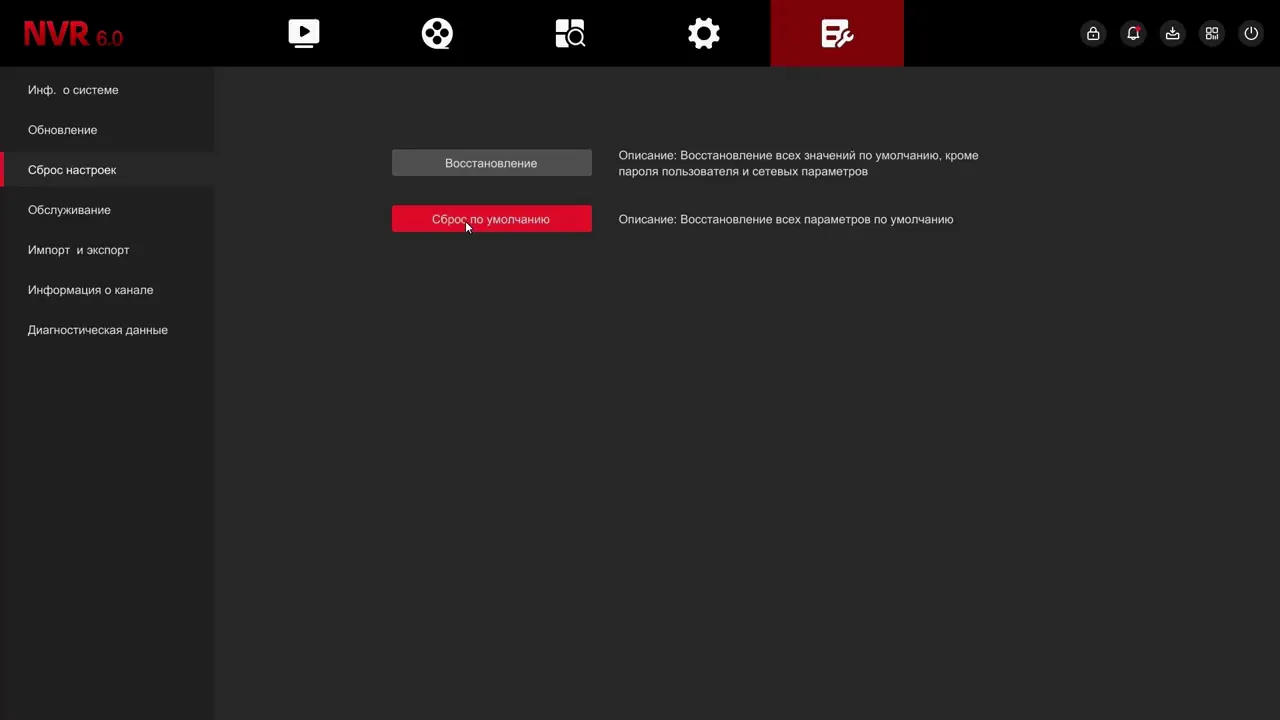
- Сброс настроек восстанавливает значения по умолчанию (камеры, детекция, сетевое имя, время, язык, пароль), а полный сброс возвращает устройство к заводскому состоянию.
- Настройку можно выполнять не только с монитора и USB-мыши, но и с компьютера, ноутбука или смартфона через браузер по IP-адресу видеорегистратора в той же локальной сети.
Сведения об устройстве в разделе «Обслуживание»
В разделе «Обслуживание» сразу перечисляется краткое описание видеорегистратора. Сетевое имя важно для объектов с множеством устройств в локальной сети; его можно изменить в разделе конфигураций «Имя устройства». Это поможет системным администраторам и обслуживающим компаниям не запутаться в устройствах. Имя IP-камер можно посмотреть в одноимённом разделе.
В типе устройств указано краткое описание: NVRNVRВидеорегистратор, работающий только с цифровыми IP-камерами. работает только с цифровыми IP-камерами, а XVR и DVR — гибридные системы, к которым можно подключить как IP-камеры, так и аналоговые. Отображается максимальное количество подключаемых камер и количество PoE-каналов для прямого подключения IP-камер.
Версия программного обеспечения отображает текущую версию прошивки устройства и помогает технической поддержке с обновлением.
Обновление прошивки
В шапке обновления вручную можно обновиться с помощью USB-флешки, подключённой к видеорегистратору. Флешка должна быть отформатирована в файловой системе exFAT или FAT32exFAT или FAT32Файловые системы, в которые должна быть отформатирована USB-флешка для ручного обновления прошивки., а прошивка должна лежать в корне, не в папках.
В шапке обновления по сети можно активировать автоматическое обнаружение новых версий прошивок или проверить вручную и запустить обновление из данного окна. Перед самостоятельной прошивкой устройств SVN необходимо проконсультироваться с технической поддержкой, чтобы сохранить гарантийный срок использования устройства.
Для видеорегистратора со встроенными PoE-портами и подключёнными напрямую камерами необязательно менять настройки системы или отключать камеры: достаточно загрузить прошивку на флешку и обновить их через раздел «Камеры».
Сброс настроек и заводские параметры
Сброс настроекСброс настроекВосстановление основных значений по умолчанию, таких как добавленные камеры, настройки детекции, сетевое имя, время, язык, пароль и прочее. восстанавливает основные значения по умолчанию: добавленные камеры, настройки детекции, сетевое имя, время, язык, пароль и прочее. Сброс не затрагивает параметры устройства, что необходимо для восстановления системы при обслуживании устройства и из локальной сети.
Полный сброс по умолчаниюПолный сброс по умолчаниюПолное возвращение устройства к состоянию из коробки, как оно должно быть с завода. полностью возвращает устройство к состоянию из коробки, как оно должно быть с завода.
Отдел контроля качества перед отправкой любого комплекта наблюдения производит первичные настройки: смену языка, выставление времени, проверку актуальной прошивки, сетевые настройки и добавление камер, чтобы система работала с первого включения в розетку.
Перезагрузка, экспорт и импорт настроек
Раздел обслуживания отвечает за регулярную и безопасную перезагрузку системы наблюдения. Чем чаще происходит перезагрузка, тем меньше риск непредвиденного зависания какого-либо из устройств в системе, например из-за скачка напряжения.
Экспорт и импортЭкспорт и импортСохранение произведённых настроек системы в файл конфигурации для применения на таких устройствах или восстановления после сброса настроек. позволяют сохранить произведённые настройки системы в файл конфигурации для применения на таких устройствах или восстановления после сброса настроек.
Информация о каналах и диагностика
В информации о канале можно ознакомиться с тем, на каких каналах подключены камеры и их сетевые имена, а также отображается текущее выставленное разрешение для записи в архив и версии их прошивки.
Раздел диагностических данных отображает пакет файлов для сохранения на внешний носитель, в котором находится файл конфигурации с настройками, информация о выходе протоколов системы в интернет, ошибках в работе системы в целом и отдельных устройств. Данный раздел, как правило, необходим технической поддержке при возникновении каких-либо проблем.
Альтернативные способы настройки
Все обзоры по настройкам видеорегистратора в шестой версии прошивки производились с помощью подключённого монитора и USB проводной мыши из комплекта. Если нет возможности подключить монитор, для настройки можно использовать персональный компьютер, ноутбук и даже смартфон.
Для этого необходимо подключиться к той же локальной сети, что и система наблюдения, узнать IP-адрес видеорегистратора с помощью сканера локальной сети, ввести данный IP-адрес в поисковую строку браузера, где после авторизации откроется аналогичное окно просмотра и настройки системы наблюдения.
Что проверить на практике
- Проверить сетевое имя видеорегистратора и при необходимости изменить его в разделе конфигураций «Имя устройства».
- Убедиться в актуальности версии программного обеспечения устройства.
- Для ручного обновления подготовить USB-флешку с файловой системой exFAT или FAT32 и прошивкой в корне.
- Перед самостоятельной прошивкой проконсультироваться с технической поддержкой SVN для сохранения гарантийного срока.
- При необходимости настроить автоматическое обнаружение новых версий прошивок по сети.
- Настроить регулярную и безопасную перезагрузку системы для снижения риска зависаний.
- Экспортировать настройки системы в файл конфигурации для восстановления после сброса.
- При проблемах сформировать пакет диагностических данных для технической поддержки.
- Для настройки без монитора подключиться к той же локальной сети, узнать IP-адрес регистратора сканером и открыть его в браузере.
Первоисточник
Оригинальное видео поможет проверить детали и увидеть действия автора.
Первоисточник доступен зарегистрированным пользователям.
Войти и открыть первоисточник ↗Оборудование и документация
Найти документацию по упомянутым в материале брендам и моделям на SEC.RU: