Основные выводы
- Мастер настройки автоматизирует первоначальную конфигурацию: язык, время, сеть, добавление камер, форматирование диска и установку пароля.
- При использовании PoE-регистратора и прямом подключении IP-камер шаг добавления камер можно пропустить благодаря Plug & Play.
- Форматирование жесткого диска обязательно для записи архива.
- Ручная настройка через контекстное меню позволяет изменить параметры системы, сети, камер и записи.
- Архив удобно просматривать с помощью календаря с отметками наличия записей и временной шкалы с цветовой индикацией.
Введение и структура обзора
Обзор прошивки NVRNVRСетевой видеорегистратор, устройство для записи и управления IP-камерами. 6.0 для IP-регистраторов SVN разделен на три части. Первая часть посвящена классической настройке: первоначальные настройки, постоянная запись, настройка сети и удаленного доступа. Вторая часть будет о детекции, методах подключения камер и удаленном доступе. Третья часть — о системной информации: обслуживание, прошивка, экспорт настроек.
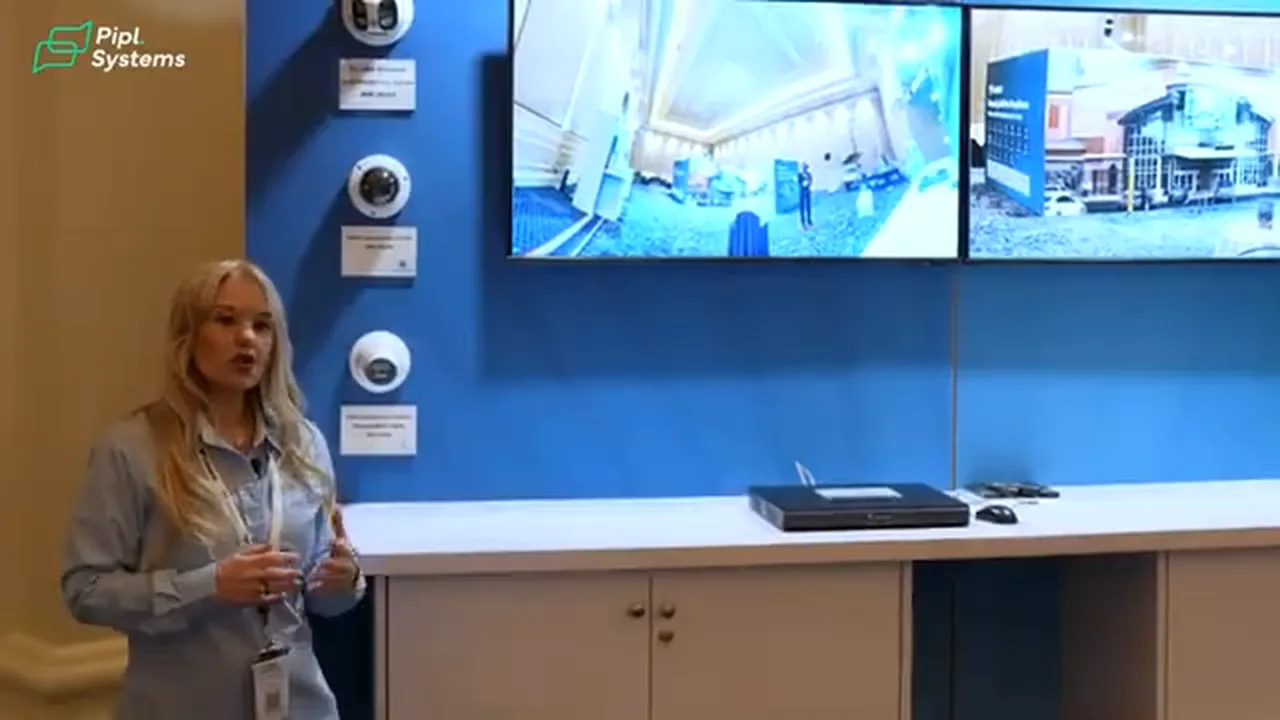
Демонстрация проводится на IP-видеорегистраторе SWN-NV430-PoEPoEТехнология передачи питания и данных по одному кабелю Ethernet; в контексте — встроенный PoE-коммутатор регистратора. с монитором и проводной мышью.
Мастер настройки
Мастер настройкиМастер настройкиПошаговый интерфейс первоначальной конфигурации регистратора, появляющийся при включении. появляется при включении системы и упрощает стандартную настройку. Необходимо использовать мастер после монтажа оборудования. Шаги мастера: выбор языка, авторизация (стандартный пароль на упаковке или в мануале), настройка времени и формата даты, включение сервиса NTPNTPСетевой протокол синхронизации времени, позволяющий автоматически обновлять время через интернет с заданным интервалом и часовым поясом. для синхронизации времени через интернет с выбранным часовым поясом и интервалом.
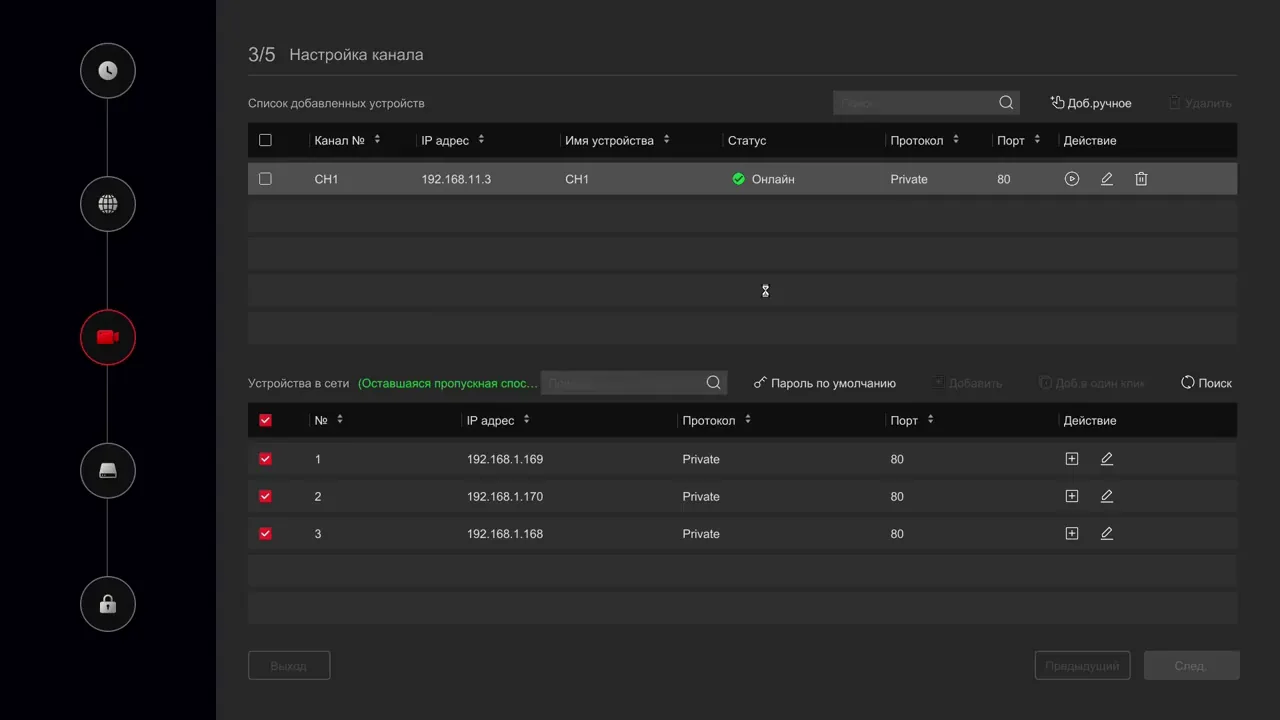
Сетевые параметры настраиваются под локальную сеть; при незнании можно включить DHCPDHCPПротокол автоматического назначения IP-адресов, позволяющий регистратору получить сетевые параметры от локальной сети. для автоматической настройки. Добавление IP-камер: при использовании PoE-регистратора и прямом подключении камер шаг можно пропустить благодаря Plug & PlayPlug & PlayТехнология автоматического обнаружения и настройки IP-камер, подключенных напрямую к PoE-портам регистратора.. Если регистратор без PoE, камеры добавляются из локальной сети кликом по поиску; при одинаковых сетевых параметрах используется 'добавить в один клик' для назначения сетевых параметров от регистратора.
Четвертый шаг — форматирование жесткого диска (обязательно для записи архива). Последний шаг — установка безопасного пароля. Вся настройка занимает около 5 минут и является базовой для работы с непрерывной записью.
Ручная настройка без мастера
Для демонстрации предварительно удалены все настройки. Контекстное меню вызывается правой клавишей мыши, выбор раздела — левой. В окне конфигурации доступны настройки языка, времени, формата даты, включение летнего времени, включение/отключение мастера настройки после каждого включения, выбор разрешения изображения под монитор, таймер выхода из учетной записи, чувствительность мыши, отключение/включение пароля для авторизации. После изменений обязательно сохранять настройки кликом по иконке OK.
В разделе системы есть настройка пользователя: редактирование пароля администратора, добавление пользователей с ограниченным доступом к настройкам или просмотру архива определенных камер. В разделе сеть производятся аналогичные мастеру настройки; в разделе P2P предоставляются данные для удаленного доступа через сервис CW380 (ссылки на видеоинструкции в описании).
В разделе камеры: в верхней части добавленные камеры, в нижней – добавляемые. Для форматирования жесткого диска нужно перейти в раздел настройки записи, окно устройства хранения, выделить диск галочкой и форматировать.
Контекстное меню и работа с архивом
Контекстное меню в главном окне просмотра вызывается правой клавишей мыши, выбор раздела — левой. Пункты меню: режим окна (вызывает интерфейс управления системой), полный экран (скрывает интерфейс), режим экрана (разделение каналов), переключение Start/Stop (вывод максимального количества рабочих каналов), быстрый переход к настройкам камеры, воспроизведение архива канала, PTZ (управление поворотными камерами).
В архиве: выбор канала в левой колонке, выбор даты просмотра; в календаре наличие архива отмечено точкой под датой. В нижней части под окном просмотра расположена временная шкала, клик по которой начинает воспроизведение. Для удобства навигации есть изменение градации временной шкалы; наличие архива и постоянная запись отображаются зеленой расцветкой. Для возврата в окно просмотра нужно кликнуть по его иконке. Отображение определенных символов сигнализирует о том, что запись ведется, что означает правильную настройку и работу системы с непрерывной записью.
Рекомендация по материалу
Система видеонаблюдения КОДОС
Для похожей задачи у KODOS есть решение «Система видеонаблюдения КОДОС». СОТ КОДОС управляет IP-камерами, обрабатывает видеопотоки, сохраняет архив и предоставляет доступ к записям.
Посмотреть решение (откроется в новой вкладке)Что проверить на практике
- Запустите мастер настройки после монтажа оборудования.
- Выберите язык, авторизуйтесь со стандартным паролем (указан на упаковке или в мануале).
- Настройте время и формат даты, при необходимости включите NTP с нужным часовым поясом и интервалом.
- Настройте сетевые параметры вручную или включите DHCP для автоматической настройки.
- Добавьте IP-камеры: при PoE и прямом подключении пропустите шаг (Plug & Play), иначе найдите камеры в локальной сети и добавьте (при одинаковых параметрах используйте 'добавить в один клик').
- Отформатируйте жесткий диск (обязательно для записи архива).
- Установите безопасный пароль.
- При ручной настройке проверьте параметры в окне конфигурации и сохраните изменения кликом OK.
- Для удаленного доступа настройте P2P (сервис CW380).
- Для просмотра архива выберите канал и дату, используйте временную шкалу; убедитесь, что запись ведется (зеленая расцветка и символы на экране).
Первоисточник
Оригинальное видео поможет проверить детали и увидеть действия автора.
Первоисточник доступен зарегистрированным пользователям.
Войти и открыть первоисточник ↗Оборудование и документация
Найти документацию по упомянутым в материале брендам и моделям на SEC.RU: