Основные выводы
- Перед началом работы в центральный блок устанавливается SIM-карта, при этом упоминается необходимость использовать SIM-карту наименьшего формата.
- Центральный блок подключается к приложению через Wi-Fi, о чём свидетельствует сообщение об успешном подключении Wi-Fi.
- Датчики и пульты добавляются в приложении: в меню панели выбирается вкладка аксессуаров, раздел датчиков и знак плюс, после чего панель переходит в режим ожидания радиосигнала.
- В настройках задаются задержка постановки на охрану, расписание по времени, дням и неделям, SMS-уведомления о потере питания и смене статуса, отключение голосового сопровождения и задержка тревоги.
- При срабатывании датчика центральный блок переходит в режим тревоги, статус отображается в приложении, приходят push-уведомление, SMS и звонок; сирена отключается нажатием кнопки, звонок сбрасывается нажатием решётки.
Как установить SIM-карту и подготовить комплект к работе?
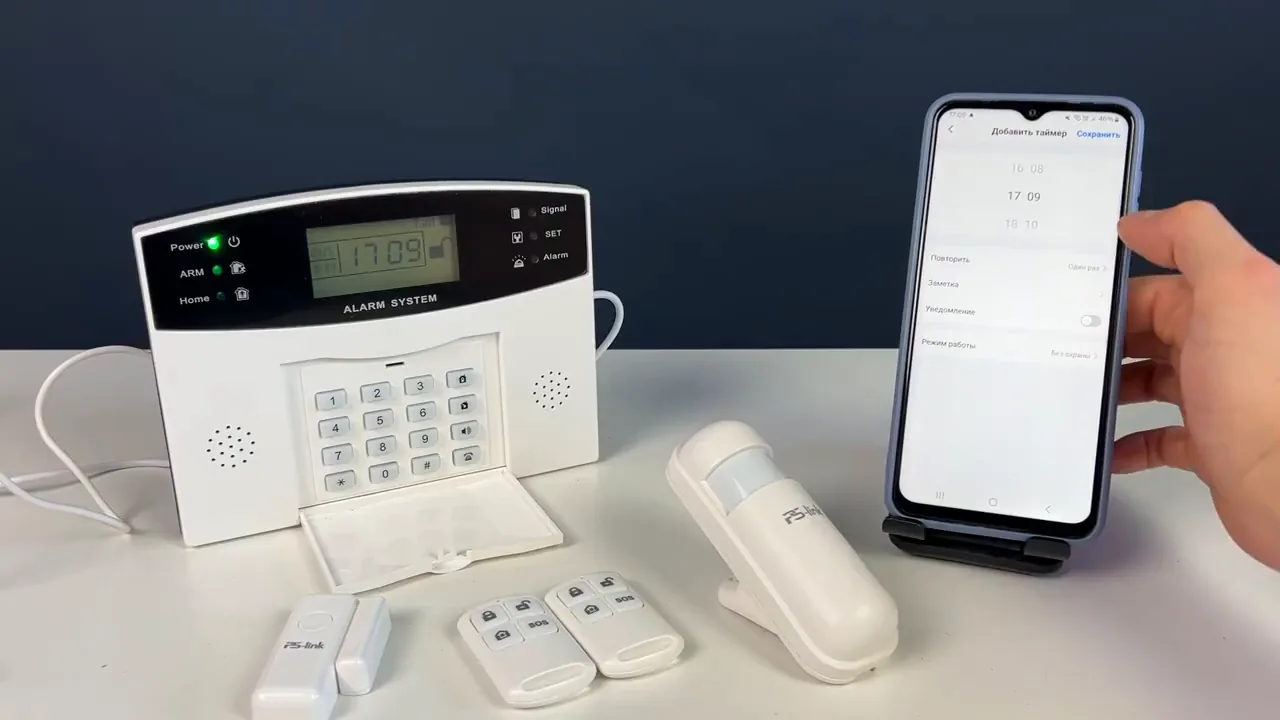
Настройка комплекта Ps-Link PG500 начинается с установки SIM-карты в центральный блокЦентральный блокОсновное устройство комплекта, в которое устанавливается SIM-карта и с которым связываются датчики и пульты; все действия с ним отображаются в приложении.. В источнике отдельно указано, что используется SIM-карта наименьшего формата.
Дополнительное устройство подключается к белому коннектору. В комплект входит сенсор, который используется при настройке. Для проводных сенсоров предусмотрен терминал Z1, Z2, Z3Терминал Z1, Z2, Z3Клеммы для подключения проводных сенсоров. и так далее.
Как подключить центральный блок к приложению через Wi-Fi?
Центральный блок берётся в дополнительном режиме. По умолчанию административный пароль указан как 4–6.
На смартфоне в приложении нужно добавить устройство, ввести административный пароль и подтвердить Wi-Fi-подключение. После этого появляется сообщение об успешном подключении Wi-Fi.
Какие возможности управления и настройки есть в приложении?
Системой можно управлять с пульта, а также ставить и снимать её с охраны через приложение. Все действия с центральным блоком отображаются в приложении, и в соответствующем разделе видны все добавленные датчики и пульты.
В настройках есть задержка постановки на охрануЗадержка постановки на охрануНастройка, задающая задержку перед постановкой системы на охрану. и запланированная работа с выбором времени, дня, недели и действия. Можно выбрать получение SMS-уведомлений о потере питания, смене статуса или не получать их, а также отключить голосовое сопровождение и задержку тревоги.
Ниже задаются цифровой пароль и номера телефонов для звонков и SMS-уведомлений, а также выбор, получать эти уведомления или нет.
Как система ведёт себя при тревоге?
После ввода всех настроек датчик открытия срабатывает, и центральный блок переходит в режим тревоги. Статус отображается в приложении, приходят push-уведомление, SMS-сообщение и звонок.
Сирена отключается нажатием кнопки, управление выполняется звёздочкой, а звонок сбрасывается решёткой.
Как добавить дополнительные датчики и пульты?
Дополнительные датчики или пульты добавляются через приложение. В меню панели выбирается вкладка аксессуаров, в разделе датчиков нажимается знак плюс, после чего панель переходит в режим ожидания радиосигналаРежим ожидания радиосигналаСостояние панели, в котором она ожидает срабатывания датчика для его регистрации в компонентах..
После срабатывания датчик регистрируется в компонентах.
Что проверить на практике
- Установить SIM-карту наименьшего формата в центральный блок.
- Подключить дополнительное устройство к белому коннектору.
- Подключить проводные сенсоры к терминалу Z1, Z2, Z3 и т. д.
- Добавить устройство в приложении на смартфоне.
- Ввести административный пароль (по умолчанию 4–6) и подтвердить Wi-Fi-подключение.
- Проверить сообщение об успешном подключении Wi-Fi.
- Настроить задержку постановки, расписание, SMS-уведомления, голосовое сопровождение и задержку тревоги.
- Задать цифровой пароль и номера телефонов для звонков и SMS.
- Добавить датчики и пульты через вкладку аксессуаров и знак плюс.
- Проверить тревогу: срабатывание датчика, статус в приложении, push, SMS и звонок.
- Отключить сирену кнопкой и сбросить звонок решёткой.
Первоисточник
Оригинальное видео поможет проверить детали и увидеть действия автора.
Первоисточник доступен зарегистрированным пользователям.
Войти и открыть первоисточник ↗Оборудование и документация
Найти документацию по упомянутым в материале брендам и моделям на SEC.RU: