Основные выводы
- Все устройства должны находиться в одной локальной сети.
- Настройка начинается с веб-интерфейса D26V: необходимо указать SIP-аккаунт с параметрами (username, auth ID, password, display name 6100) и IP-адрес сервера (станции M20).
- В Advanced Settings на панели нужно указать SIP-номер сервера (6030@IP станции) для стабильного соединения.
- На станции M20 настраивается SIP-линия с именем, адресом вызывной панели и учетными данными (6030).
- Проверка связи осуществляется вызовом на SIP-номер панели (6100) со станции и обратным вызовом с панели.
Необходимое оборудование и условия
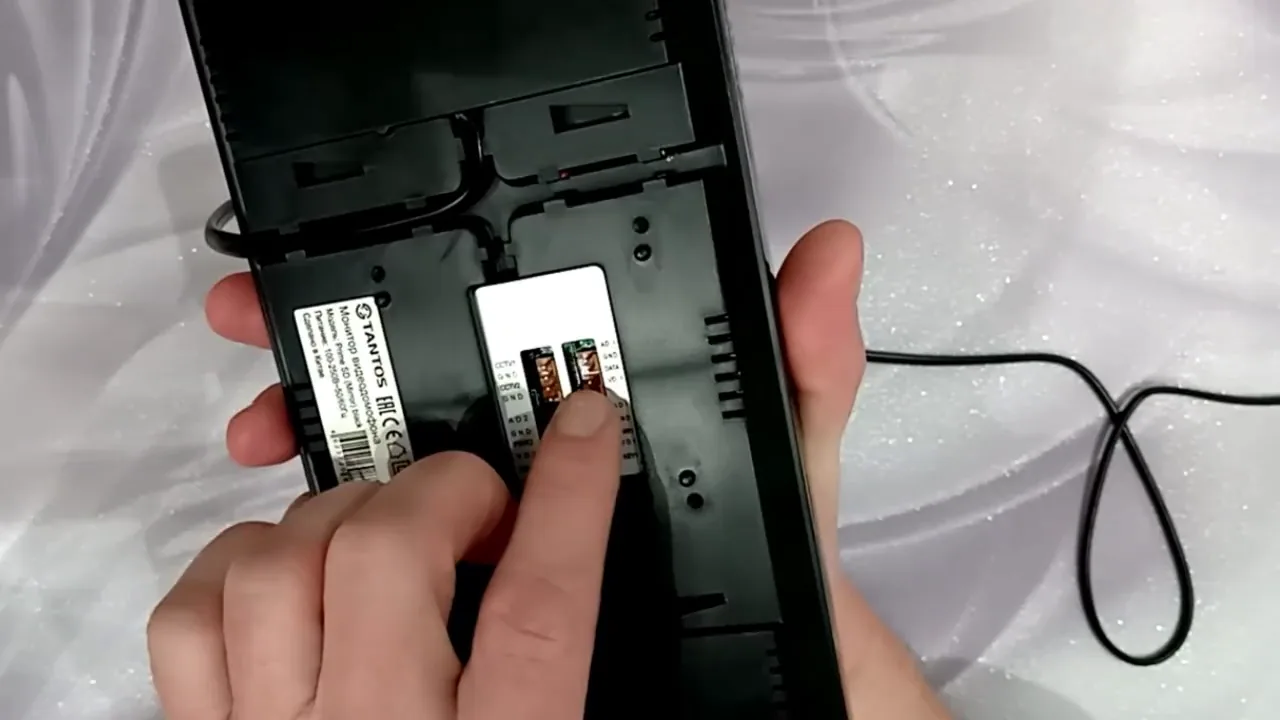
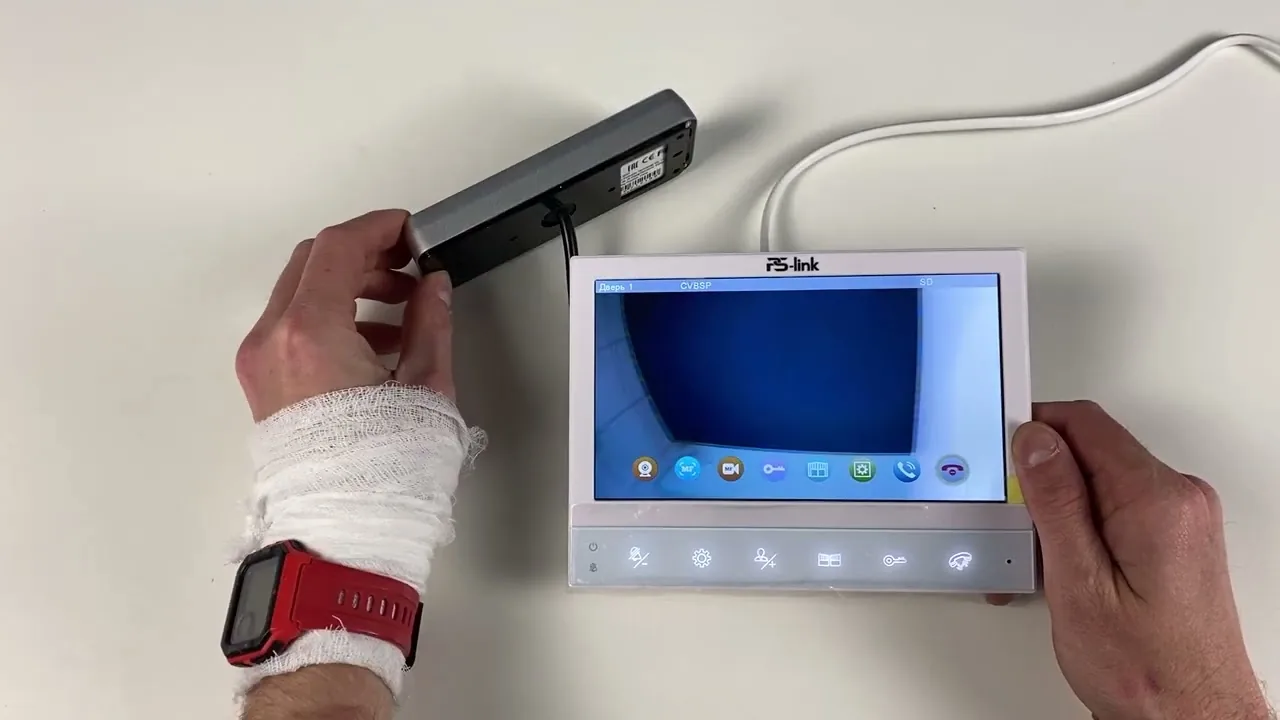
Для настройки системы видеосвязи потребуется следующее оборудование: микрофонная станция, источник питания, PoE-коммутаторPoE-коммутаторСетевой коммутатор, который подает питание на устройства через Ethernet-кабель. и вызывная панельВызывная панельУстройство для вызова абонента, в данном случае домофон SIP D26V.. Микрофонная станция и вызывная панель должны быть подключены к PoE-коммутатору, который обеспечивает питание и передачу данных по одному кабелю. Источник питания используется для резервного или основного питания, если это необходимо.
Все устройства должны находиться в одной локальной сети. Это означает, что они должны быть подключены к одному коммутатору или к коммутаторам, объединённым в единую сеть без маршрутизации между подсетями. Обеспечение нахождения в одной подсети гарантирует, что устройства смогут взаимодействовать друг с другом напрямую, без дополнительных настроек маршрутизации.
Настройка SIP-аккаунта на D26V
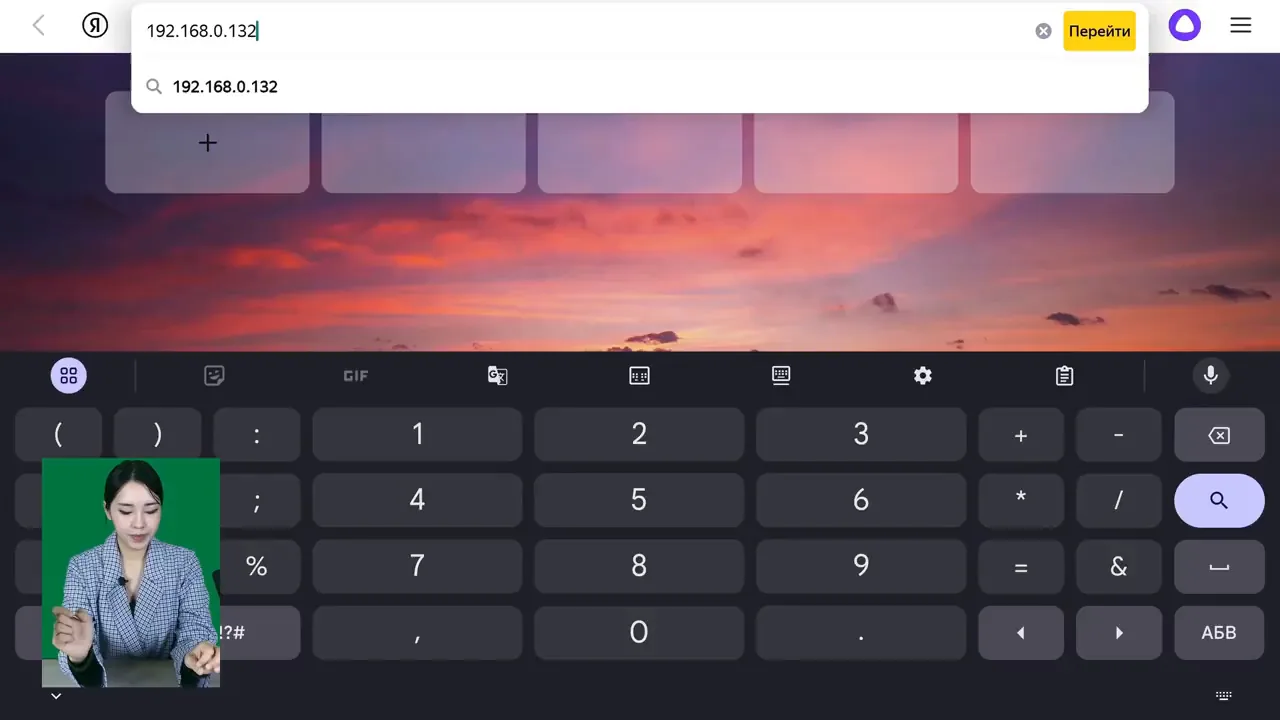
Для настройки SIP-аккаунта на устройстве D26V необходимо сначала получить доступ к его веб-интерфейсу. Для этого в адресной строке браузера введите IP-адрес устройства, например, 192.168.0.132. После загрузки страницы появится окно авторизации, где нужно ввести логин и пароль по умолчанию: admin и ТМ1234 соответственно.
После успешного входа перейдите в раздел SIP Setting, затем в подраздел SIP Account. В открывшейся форме заполните следующие поля: username, auth ID, password, display name и Server Host. В поле username укажите номер, присвоенный данному устройству, например, 6100. В поле auth ID введите идентификатор для аутентификации, который обычно совпадает с username или предоставляется оператором. В поле password укажите пароль для SIP-регистрации. В поле display name введите отображаемое имя, например, 6100. В поле Server Host укажите IP-адрес SIP-сервера или станции M20, например, 192.168.0.120.
После заполнения всех полей сохраните изменения, нажав соответствующую кнопку. Убедитесь, что настройки применены корректно, проверив статус регистрации в интерфейсе. Если регистрация прошла успешно, устройство будет готово к использованию в системе.
Настройка Advanced Settings на D26V
Для настройки SIP-соединения на вызывной панели D26V необходимо перейти в меню Advanced Setting, а затем выбрать пункт Input. В открывшемся окне следует указать SIP-номерSIP-номерУникальный номер, присваиваемый устройству для совершения вызовов по SIP-протоколу (например, 6100 для панели, 6030 для станции). сервера в формате 6030@IP станции, где IP станции — это адрес SIP-сервера, например, 6030@192.168.0.120. Этот формат позволяет панели корректно идентифицировать сервер и установить связь.
После ввода номера необходимо сохранить изменения. Сохранение активирует введённые параметры и запускает процесс регистрации на SIP-сервере. Важно убедиться, что IP-адрес указан верно, иначе панель не сможет подключиться к станции.
Настройка SIP-линии на станции M20
На главном экране приложения станции M20 необходимо выбрать SIP-линию, например, Линия 1. Для открытия настроек выбранной линии следует нажать на значок с восклицательным знаком, который обычно расположен рядом с названием линии. Это действие откроет окно конфигурации, где можно задать параметры подключения.
В поле «Название» рекомендуется установить понятное имя, например, D26P, чтобы легко идентифицировать линию. В поле «Сервер» необходимо указать IP-адрес вызывной панели, к которой будет подключаться станция. Далее требуется ввести имя пользователя, аккаунт и пароль — все три значения должны быть одинаковыми и равны 6030. Это стандартные учётные данные для аутентификации на панели.
После заполнения всех полей необходимо сохранить настройки. Сохранение завершает конфигурацию SIP-линии, и станция M20 будет готова к взаимодействию с вызывной панелью D26V через SIP-протокол.
Проверка связи
Для проверки корректности настройки SIP-транка и регистрации панели на станции необходимо инициировать тестовый вызов. Со станции следует набрать SIP-номер, присвоенный панели 6100. Если вызов проходит успешно, это подтверждает, что станция может устанавливать соединение с панелью через SIP-протокол.
После завершения вызова со станции рекомендуется выполнить обратный вызов непосредственно с панели. Это позволяет убедиться, что панель способна инициировать исходящие вызовы и корректно взаимодействовать со станцией в обоих направлениях. Обратный вызов также проверяет настройки маршрутизации и аутентификации на стороне панели.
Если оба тестовых вызова (со станции на панель и с панели на станцию) завершаются успешно, можно считать, что связь организована успешно. Это означает, что SIP-соединение стабильно, параметры регистрации верны, и панель готова к использованию в системе. В случае неудачи любого из вызовов необходимо проверить конфигурацию SIP-параметров, сетевую доступность и журналы регистрации.
Рекомендация по материалу
Интегрированная система безопасности КОДОС
Для похожей задачи у KODOS есть решение «Интегрированная система безопасности КОДОС». ИСБ КОДОС связывает СКУД, сигнализацию, видеонаблюдение и сторонние системы, чтобы запускать сценарии реакции между ними.
Посмотреть решение (откроется в новой вкладке)Что проверить на практике
- Убедиться, что все устройства находятся в одной локальной сети.
- Определить IP-адрес D26V с помощью утилиты IPToolCS20 или другой.
- Войти в веб-интерфейс D26V (логин admin, пароль ТМ1234).
- Настроить SIP-аккаунт: username, auth ID, password, display name (6100), Server Host (IP станции M20).
- Сохранить настройки SIP-аккаунта.
- В Advanced Settings -> Input указать SIP-номер сервера: 6030@IP станции.
- Сохранить изменения.
- На станции M20 открыть настройки SIP-линии.
- Указать название линии (например, D26P).
- В поле «Сервер» ввести IP-адрес вызывной панели.
- Ввести имя пользователя, аккаунт и пароль: 6030.
- Сохранить настройки SIP-линии.
- Позвонить со станции на номер 6100 для проверки.
- Проверить обратный вызов с панели.
Первоисточник
Оригинальное видео поможет проверить детали и увидеть действия автора.
Первоисточник доступен зарегистрированным пользователям.
Войти и открыть первоисточник ↗Оборудование и документация
Найти документацию по упомянутым в материале брендам и моделям на SEC.RU: