Основные выводы
- SIP-домофон в i3 KNX подключается к SIP-серверу как абонент.
- SIP-сервер добавляется на третьем шаге настройки проекта или в конфигураторе во вкладке «Устройства».
- Для звонков через интернет необходимо пробросить UDP-порты на роутере.
- Поддерживаются IP-домофоны Mobotix, DoorBird, True IP, BAS IP.
- После настройки через конфигуратор нужно опубликовать изменения на сервер.
Что такое SIP-домофон в i3 KNX
SIP-домофон в системе i3 KNX представляет собой функциональный модуль, который позволяет подключить вызывную панель к SIP-серверу в качестве абонента. Это означает, что панель становится полноценным участником SIP-инфраструктуры, способным взаимодействовать с другими абонентами, такими как IP-телефоны, программные клиенты или другие SIP-устройства.
Благодаря такому подключению пользователь получает возможность совершать и принимать аудио-видеозвонки через домофонную панель, а также управлять открытием двери непосредственно с панели или удаленно через SIP-соединение. Это интегрирует домофонную систему в общую сеть связи, обеспечивая удобство и гибкость в управлении доступом.
Добавление SIP-сервера
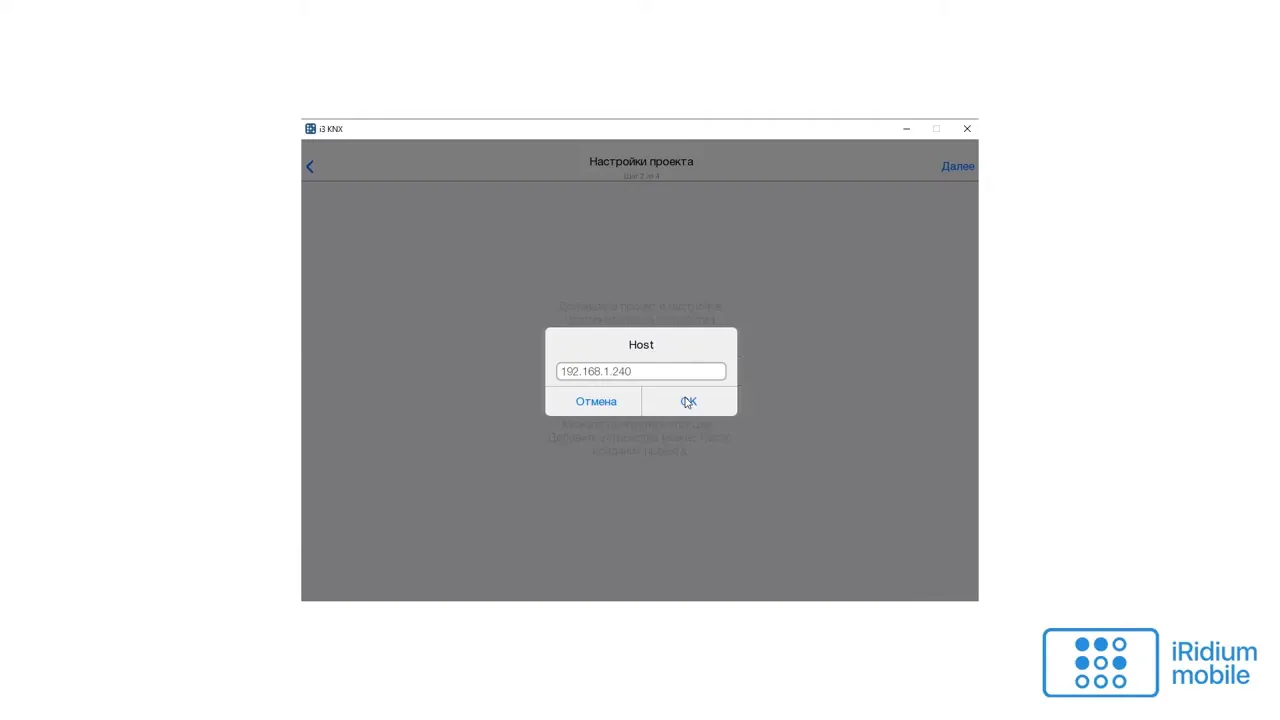
Для настройки SIP-домофона необходимо добавить SIP-серверSIP-серверСервер, обеспечивающий регистрацию абонентов и маршрутизацию вызовов по протоколу SIP. в проект. Это делается на третьем шаге настройки проекта или в конфигураторе во вкладке «Устройства». При добавлении сервера требуется ввести IP-адрес или домен SIP-сервера, а также указать порт подключения, диапазон портов для аудиообмена и порт для видеообмена. Эти параметры должны соответствовать настройкам вашего SIP-сервера.
Если настройки не совпадают с сервером, особенно при использовании звонков через интернет, необходимо пробросить UDP-портыUDP-портыПорты для передачи аудио- и видеоданных по протоколу UDP, которые необходимо пробрасывать на роутере для звонков через интернет. на роутере. Это обеспечит корректную передачу аудио- и видеоданных между панелью и сервером, а также позволит устанавливать соединения из внешних сетей. Правильная настройка портов критична для стабильной работы SIP-домофона.
Настройка SIP-абонента
Для регистрации панели на сервере используется SIP-номер проекта. Этот номер является уникальным идентификатором, который позволяет серверу распознавать панель и направлять ей вызовы. При настройке необходимо указать имя абонента, которое может быть задано SIP-сервером автоматически, что упрощает процесс конфигурации. Также требуется указать порт для подключения к SIP-серверу, через который будет осуществляться обмен данными.
Важно учитывать режим «Не беспокоить», который при активации отклоняет все входящие звонки. Это может быть полезно в ситуациях, когда требуется временно приостановить прием вызовов. Кроме того, можно разрешить громкую связь, что позволит вести разговор без использования трубки, что удобно в некоторых сценариях использования.
Добавление абонентов и домофонов
Для осуществления звонков другим абонентам или открытия дверей необходимо добавить их через функцию «Добавить абонента». Эта функция позволяет указать контакт, который будет доступен для вызова. Абонентом может быть IP-телефон или домофон, поддерживающий SIP-видео и аудио, что обеспечивает гибкость в выборе устройств.
Система поддерживает IP-домофоны таких производителей, как Mobotix, DoorBird, True IP и BAS IP. Каждый из этих домофонов может иметь свои особенности, поэтому для них предусмотрены разные виджеты в зависимости от функционала. Это позволяет адаптировать интерфейс под конкретные возможности устройства, обеспечивая удобное управление.
Настройка домофона на примере DoorBird
Для настройки домофона DoorBird в системе откройте его параметры. На первой вкладке введите номер абонента (домофона), который будет использоваться для идентификации устройства в сети. На второй вкладке укажите хост устройства (IP-адрес или доменное имя), порт, а также логин и пароль для доступа к нему. Здесь же можно задать RTSP-ссылку, если вы хотите использовать видеопоток с другой камеры или нестандартную ссылку для видео.
На третьей вкладке настраивается виджет, который будет отображаться в интерфейсе. Вы можете включить кнопку открытия двери, кнопку включения света и отображение камеры. Эти элементы управления будут доступны пользователям после размещения виджета.
Проверка подключения и публикация
После завершения настройки разместите виджет вызоваВиджет вызоваЭлемент интерфейса i3 KNX, отображающий состояние SIP-соединения и позволяющий совершать вызовы или открывать дверь. в нужной комнате или на панели. Если вы используете конфигуратор, обязательно опубликуйте изменения на сервер, чтобы они вступили в силу. Затем проверьте статус подключения к SIP-серверу: это можно сделать в настройках или через интерфейс управления.
Если иконка вызова на виджете горит зеленым, это означает, что связь с SIP-сервером установлена, и можно совершать звонки. Важно, чтобы приложение, через которое осуществляется вызов, было активным (запущенным на панели), иначе вызов может не пройти.
Рекомендация по материалу
Интегрированная система безопасности КОДОС
Для похожей задачи у KODOS есть решение «Интегрированная система безопасности КОДОС». ИСБ КОДОС связывает СКУД, сигнализацию, видеонаблюдение и сторонние системы, чтобы запускать сценарии реакции между ними.
Посмотреть решение (откроется в новой вкладке)Что проверить на практике
- Добавьте SIP-сервер на третьем шаге настройки проекта или в конфигураторе во вкладке «Устройства».
- Введите IP-адрес или домен SIP-сервера, порт подключения, диапазон портов аудиообмена, порт видеообмена.
- При необходимости пробросьте UDP-порты на роутере для звонков через интернет.
- Укажите SIP-номер проекта, имя абонента, порт подключения.
- Настройте режим «Не беспокоить» и громкую связь по необходимости.
- Добавьте абонентов (IP-телефоны, домофоны) через функцию «Добавить абонента».
- Для домофона DoorBird: введите номер абонента, хост, порт, логин, пароль, при необходимости RTSP-ссылку.
- Настройте виджет: включите/выключите кнопку открытия двери, свет, отображение камеры.
- Разместите виджет вызова в нужную комнату.
- Опубликуйте изменения на сервер, если настраивали через конфигуратор.
- Проверьте статус подключения: иконка вызова должна гореть зеленым.
- Убедитесь, что приложение активно на панели.
Первоисточник
Оригинальное видео поможет проверить детали и увидеть действия автора.
Первоисточник доступен зарегистрированным пользователям.
Войти и открыть первоисточник ↗